

En el quiz ve a «Ajustes» → «Integraciones» y, en la tarjeta de Kommo (amoCRM), pulsa «Conectar».
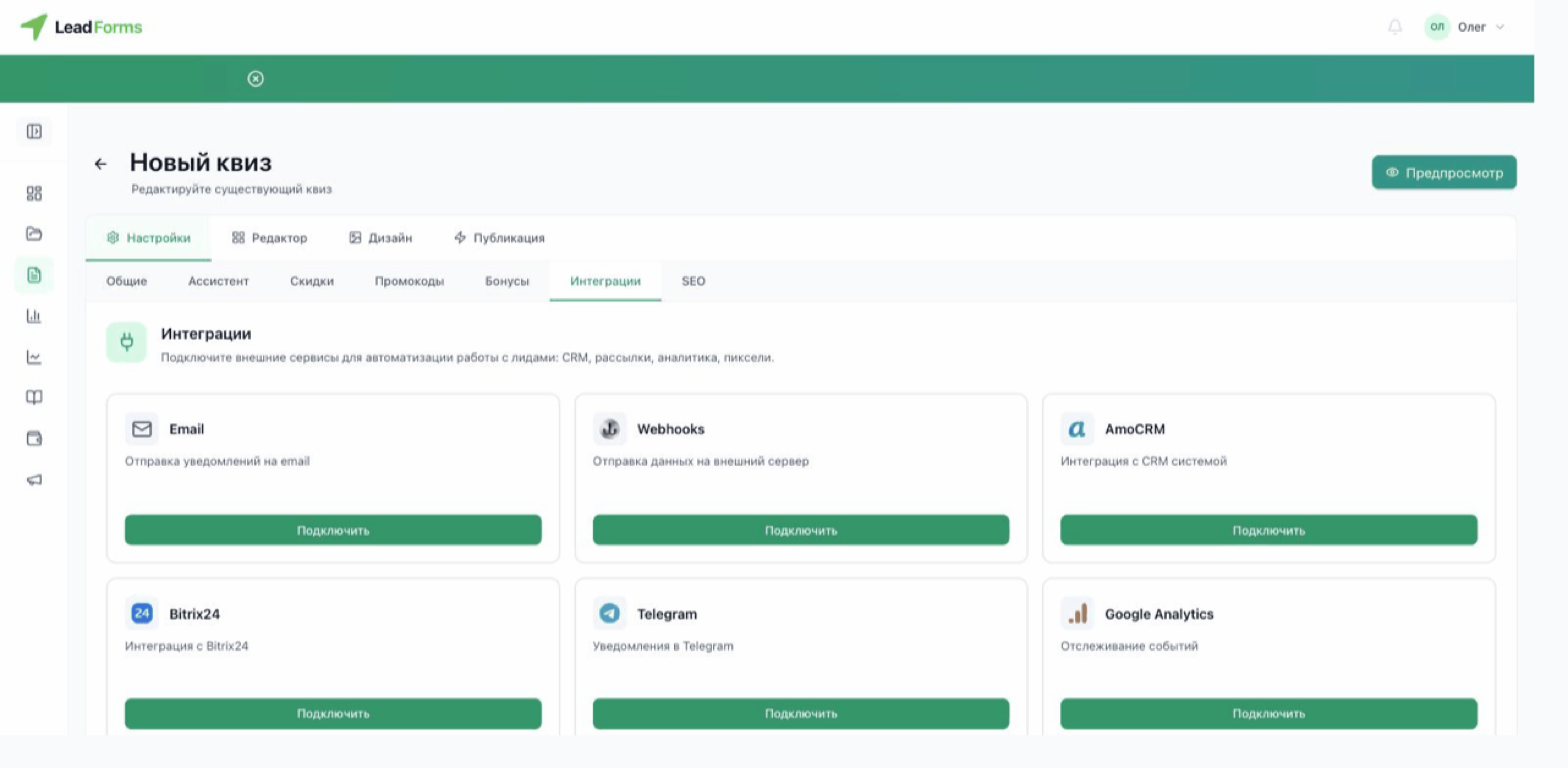
Pulsa «Instalar la integración»
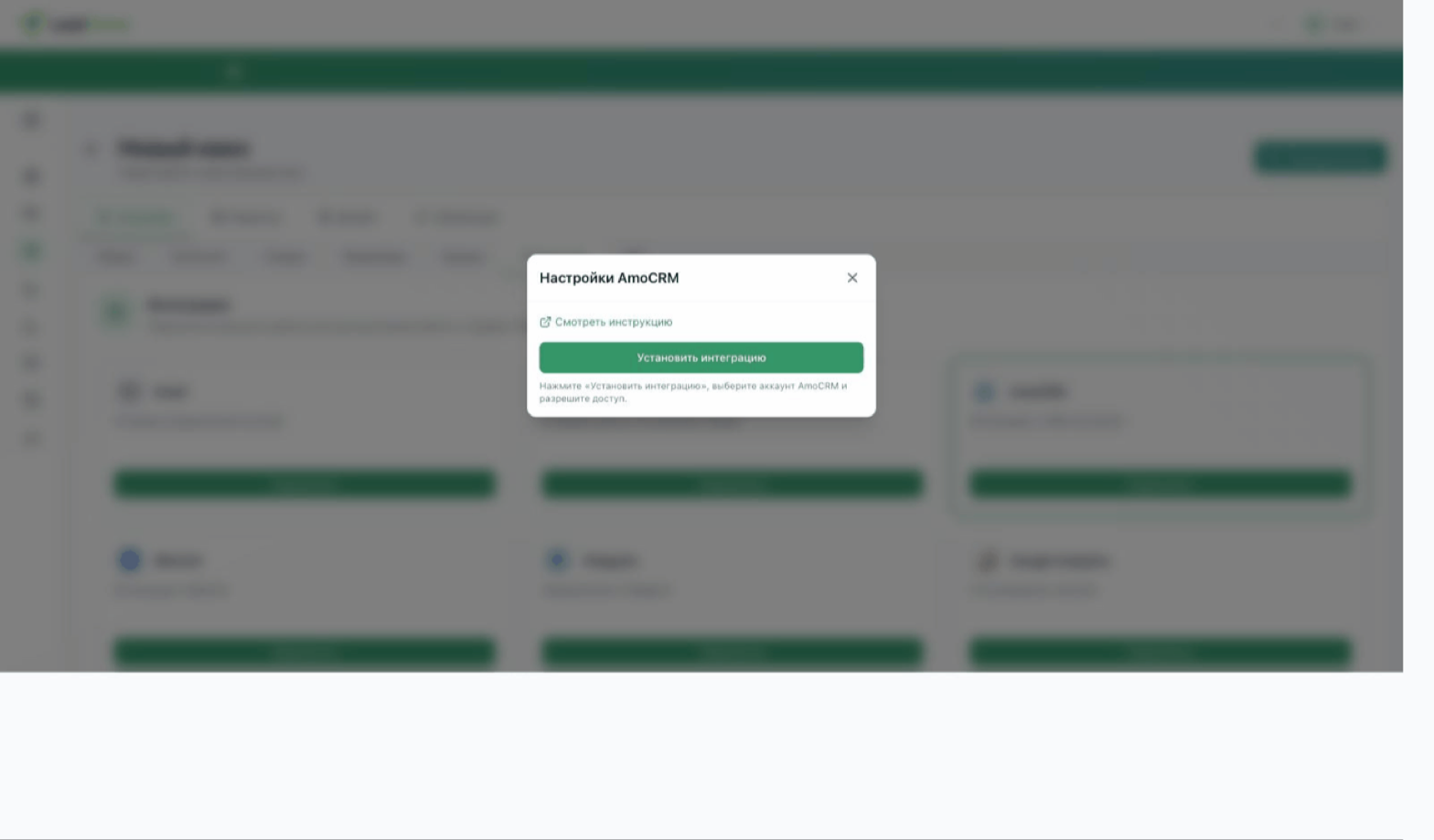
Elige tu cuenta
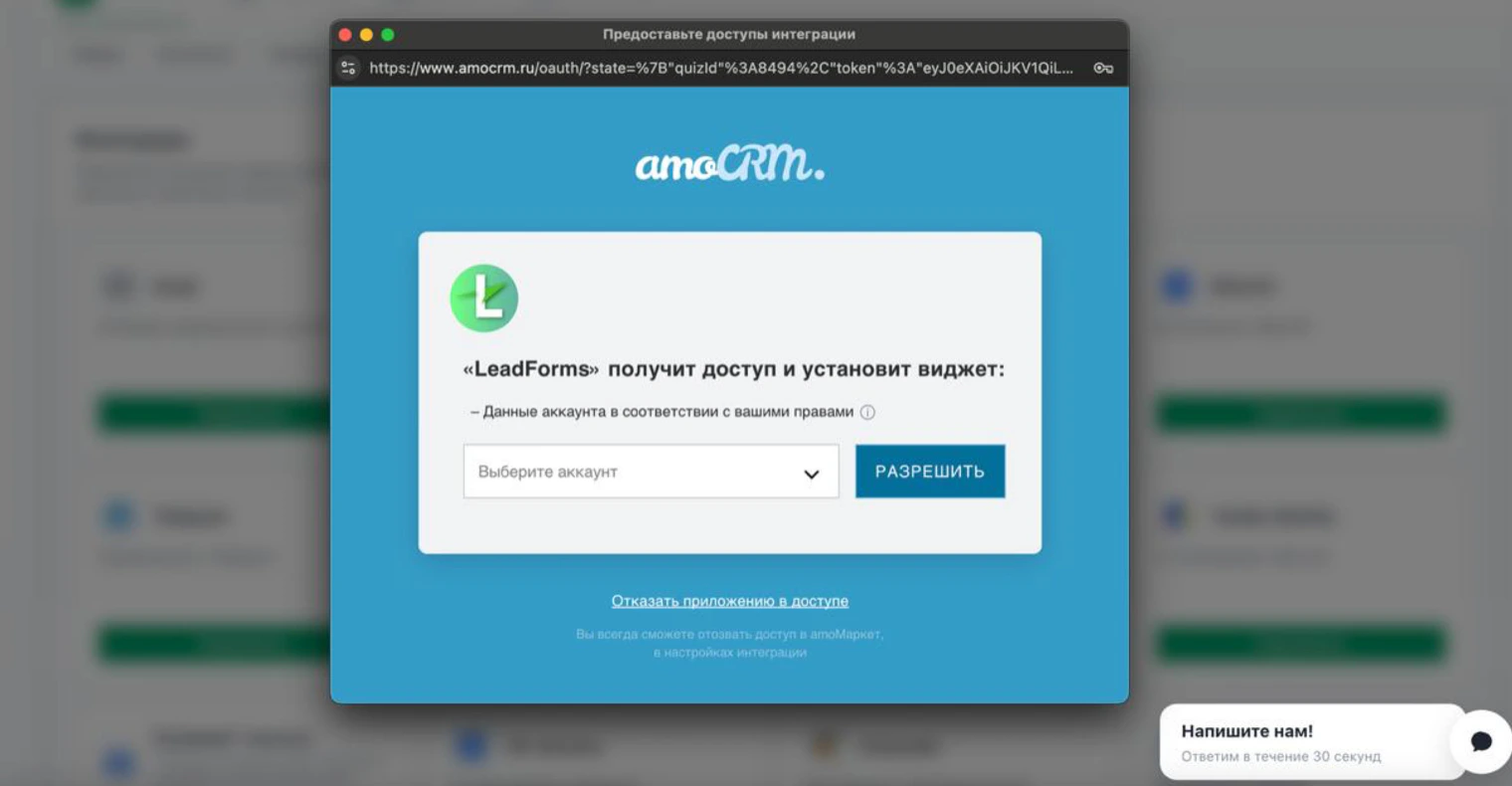
En la ventana emergente elige la cuenta y pulsa «Permitir».
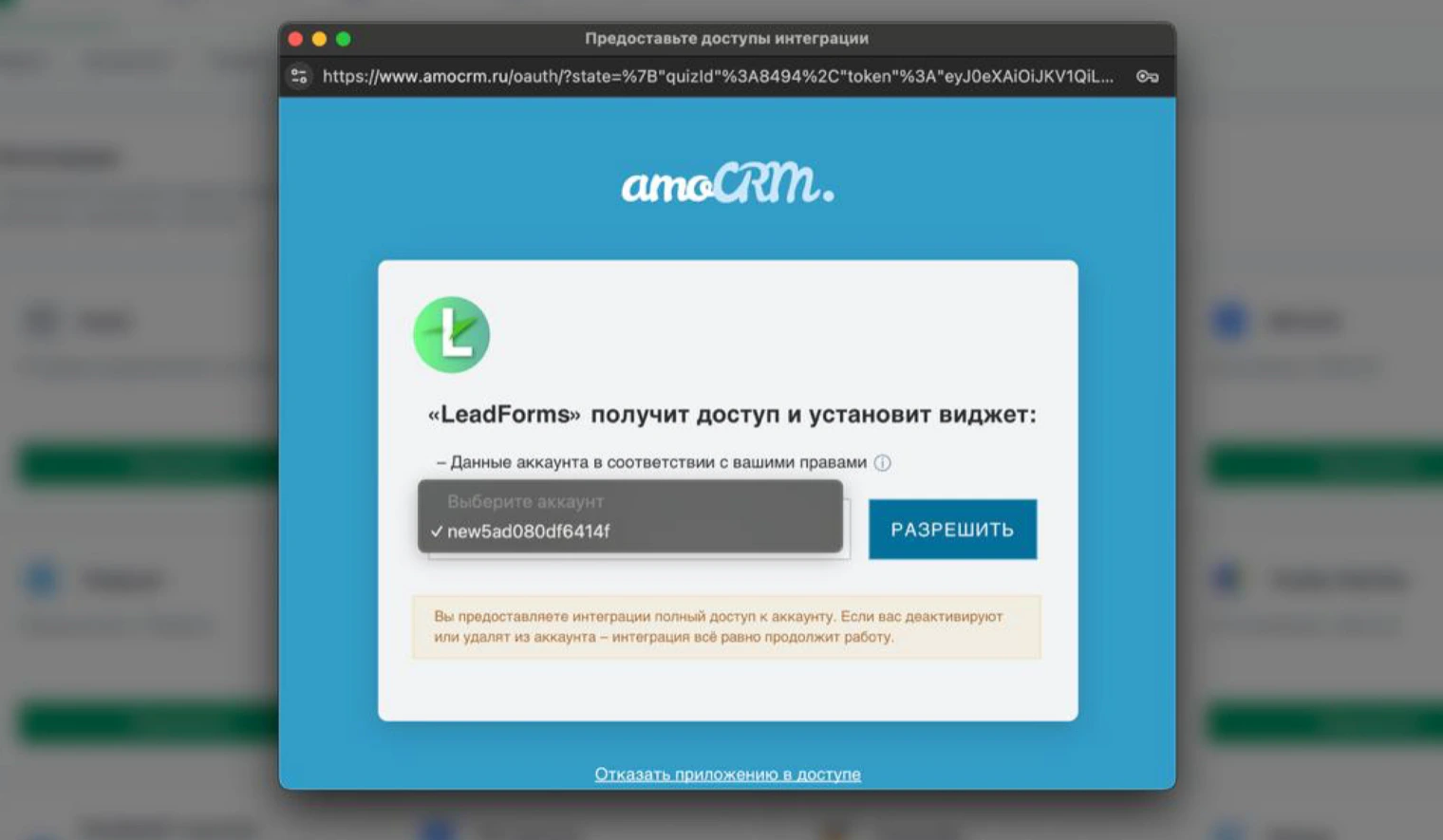
Listo: la CRM ya está conectada
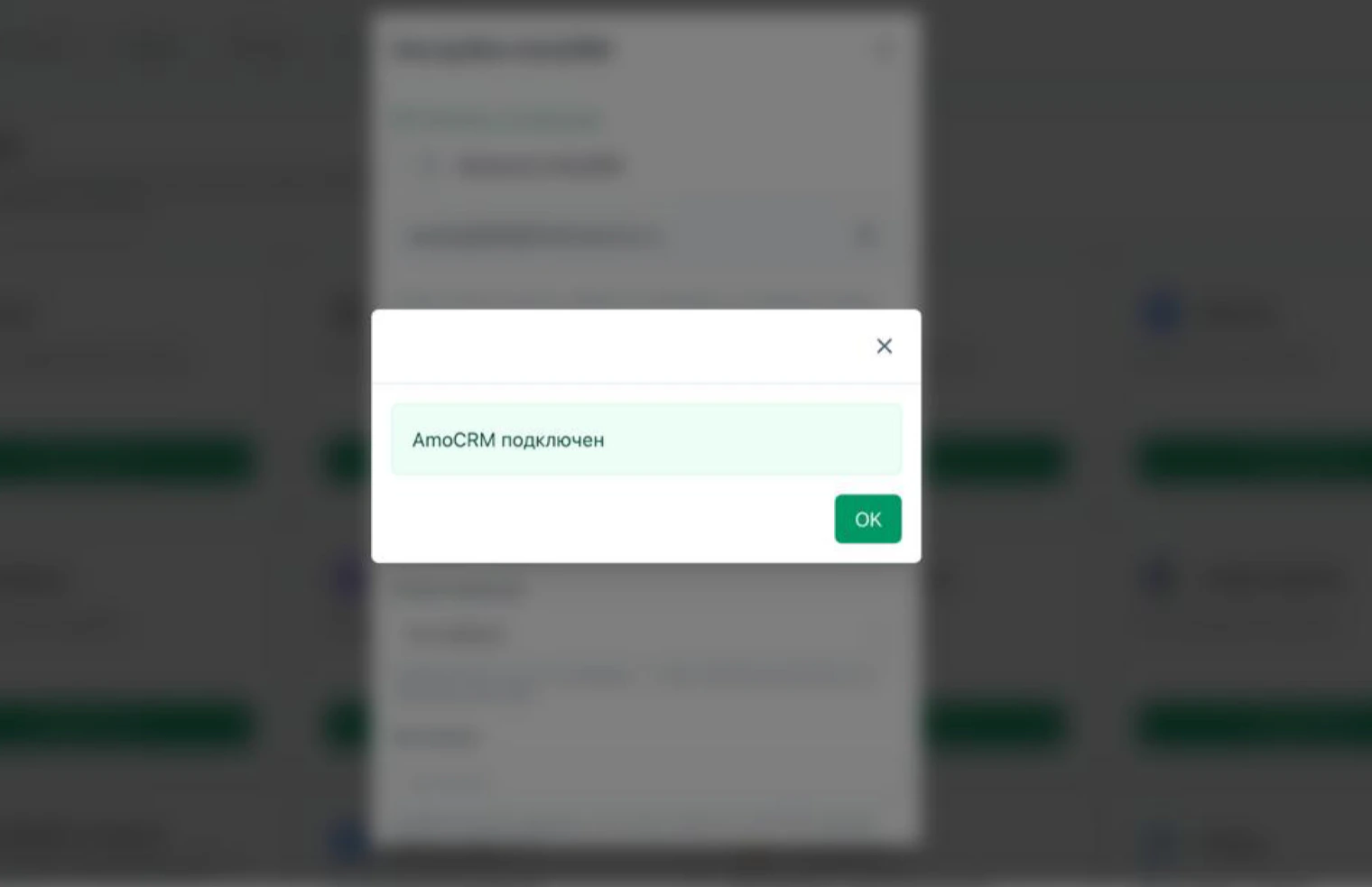
Al dar el permiso aparece el mensaje de conexión establecida. Pulsa «OK».
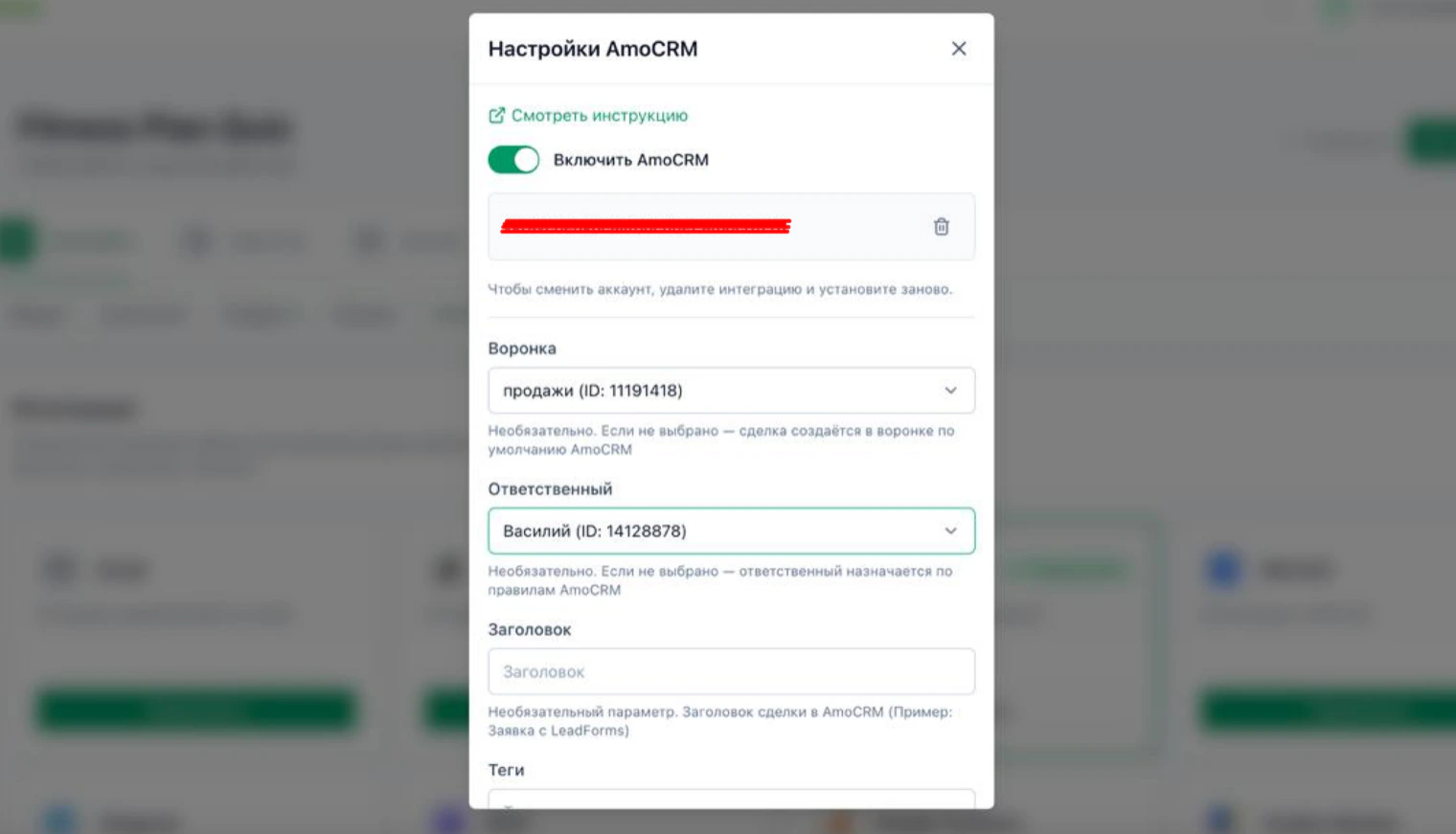
Configura cómo entran los leads en la CRM
Todos los campos son opcionales: si no tocas nada, la oportunidad se crea con las reglas por defecto de la CRM.
• Embudo : dónde acaba la oportunidad. Si no eliges ninguno, se usa el embudo por defecto.
• Responsable : a quién se asigna. Si lo dejas vacío, se asigna según las reglas de la CRM.
• Título : el nombre de la oportunidad. Por ejemplo, «Lead de LeadForms».
• Etiquetas : sirven para filtrar los leads después.
Más abajo se configura el envío de campos adicionales. Cuando lo tengas, guarda.
• Embudo : dónde acaba la oportunidad. Si no eliges ninguno, se usa el embudo por defecto.
• Responsable : a quién se asigna. Si lo dejas vacío, se asigna según las reglas de la CRM.
• Título : el nombre de la oportunidad. Por ejemplo, «Lead de LeadForms».
• Etiquetas : sirven para filtrar los leads después.
Más abajo se configura el envío de campos adicionales. Cuando lo tengas, guarda.
¿No te sale la configuración?
Si algo no funciona, puedes y lo resolvemos contigo.
