

Entra en tu cuenta de UniSender
Ve a «Contactos» → «Listas de contactos»
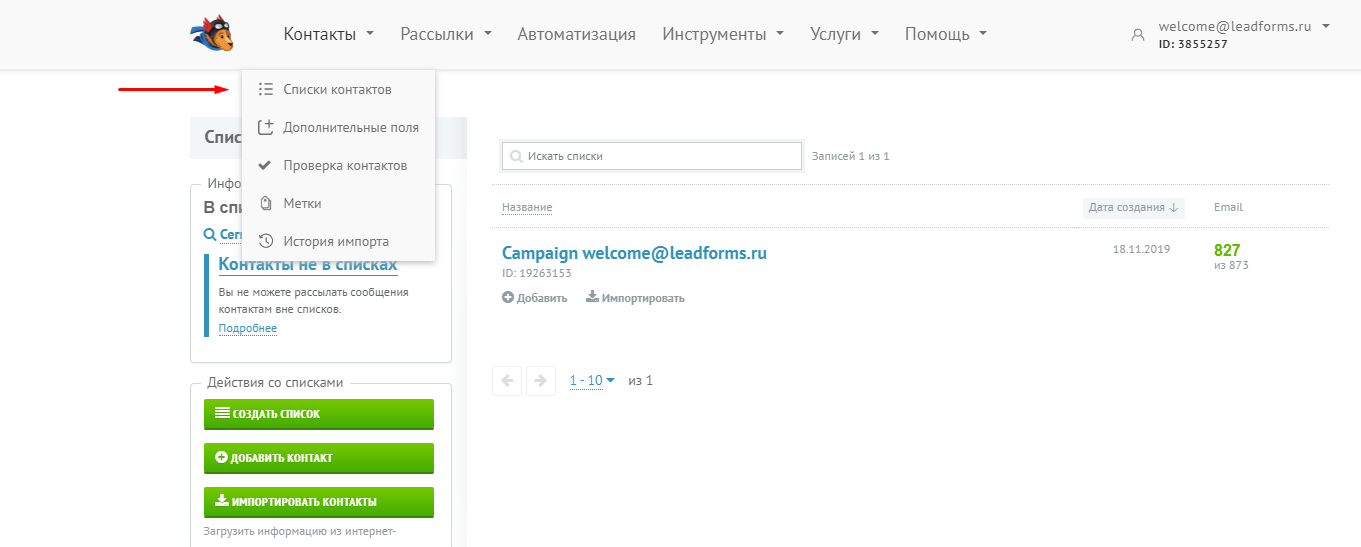
En el bloque de acciones pulsa «Crear lista»
Ponle nombre a la lista y guarda
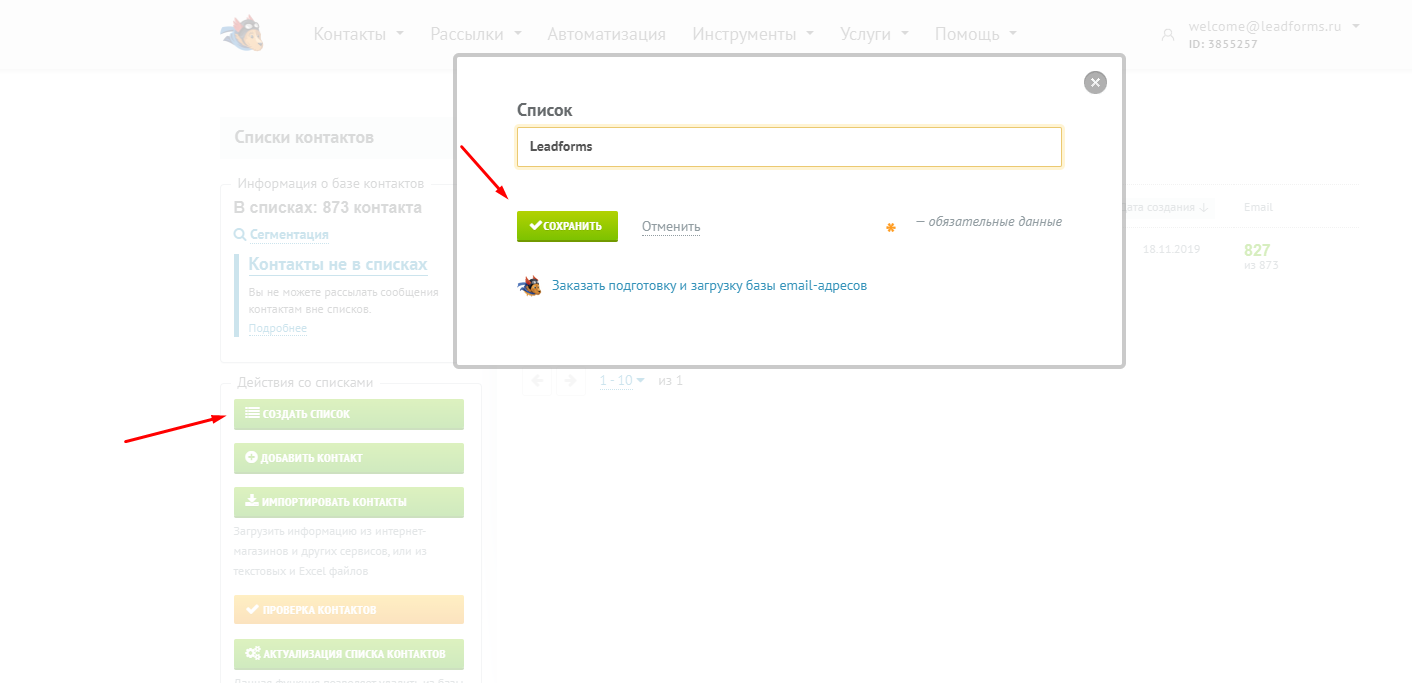
Abre la lista haciendo clic en su nombre.
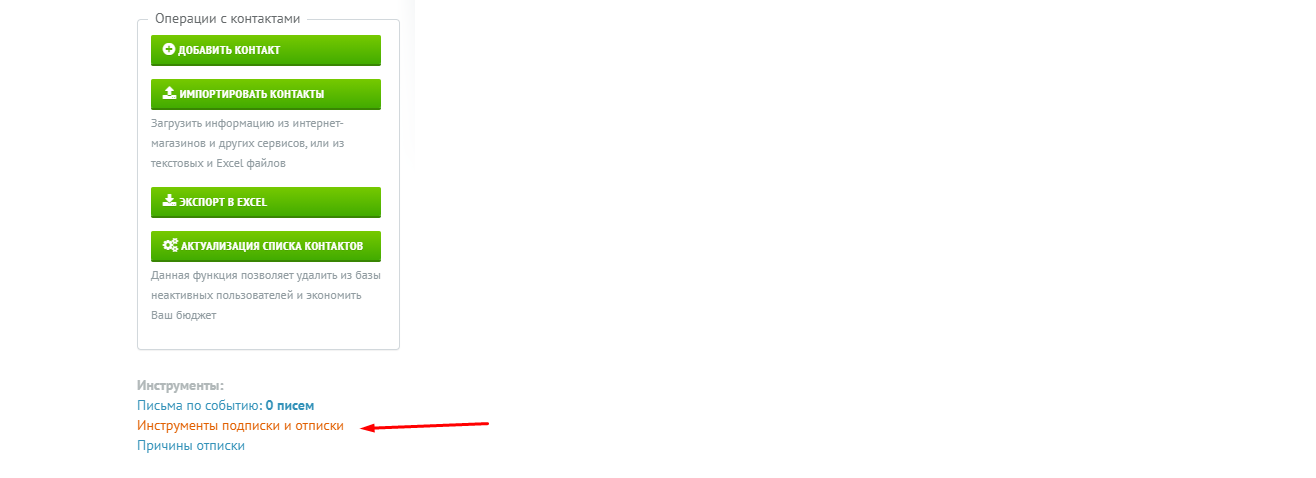
En el bloque de herramientas abre «Herramientas de alta y baja»
Rellena los campos, crea el correo y guarda.
Ve a «Automatización» → «Crear secuencia»
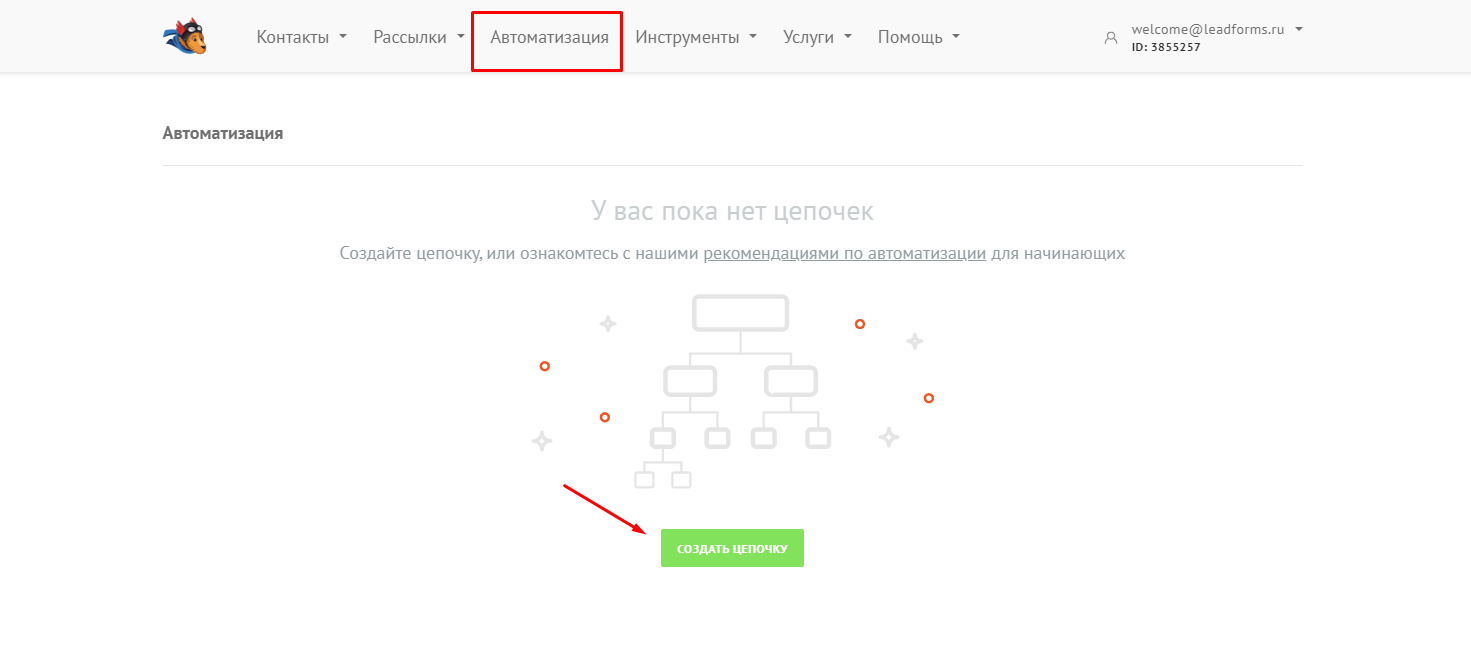
Agrega los nodos de la secuencia
La secuencia necesita un evento inicial, una acción o comprobación y un resultado
Ponle nombre a la secuencia y guarda
Comprueba que ningún nodo tenga errores ni campos vacíos, que se marcan en rojo
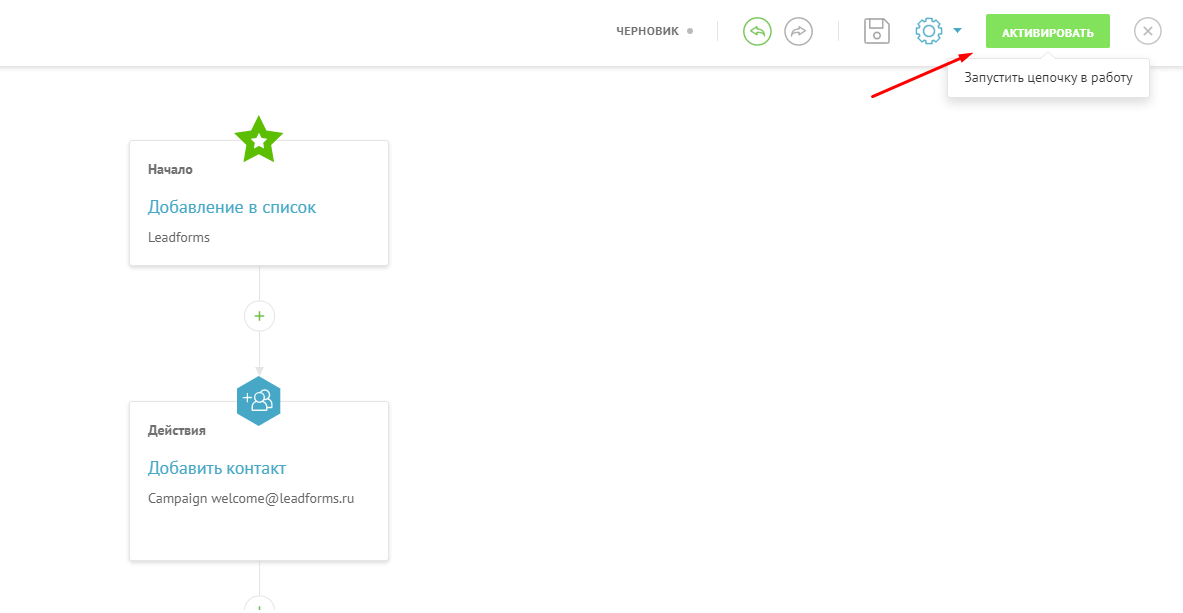
Pulsa «Activar»
Con eso arranca el escenario que has montado.
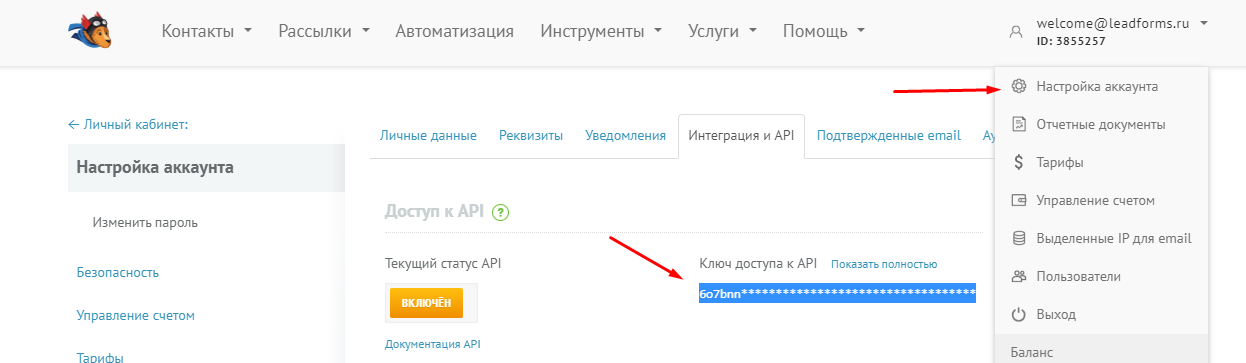
Ve a los ajustes de la cuenta y abre la pestaña «Integración y API»
Copia la clave de acceso a la API
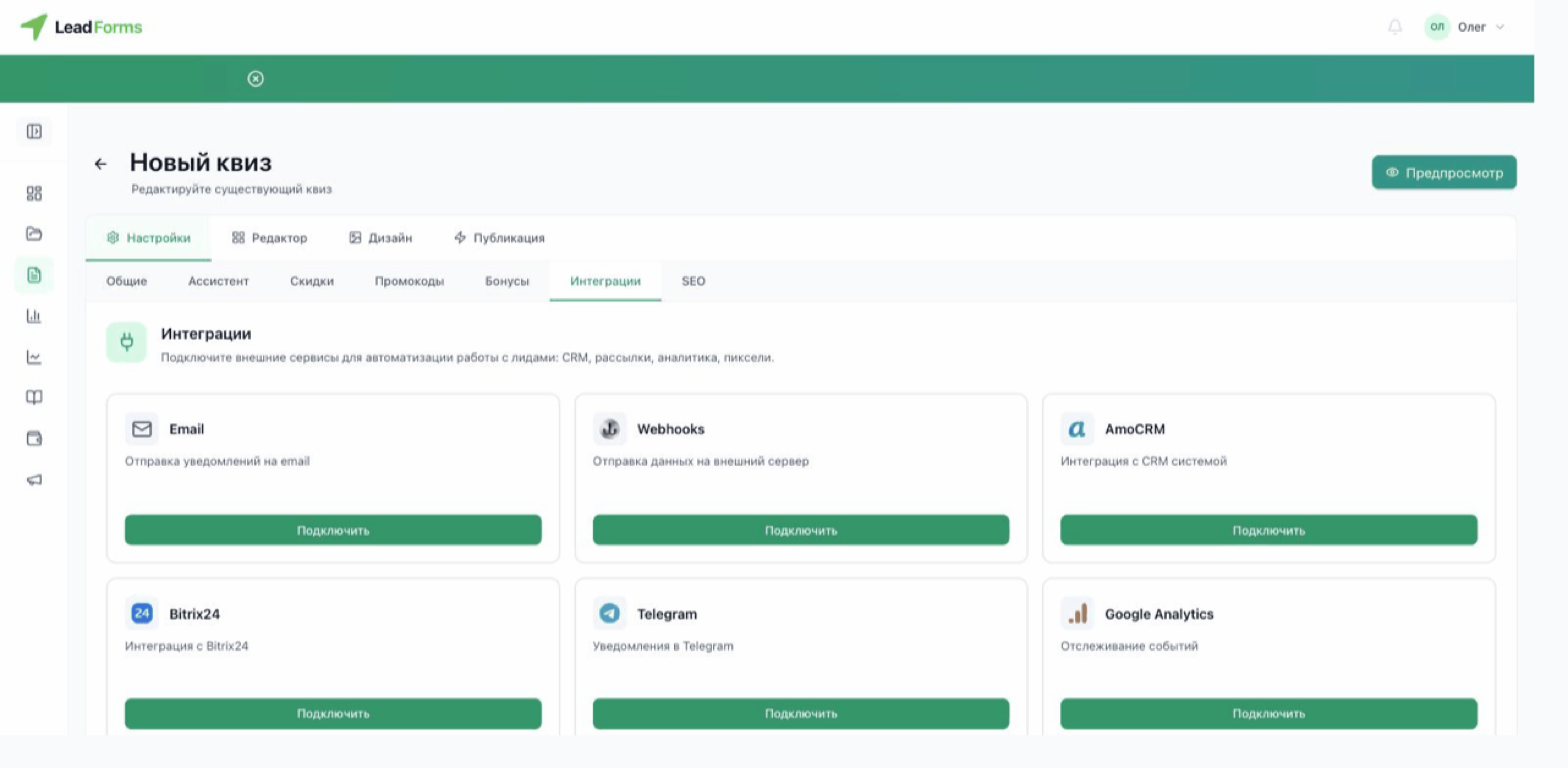
Conecta la integración en LeadForms
Abre el quiz y ve a la pestaña «Ajustes» → «Integraciones» → tarjeta Unisender → «Conectar».
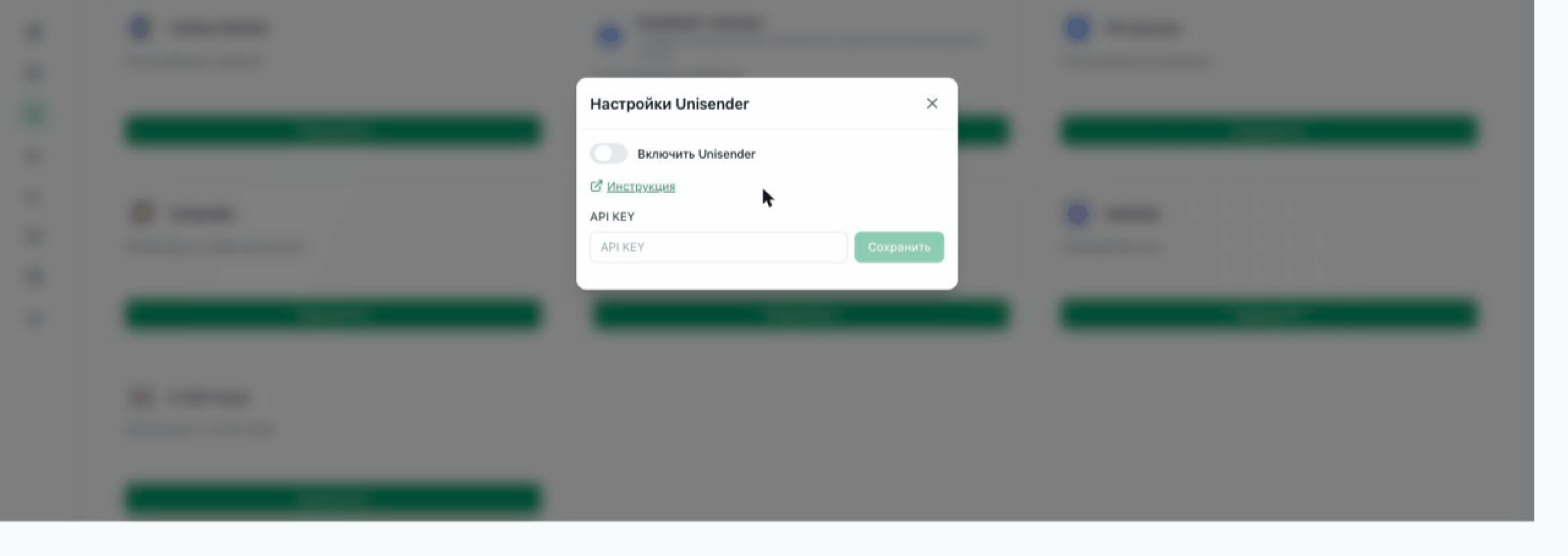
Pega la clave de la API
Pega la «clave de acceso a la API» en el campo «API KEY» y pulsa «Guardar» que hay junto al campo.
Si la clave es correcta aparece el mensaje «Conexión establecida» y se abren el resto de ajustes.
Si la clave es correcta aparece el mensaje «Conexión establecida» y se abren el resto de ajustes.
Elige la lista
Elige la lista donde entrarán los contactos. Sin lista elegida los leads no se envían.
Etiquetas y confirmación de la suscripción
Las etiquetas, separadas por comas, van a la ficha del contacto y sirven para segmentar. Como máximo diez.
La confirmación de suscripción decide qué pasa con un contacto nuevo:
La confirmación de suscripción decide qué pasa con un contacto nuevo:
| Opción | Qué ocurre |
|---|---|
| Activada | UniSender manda un correo con un enlace de confirmación. Hasta que esa persona lo abra no recibe nada más. Es lo más seguro para tu reputación como remitente. |
| Desactivada | El contacto se agrega al momento, sin correo de confirmación. |
| Solo para contactos nuevos | El correo de confirmación se envía solo si ese contacto no existía o está inactivo. |
Activa el interruptor y guarda
Activa «Activar UniSender» y pulsa «Guardar».
Qué llega a UniSender
De cada lead pasan al contacto el correo, el teléfono y el nombre, además de las etiquetas que hayas puesto. El teléfono se normaliza solo al formato internacional.
Las respuestas del quiz no se envían a UniSender: ahí se guarda el contacto para los envíos, y las respuestas están en los leads de LeadForms o en tu CRM.
Las respuestas del quiz no se envían a UniSender: ahí se guarda el contacto para los envíos, y las respuestas están en los leads de LeadForms o en tu CRM.
Si los contactos no aparecen
— Comprueba que hay una lista elegida: sin ella no se envía nada.
— Los errores de UniSender aparecen en el panel de LeadForms como un problema de entrega de ese canal, con la respuesta del servicio. Casi siempre es una clave de API caducada.
— No se crea contacto si esa persona no dejó ni correo ni teléfono.
— Los leads solo se envían si tu saldo de leads en LeadForms es positivo.
— UniSender puede rechazar direcciones que no sean válidas.
— Los errores de UniSender aparecen en el panel de LeadForms como un problema de entrega de ese canal, con la respuesta del servicio. Casi siempre es una clave de API caducada.
— No se crea contacto si esa persona no dejó ni correo ni teléfono.
— Los leads solo se envían si tu saldo de leads en LeadForms es positivo.
— UniSender puede rechazar direcciones que no sean válidas.
¿No te sale la configuración?
Si algo no funciona, puedes y lo resolvemos contigo.
