

Para que serve
O domínio próprio faz o quiz abrir no seu endereço, por exemplo
quiz.seusite.com.br. Assim, o quiz pode funcionar como uma página independente, sem site, e você pode usar o link dele em anúncios e nas redes sociais.Abra as configurações de domínio no painel
Abra o quiz e vá até a aba “Publicação” → subaba “Domínio próprio”. Ali o LeadForms mostra os registros DNS que você precisa criar no seu registrador.
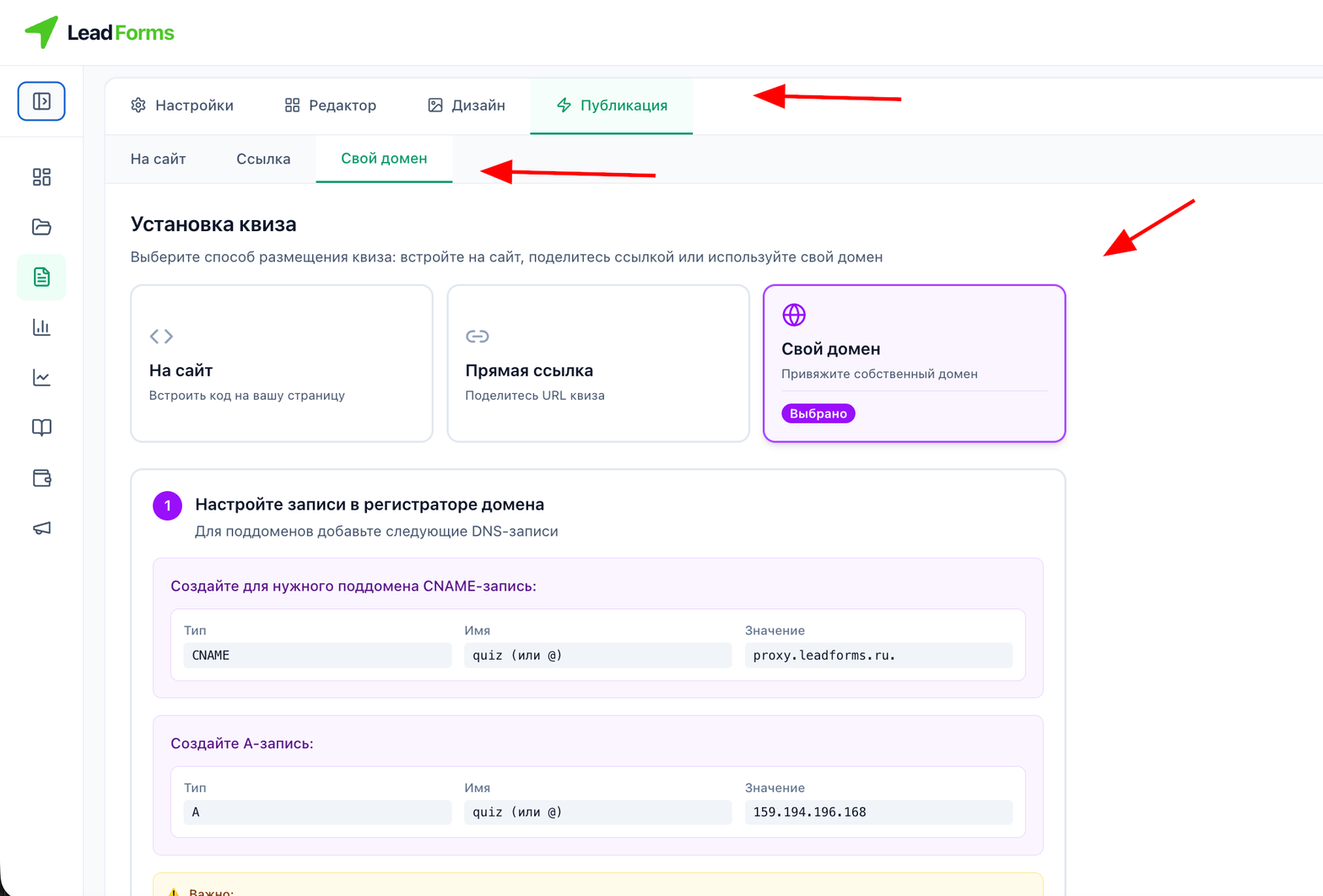
Crie os registros DNS no seu registrador
Nas configurações de DNS do seu domínio, crie os registros de acordo com o que você vai conectar:
Para um subdomínio (por exemplo,
Nome:
quiz.seusite.com.br), um registro CNAME:Nome:
quiz, valor: proxy.leadforms.org.Para um domínio principal (por exemplo,
Nome:
seusite.com.br), um registro A:Nome:
@, valor: 159.194.217.145Importante: as alterações de DNS podem levar de alguns minutos até 48 horas. Aguarde um pouco antes de conferir o resultado.
Informe o domínio no painel e salve
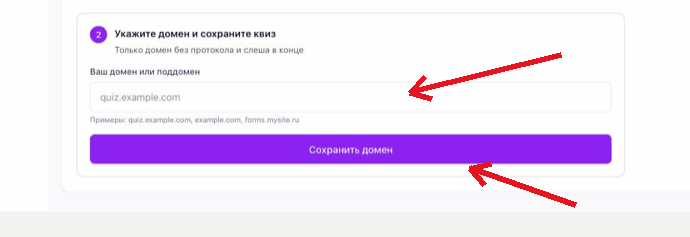
Na mesma aba “Domínio próprio”, no campo “Seu domínio ou subdomínio”, digite o domínio sem o protocolo (sem http nem https) e sem barra no final e depois clique em “Salvar domínio”.
Perguntas frequentes
Não. O LeadForms emite o certificado HTTPS sozinho assim que os registros DNS ficam visíveis; isso costuma levar alguns minutos.
A aba “Domínio próprio” mostra o status da conexão: primeiro a espera pelos registros DNS, depois a emissão do certificado e, por fim, o domínio funcionando. O LeadForms verifica a conexão sozinho, então você pode fechar a aba e voltar depois. Para verificar na hora, use o botão “Verificar agora”.
Se o seu site já funciona no domínio principal, conecte um subdomínio: o registro CNAME com um nome separado não afeta o site principal.
Confira se não ficaram no registrador outros registros com o mesmo nome: eles precisam ser apagados. E verifique se o domínio no painel está sem
https:// e sem barra no final.