

O que você ganha com isso
Depois de conectado, o agente trabalha direto com a sua conta: “quais leads chegaram hoje”, “passe o lead da Mariana para Em andamento”, “crie um quiz para uma clínica odontológica e publique”.
O agente vê e faz o mesmo que você no painel, exceto pagamentos, configurações do perfil e transferência de quizzes; para excluir algo, ele sempre pede confirmação. Mais detalhes sobre o que ele pode fazer na página LeadForms no ChatGPT e no Claude.
O agente vê e faz o mesmo que você no painel, exceto pagamentos, configurações do perfil e transferência de quizzes; para excluir algo, ele sempre pede confirmação. Mais detalhes sobre o que ele pode fazer na página LeadForms no ChatGPT e no Claude.
Abra a seção “Agentes de IA (MCP)”
No seu painel da LeadForms, abra a seção “Agentes de IA (MCP)”: ela fica no menu à esquerda, embaixo, junto de “Saldo” e “Ajuda”.
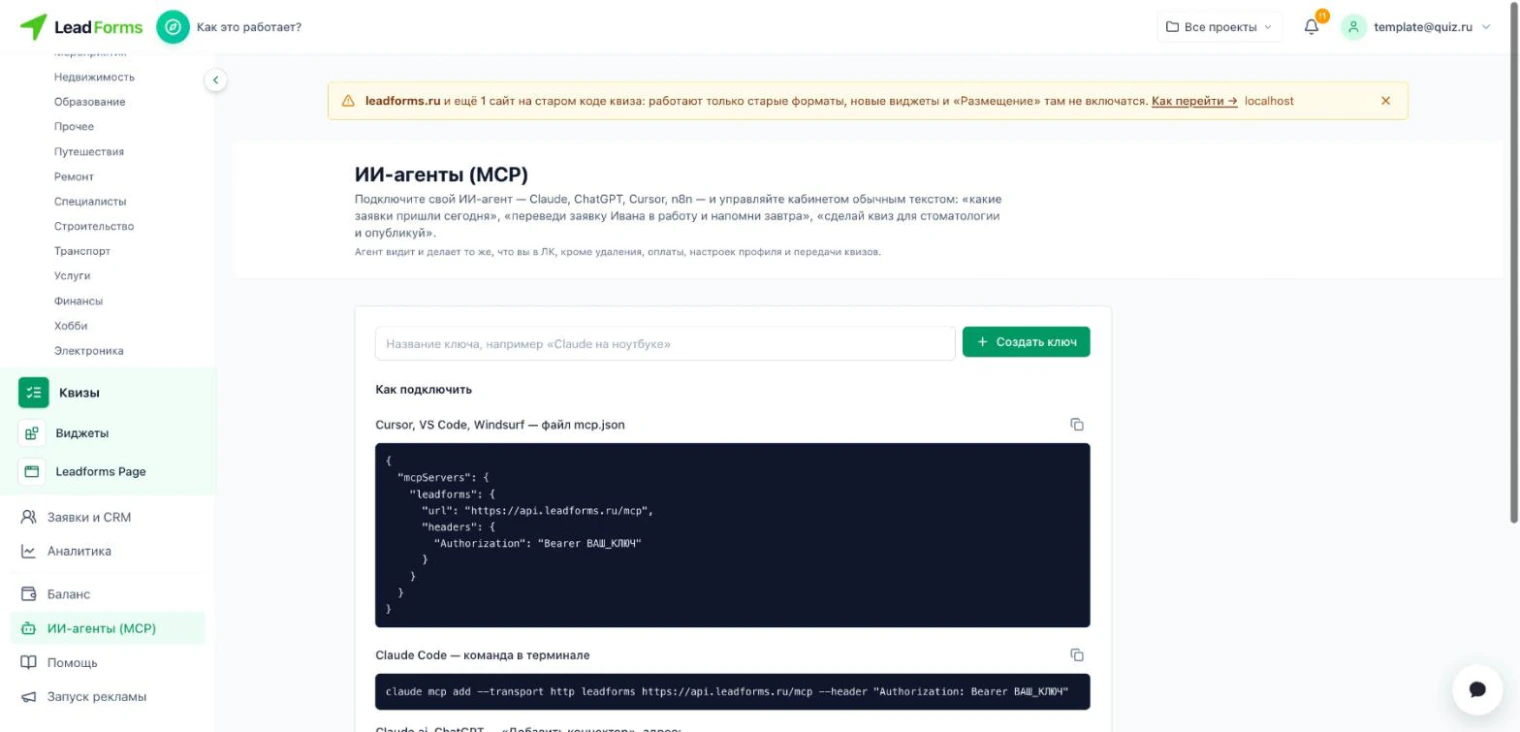
Crie uma chave
Digite um nome para a chave (por exemplo, “Claude no notebook”) e clique em “Criar chave”.
O nome é só para você distinguir as chaves: vale criar uma para cada dispositivo ou cada serviço.
O nome é só para você distinguir as chaves: vale criar uma para cada dispositivo ou cada serviço.
Adicione a LeadForms no seu agente
Nessa mesma página do painel há blocos prontos para copiar: escolha o seu. Onde está
SUA_CHAVE, coloque a chave que você criou.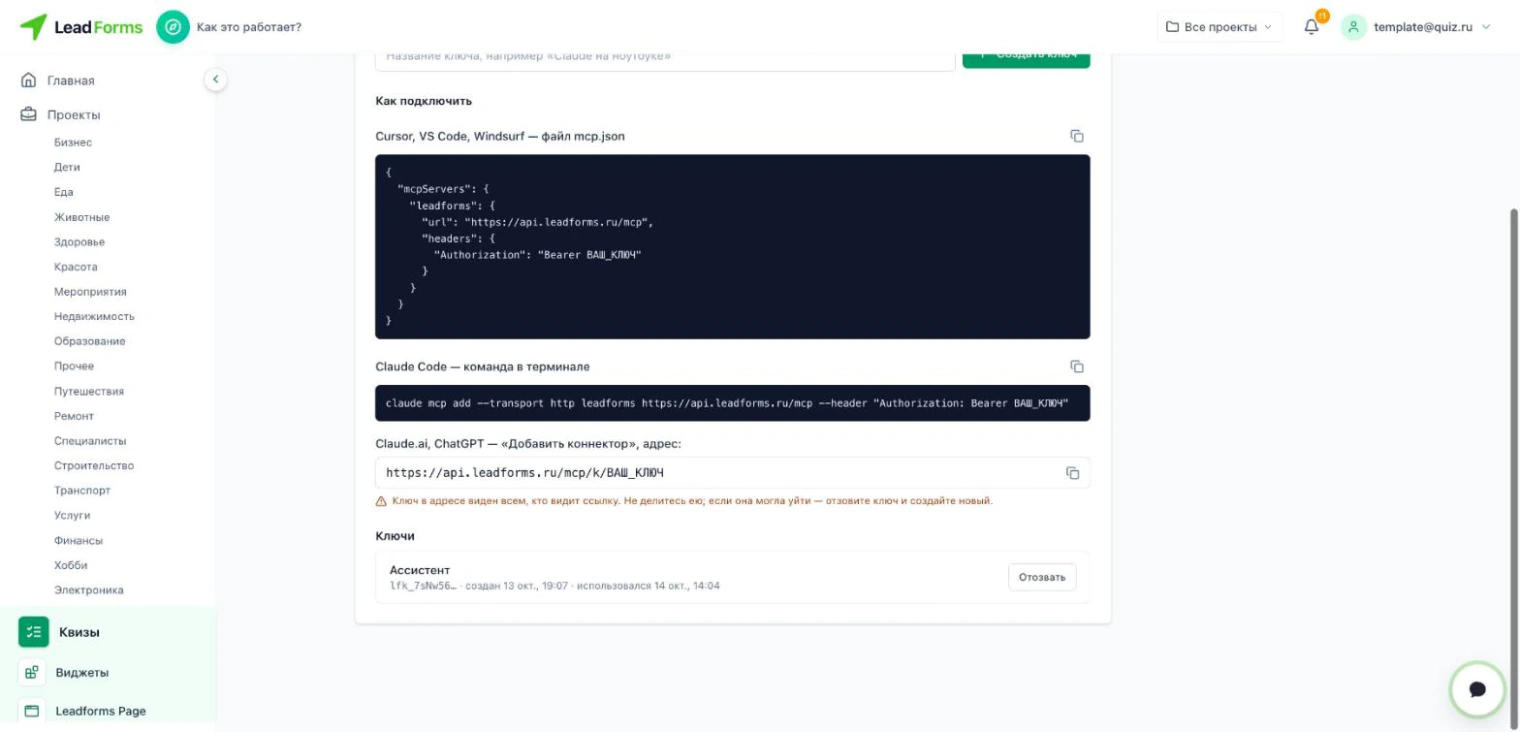
Claude.ai e ChatGPT: adicione um conector personalizado e cole o endereço:
https://api.leadforms.org/mcp/k/SUA_CHAVEClaude Code: execute o comando no terminal:
claude mcp add --transport http leadforms https://api.leadforms.org/mcp --header "Authorization: Bearer SUA_CHAVE"Cursor, VS Code, Windsurf: adicione o servidor ao arquivo
mcp.json:{
"mcpServers": {
"leadforms": {
"url": "https://api.leadforms.org/mcp",
"headers": {
"Authorization": "Bearer SUA_CHAVE"
}
}
}
}n8n e outros clientes: informe o endereço
https://api.leadforms.org/mcp e o cabeçalho Authorization com o valor Bearer SUA_CHAVE.Teste a conexão
Escreva para o agente “mostre meus quizzes”. Se ele responder com a lista, está tudo funcionando: já pode pedir o seu primeiro quiz ou os seus leads.
Proteja a sua chave
A chave dá acesso à sua conta, então trate-a como uma senha.
Na opção para Claude.ai e ChatGPT, a chave vai dentro do próprio endereço: qualquer pessoa com esse link pode vê-la. Não publique nem encaminhe esse link.
Se a chave pode ter chegado a outras pessoas, abra a seção “Agentes de IA (MCP)”, clique em “Revogar” ao lado dela e crie uma nova. Uma chave revogada para de funcionar na hora.
Na opção para Claude.ai e ChatGPT, a chave vai dentro do próprio endereço: qualquer pessoa com esse link pode vê-la. Não publique nem encaminhe esse link.
Se a chave pode ter chegado a outras pessoas, abra a seção “Agentes de IA (MCP)”, clique em “Revogar” ao lado dela e crie uma nova. Uma chave revogada para de funcionar na hora.
O que o agente não faz
Com a chave não ficam disponíveis pagamentos, configurações do perfil nem transferência de quizzes: isso fica só no painel.
O agente só exclui algo se você pedir diretamente e com confirmação: antes, ele vai sugerir despublicar o quiz. Ninguém vai vê-lo, e você pode reativá-lo quando quiser.
Os contatos dos leads que passam do seu saldo pago aparecem para o agente do mesmo jeito que para você no painel: ocultos até você recarregar.
O agente só exclui algo se você pedir diretamente e com confirmação: antes, ele vai sugerir despublicar o quiz. Ninguém vai vê-lo, e você pode reativá-lo quando quiser.
Os contatos dos leads que passam do seu saldo pago aparecem para o agente do mesmo jeito que para você no painel: ocultos até você recarregar.
Não está conseguindo configurar?
Se algo não funcionar, você pode e resolvemos juntos.
