

Para que serve
Um projeto é uma pasta para os quizzes, widgets e páginas de um mesmo site ou de um mesmo cliente. Os sites também ficam vinculados a um projeto, e em cada site aparecem os quizzes e widgets do projeto dele.
Abra a seção “Projetos”
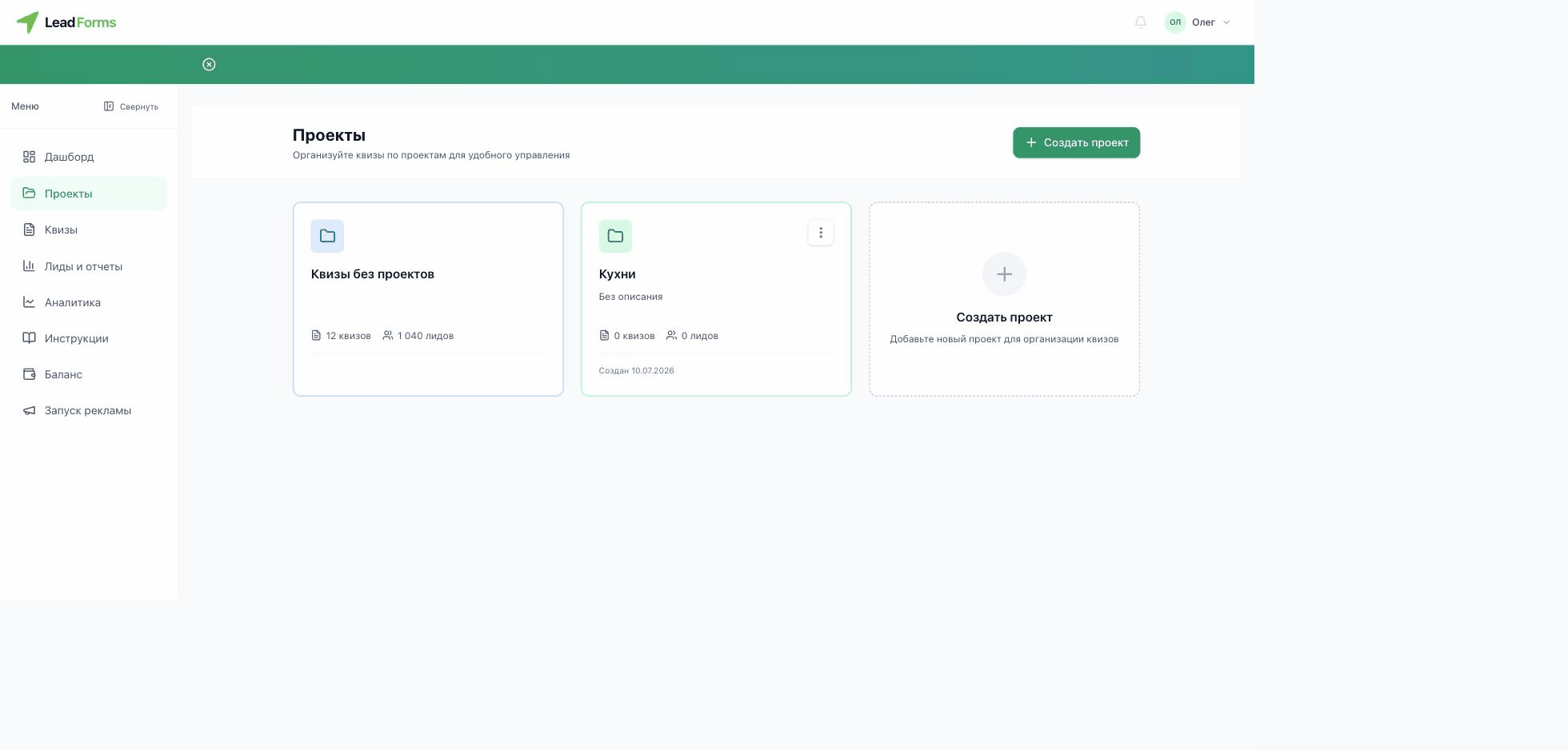
No menu lateral do painel, escolha “Projetos”. Os quizzes que ainda não pertencem a nenhum projeto ficam no cartão “Quizzes sem projeto”. Cada cartão de projeto mostra quantos quizzes ele tem e quantos leads recebeu.
Crie um projeto
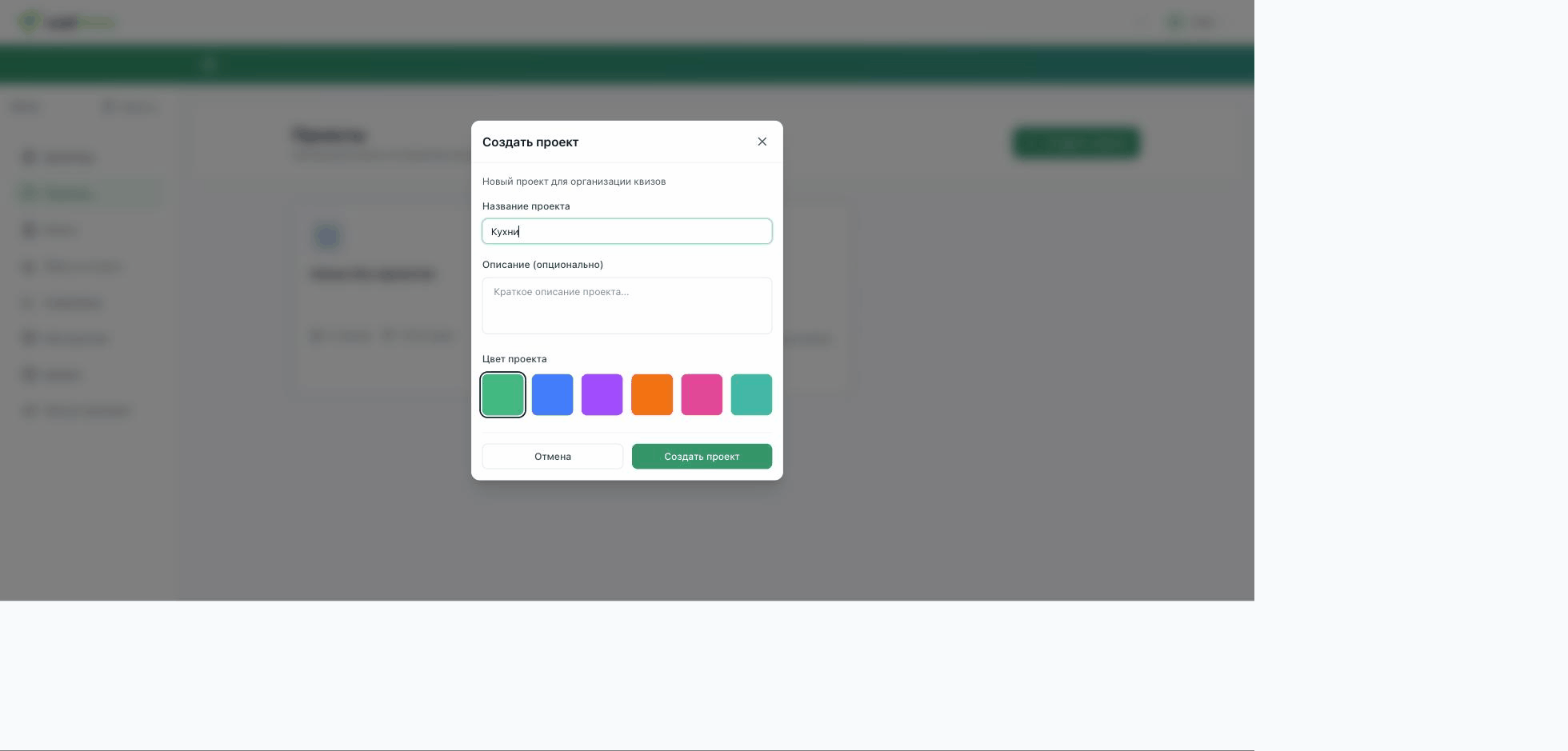
Clique em “Criar projeto”, dê um nome (obrigatório), adicione uma descrição curta se quiser e escolha uma das seis cores para diferenciar o cartão. Depois clique em “Criar projeto”.
Adicione quizzes ao projeto
Abra o projeto e crie o quiz dentro dele com o botão “Criar quiz”: esse quiz fica vinculado ao projeto desde o início.
Código e verificação do site
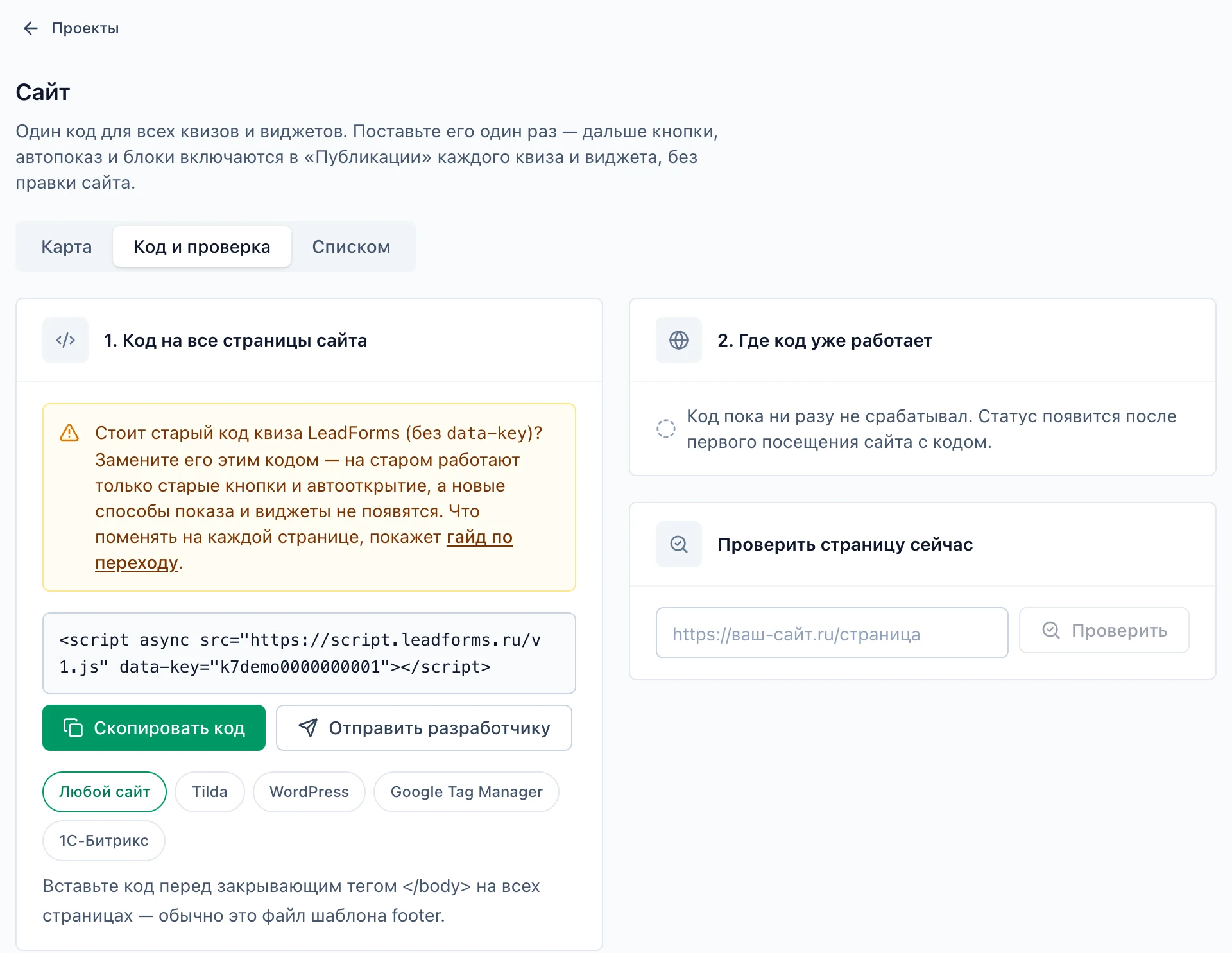
Abra o projeto do seu site → aba “Código e verificação”. Ali está o código da LeadForms para o site, o mesmo da aba “Publicação” do quiz: é um só para o site inteiro e carrega todos os quizzes e widgets. O botão “Verificar página” mostra se o código está na página que você indicar.
Perguntas frequentes
Na lista de quizzes, abra o menu do quiz → “Mover ou copiar para o projeto”. Ao mover, os leads e as estatísticas vão junto com o quiz, e o link direto continua funcionando. Ao copiar, aparece uma cópia no projeto e o original fica onde estava, mas os leads e as estatísticas não são copiados.
Eles não são excluídos: quizzes, widgets, páginas e sites conectados passam para outro projeto, cujo nome aparece na janela de confirmação.
Escolha o projeto no seletor “Projeto”, na barra superior do painel. A partir daí, as seções mostram só os quizzes, widgets, leads e a análise desse projeto; a opção “Todos os projetos” volta a mostrar tudo.
Escolha o projeto ao qual o site pertence: enquanto você não fizer isso, nada aparece nele. A opção “Comum a todos os projetos” mostra no site os quizzes e widgets de todos os projetos.
