

Qué necesitas
Un Perfil de Negocio de Google verificado: sin verificación no se pueden agregar vínculos. La sección de vínculos aparece en las categorías en las que Google admite acciones: reservar una cita, hacer una reserva, pedir comida o hacer una compra.
Copia el enlace del quiz
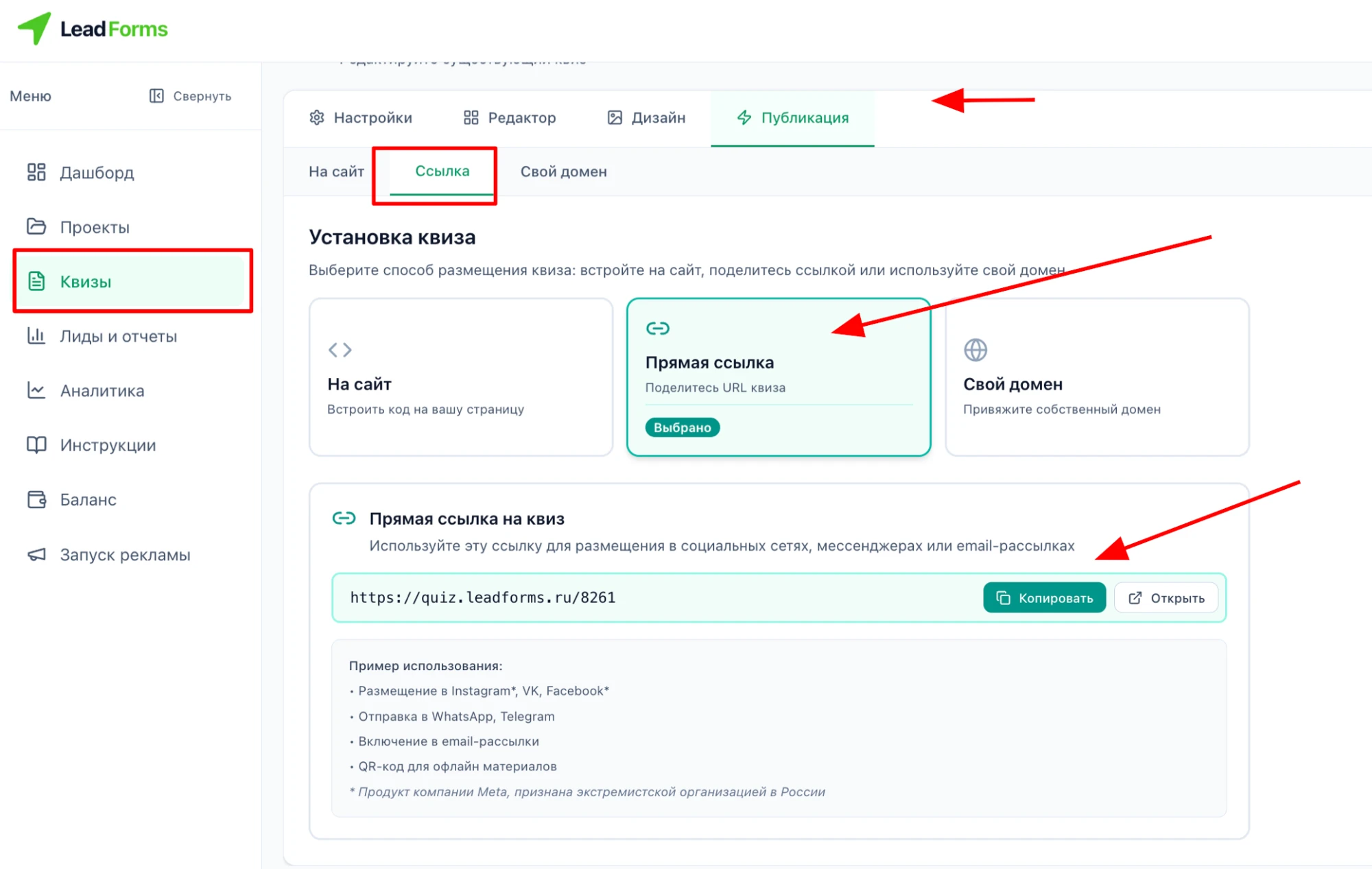
En LeadForms abre el quiz → pestaña «Publicación» → «Enlace» y pulsa «Copiar».
Agrega al enlace la etiqueta de origen
Agrega al final del enlace
?utm_source=google_maps, por ejemplo:https://quiz.leadforms.org/8261?utm_source=google_mapsLa etiqueta se guarda junto con el lead, así los leads de Google Maps no se mezclan con los demás.
Abre el perfil de tu negocio y elige el tipo de acción
En Google Maps abre el perfil de tu negocio, selecciona «Editar perfil» y elige el tipo de transacción, por ejemplo una cita o una reserva.
Si administras el perfil desde la Búsqueda de Google, abre el perfil y elige «Reserva».
Agrega el enlace del quiz
Selecciona «Agregar vínculo» (o «Agregar otro vínculo», si ya tienes alguno), pega el enlace del quiz con la etiqueta y selecciona «Guardar».
Si tienes varios vínculos (hasta 10 por categoría), con «Establecer vínculo preferido» marca el quiz: aparecerá encima de los demás como «Preferido de la empresa».
¡Listo! El quiz se abre desde el botón del perfil de tu negocio.
Google revisa los vínculos de los perfiles. Para que no lo quiten, el enlace tiene que llevar directamente al quiz: Google no acepta enlaces acortados ni enlaces a redes sociales o apps de mensajería. Si quieres que la dirección se vea como la tuya, conecta el quiz a tu propio dominio: mira la guía «Cómo conectar el quiz a tu propio dominio».
Preguntas frecuentes
No. El enlace de la pestaña «Publicación» → «Enlace» abre el quiz en una página propia, y los leads llegan igual que desde un sitio web. Para que el quiz reciba leads, tiene que estar publicado.
El enlace en el Perfil de Negocio de Google es gratis. En LeadForms solo pagas por los leads: 20 leads de regalo al registrarte, sin fecha de caducidad, y después desde 0,20 USD por lead o ilimitado desde 19 USD al mes. Todas las funciones, incluido el dominio propio, están disponibles en cualquier plan.
¿No te sale la configuración?
Si algo no funciona, puedes y lo resolvemos contigo.
