

Copia el código del botón y el del script
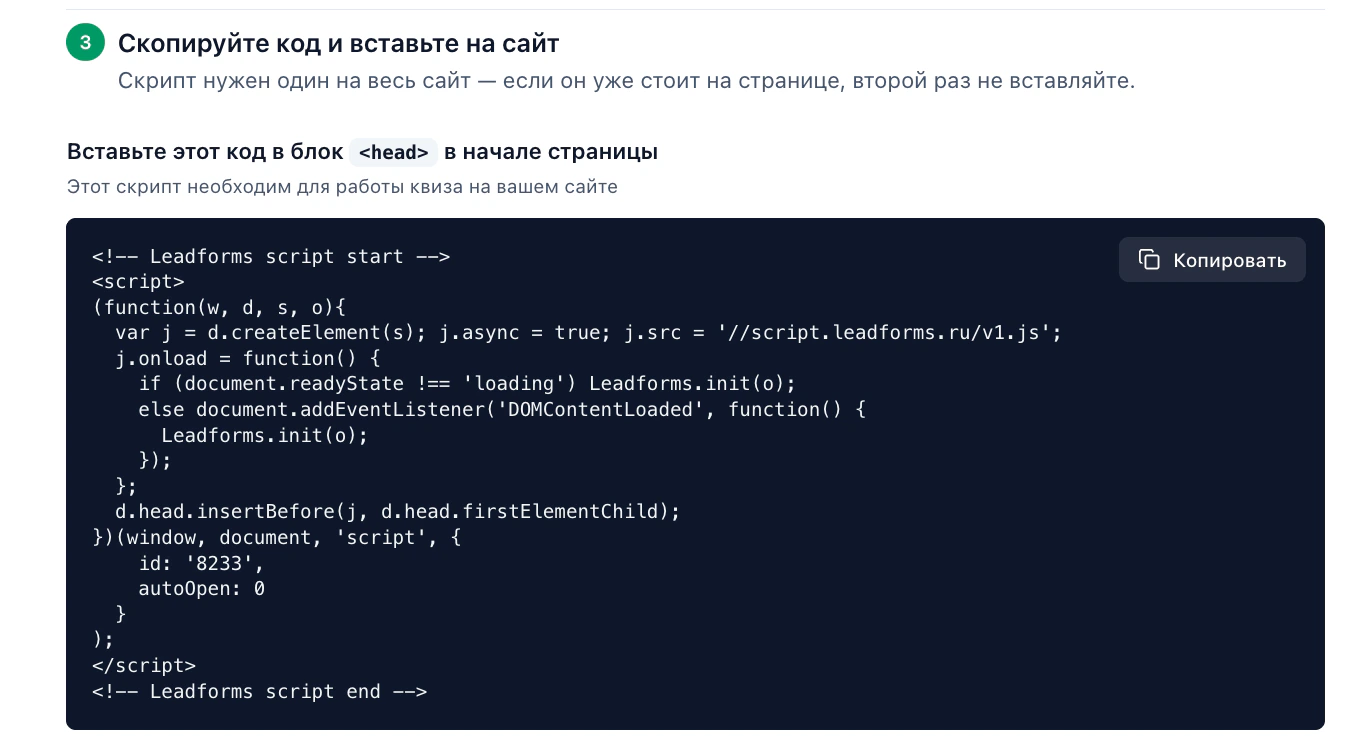
Vamos con la opción del botón del propio editor de LeadForms. Abre «Publicación» → «En la web», elige el tipo «Botón» y ajusta su aspecto. Copia los dos bloques de código: el script del bloque
<head> y el código del botón.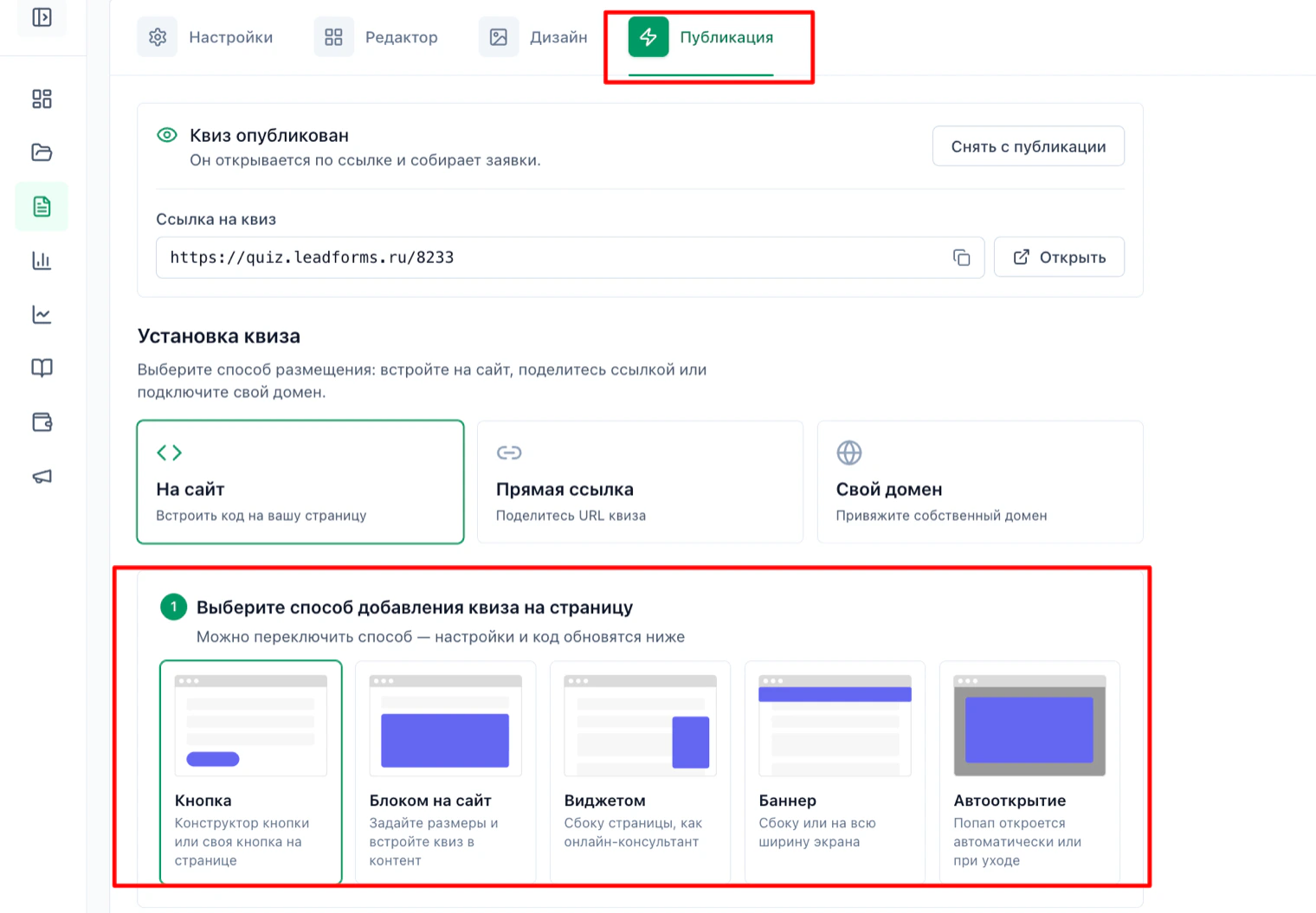
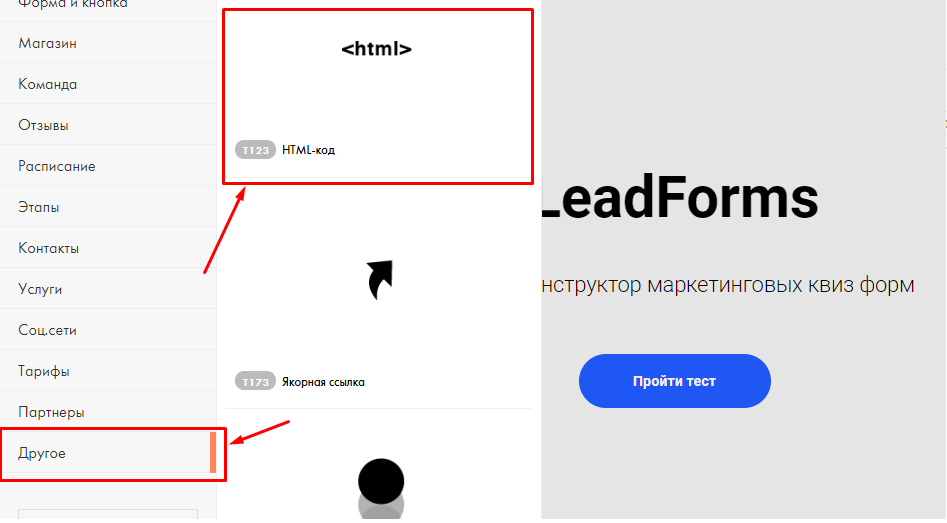
Agrega un bloque nuevo
Entra en el editor de Tilda y agrega un bloque «Otros / Código HTML»
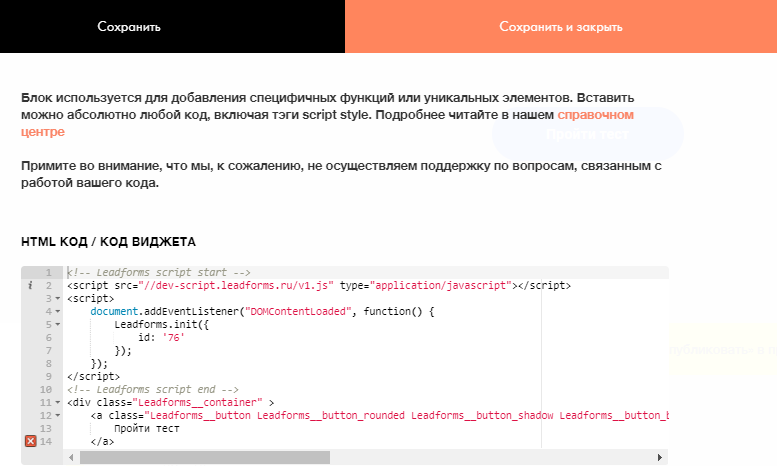
Pega el código
Abre el contenido del bloque que acabas de agregar, pega ahí el código copiado y guarda.
Ten en cuenta que el bloque de código HTML solo funciona en los planes de pago de Tilda. Es decir, para que el quiz funcione necesitas tener contratado Tilda Personal o Tilda Business.
Ten en cuenta que el bloque de código HTML solo funciona en los planes de pago de Tilda. Es decir, para que el quiz funcione necesitas tener contratado Tilda Personal o Tilda Business.
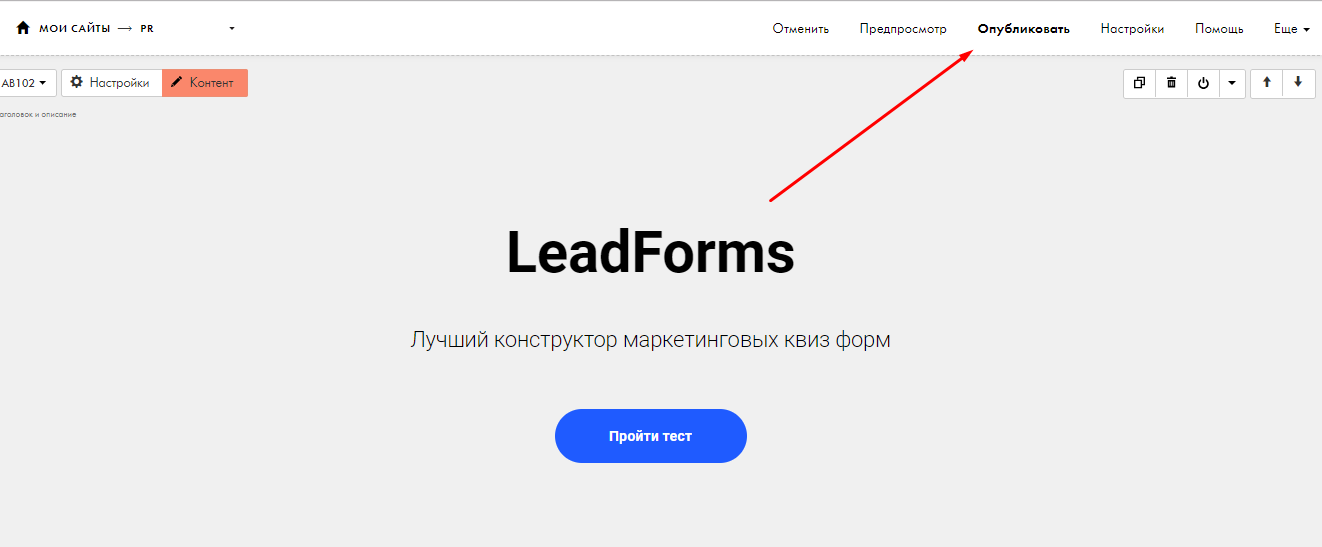
Publica la página
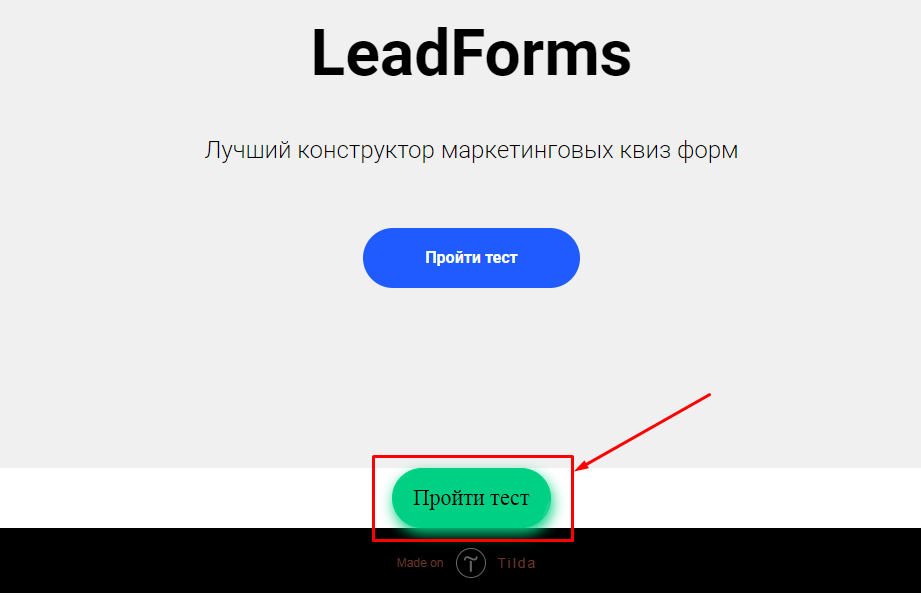
Vamos ahora con la opción de usar un botón del propio editor de Tilda
Abre la subpestaña «Botón propio»
En la subpestaña «Botón propio» copia el enlace de la forma
#popup:Leadforms_ID. Tilda tiene muchos botones bonitos: elige el que prefieras.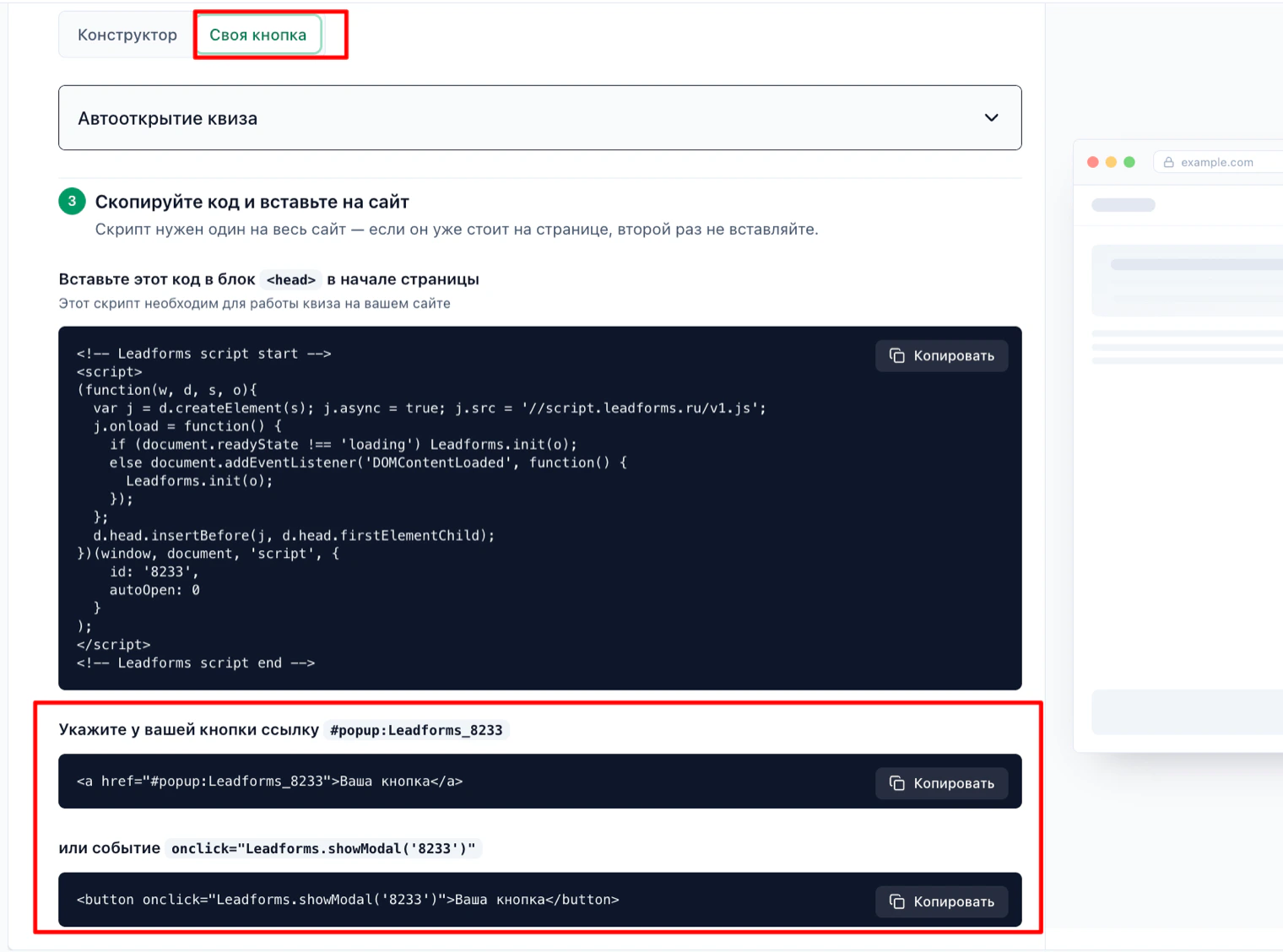
Agrega un bloque nuevo
Entra en el editor de Tilda y agrega un bloque «Otros / Código HTML»
Copia el script del bloque
<head>El script está en esa misma pestaña, encima del bloque del enlace: es el bloque de código de arriba, con su botón «Copiar».
Pega el script en el bloque de código HTML
Abre el contenido del bloque que acabas de agregar, pega ahí el código copiado y guarda.
Ten en cuenta que el bloque de código HTML solo funciona en los planes de pago de Tilda. Es decir, para que el quiz funcione necesitas tener contratado Tilda Personal o Tilda Business.
Ten en cuenta que el bloque de código HTML solo funciona en los planes de pago de Tilda. Es decir, para que el quiz funcione necesitas tener contratado Tilda Personal o Tilda Business.
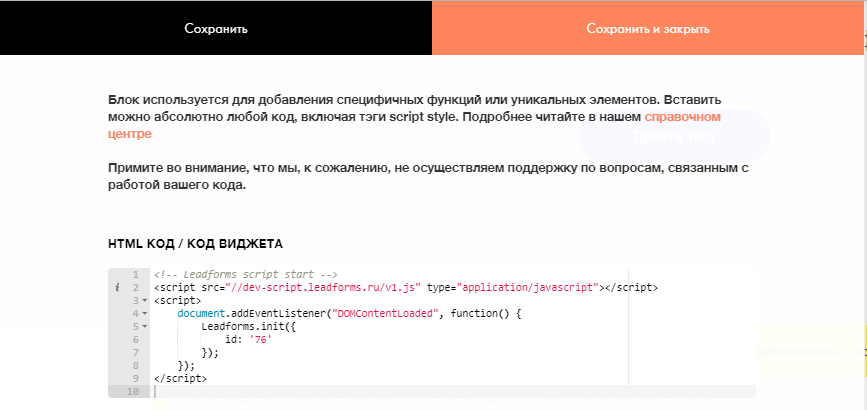
Agrega el botón
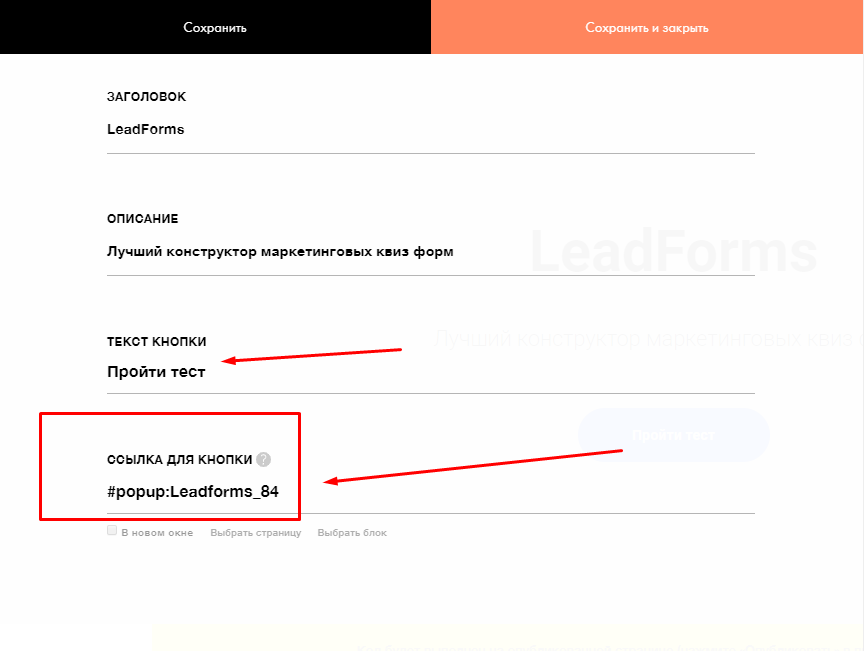
Agrega un bloque con botón del catálogo de Tilda, cualquiera de la sección de formularios y botones, y abre «Contenido».
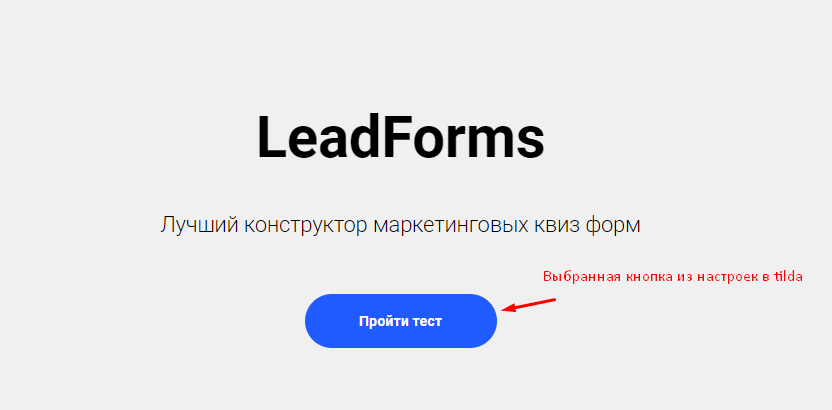
Escribe el enlace
En el campo «Enlace del botón» escribe esto: #popup:Leadforms_ID (en lugar de ID irá el identificador único de tu quiz) Guarda
Publica la página
Tu quiz ya está en la web de Tilda.
¿No te sale la configuración?
Si algo no funciona, puedes y lo resolvemos contigo.
