

No quiz, vá até “Configurações” → “Integrações” e, no cartão do Bitrix24, clique em “Conectar”.
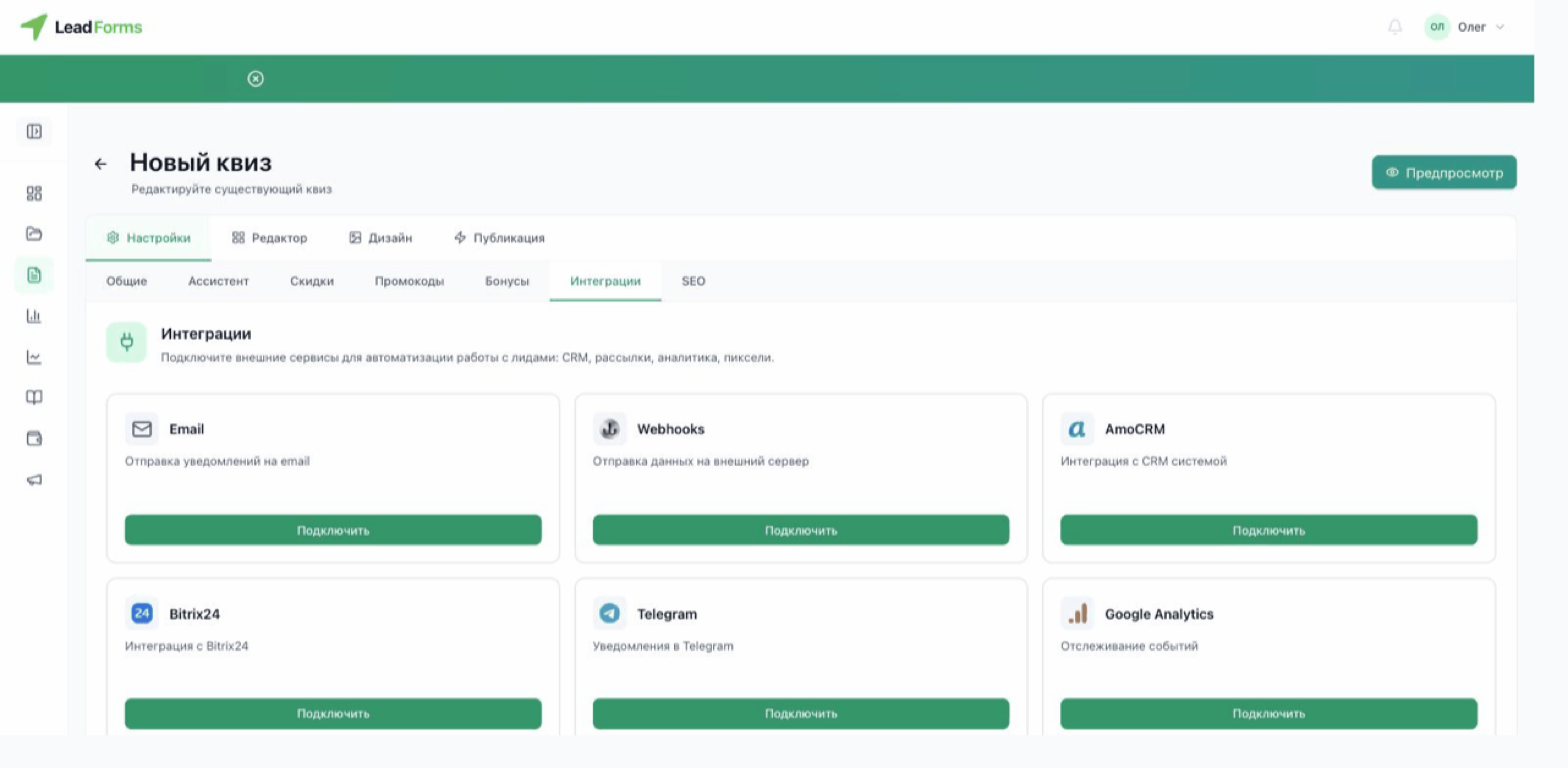
Copie o domínio do Bitrix24 da barra de endereços
No seu portal do Bitrix24, copie o domínio da barra do navegador: é a parte do endereço até a primeira barra, do tipo
b24-xxxxxx.bitrix24.com.br.
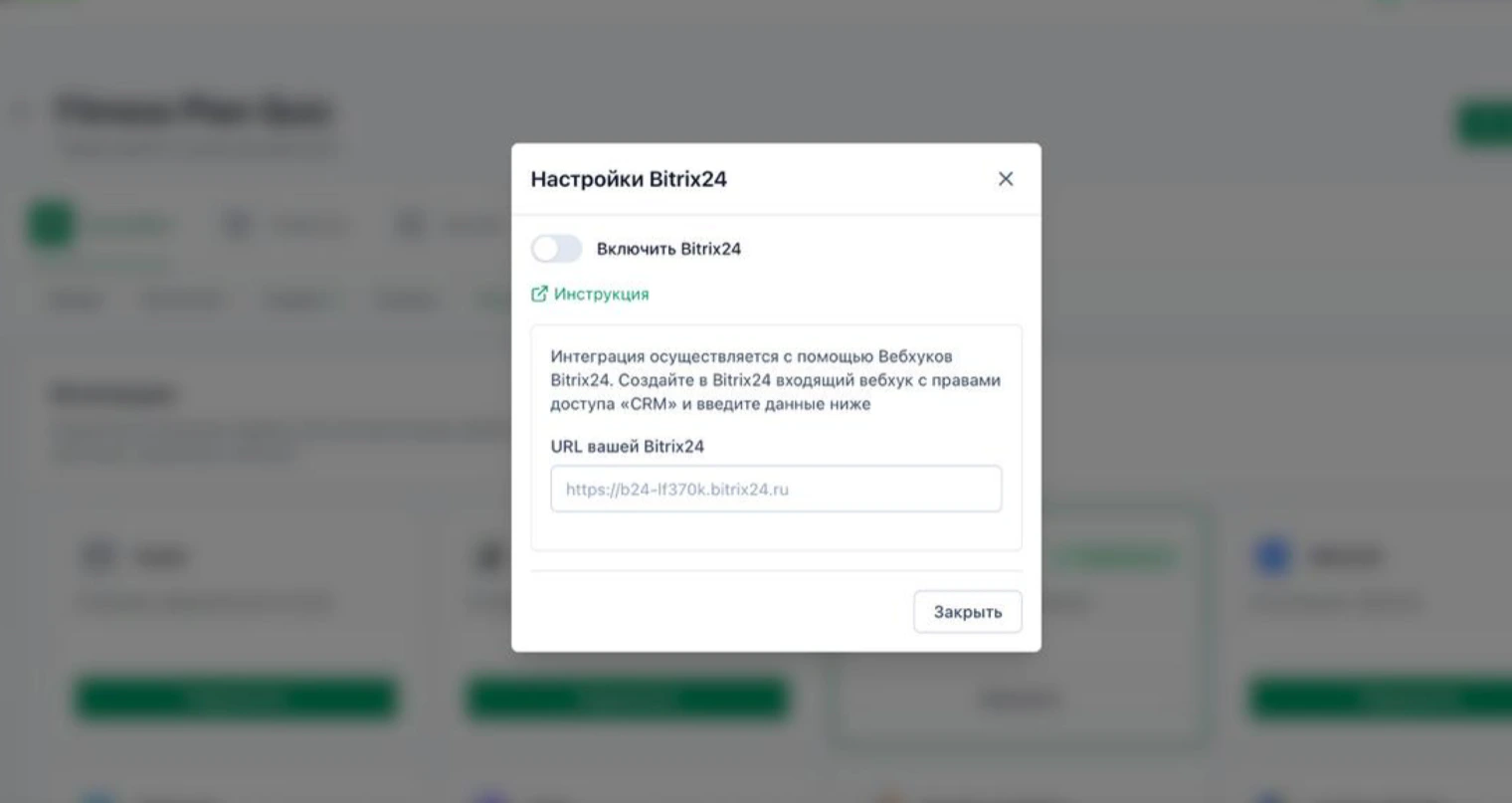
Cole o domínio no campo de URL do seu Bitrix24
Volte ao cartão do Bitrix24 em “Integrações” e cole o domínio no campo “URL do seu Bitrix24”.
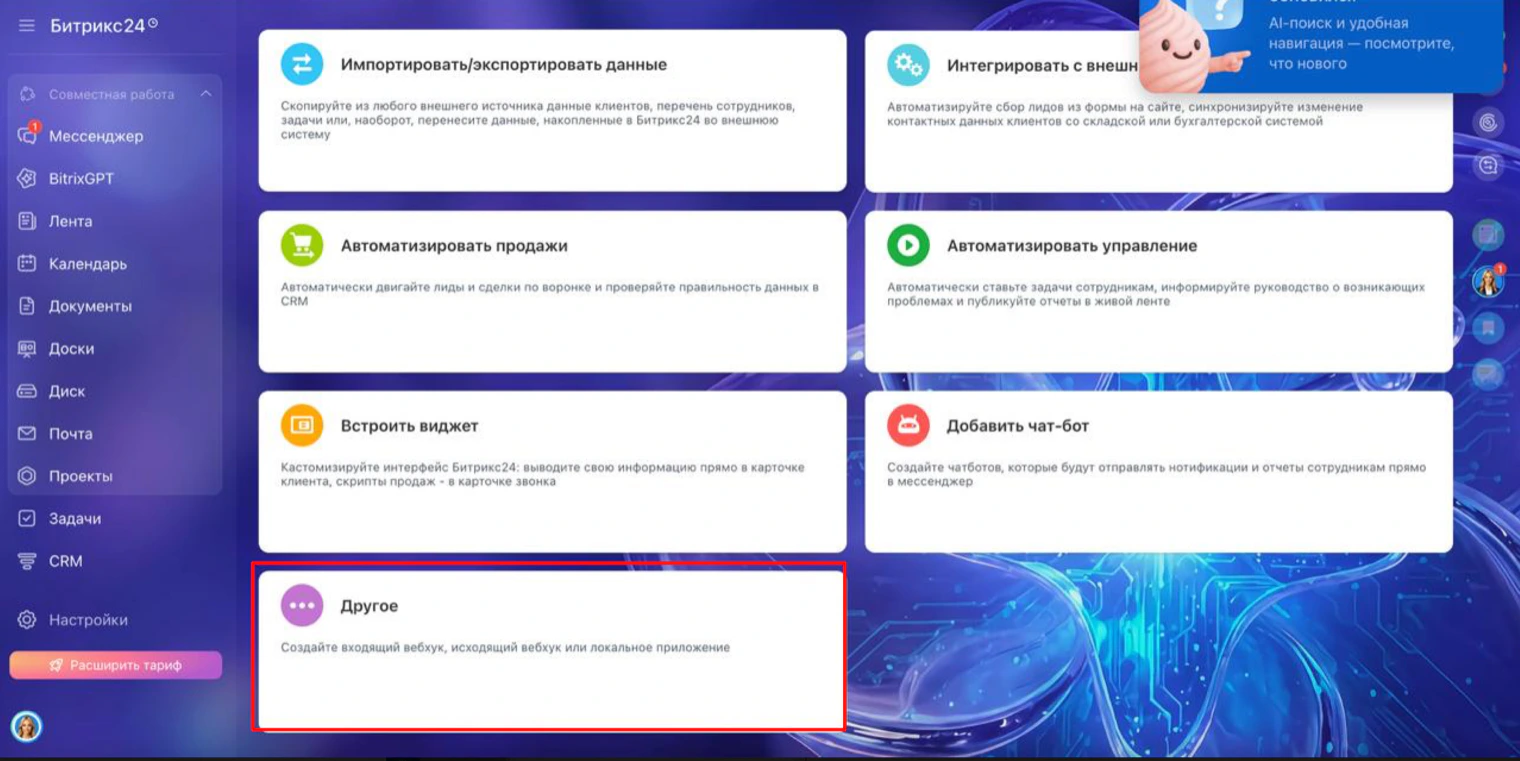
Abra o link da janela e escolha “Outro”
Ao digitar o domínio, aparece um link direto para criar o webhook no seu portal. Abra-o: será aberta a seção “Desenvolvedores” do Bitrix24. Escolha o cartão “Outro”.
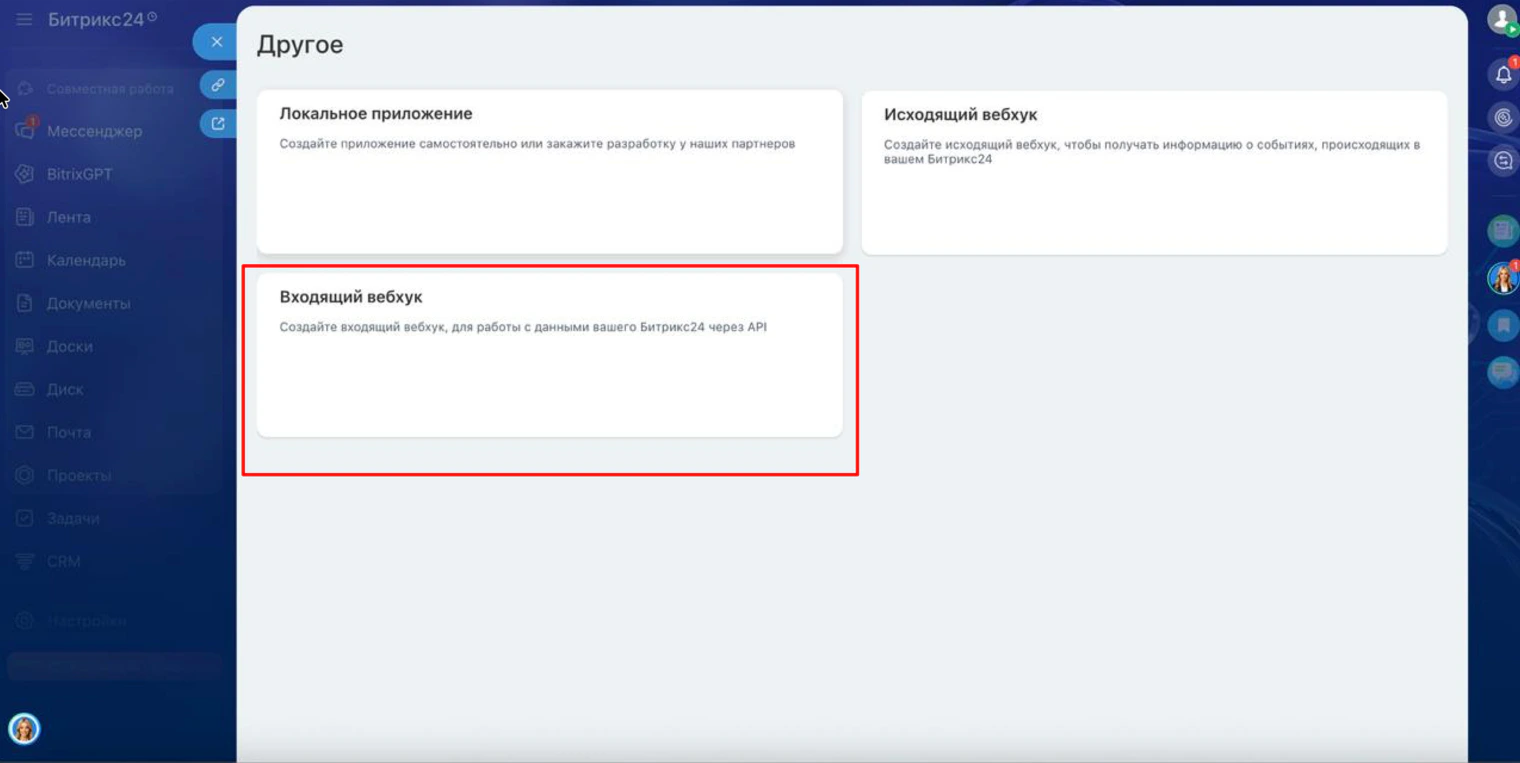
Escolha “Webhook de entrada”
Na janela “Outro” há três cartões. O que você precisa é o “Webhook de entrada”, não o de saída: esse funciona ao contrário, para enviar eventos a partir do Bitrix24.
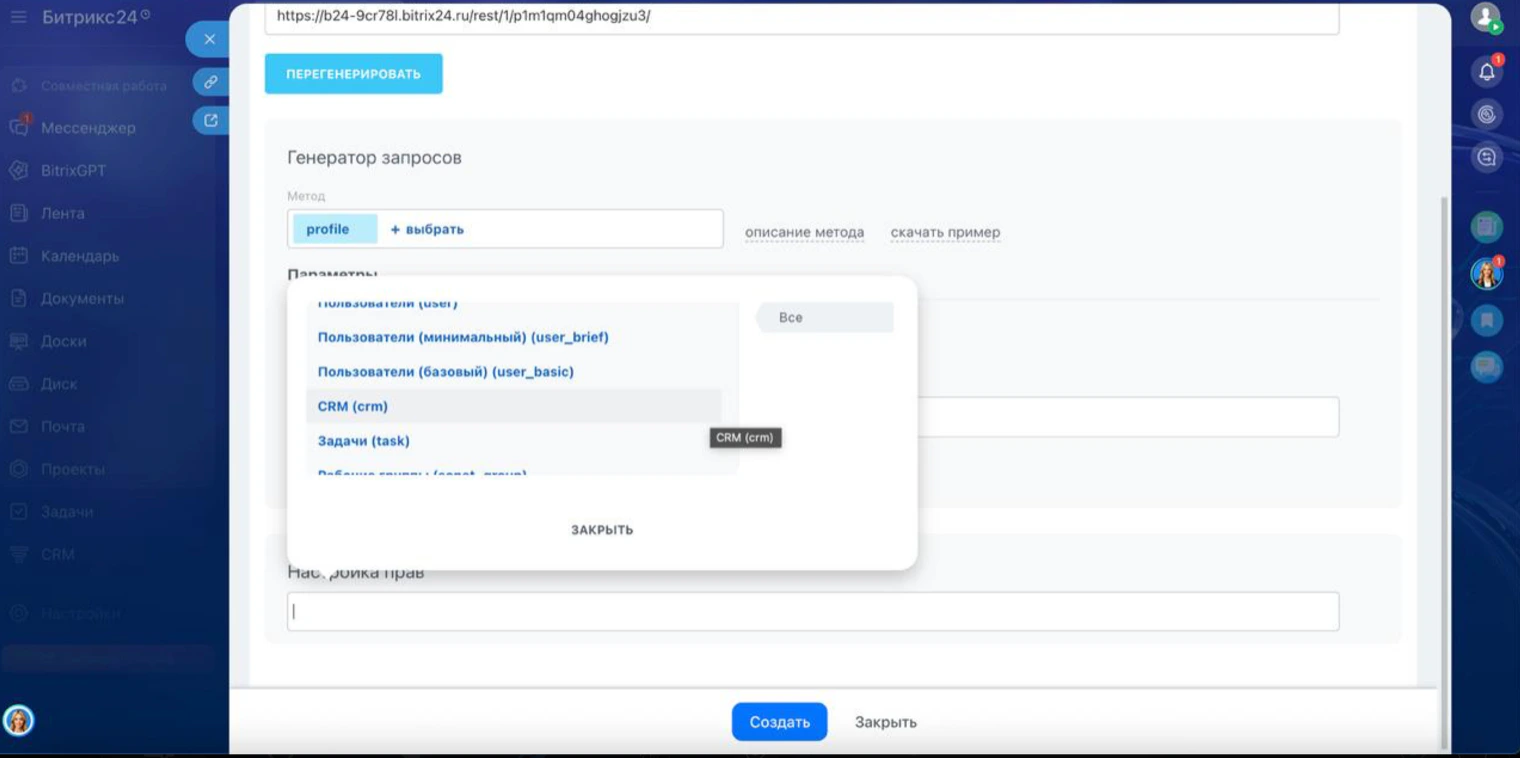
Nas permissões, escolha “CRM” e crie o webhook
Clique no campo de permissões: uma lista será aberta. Escolha CRM (crm) e salve o webhook.
Copie a URL do webhook
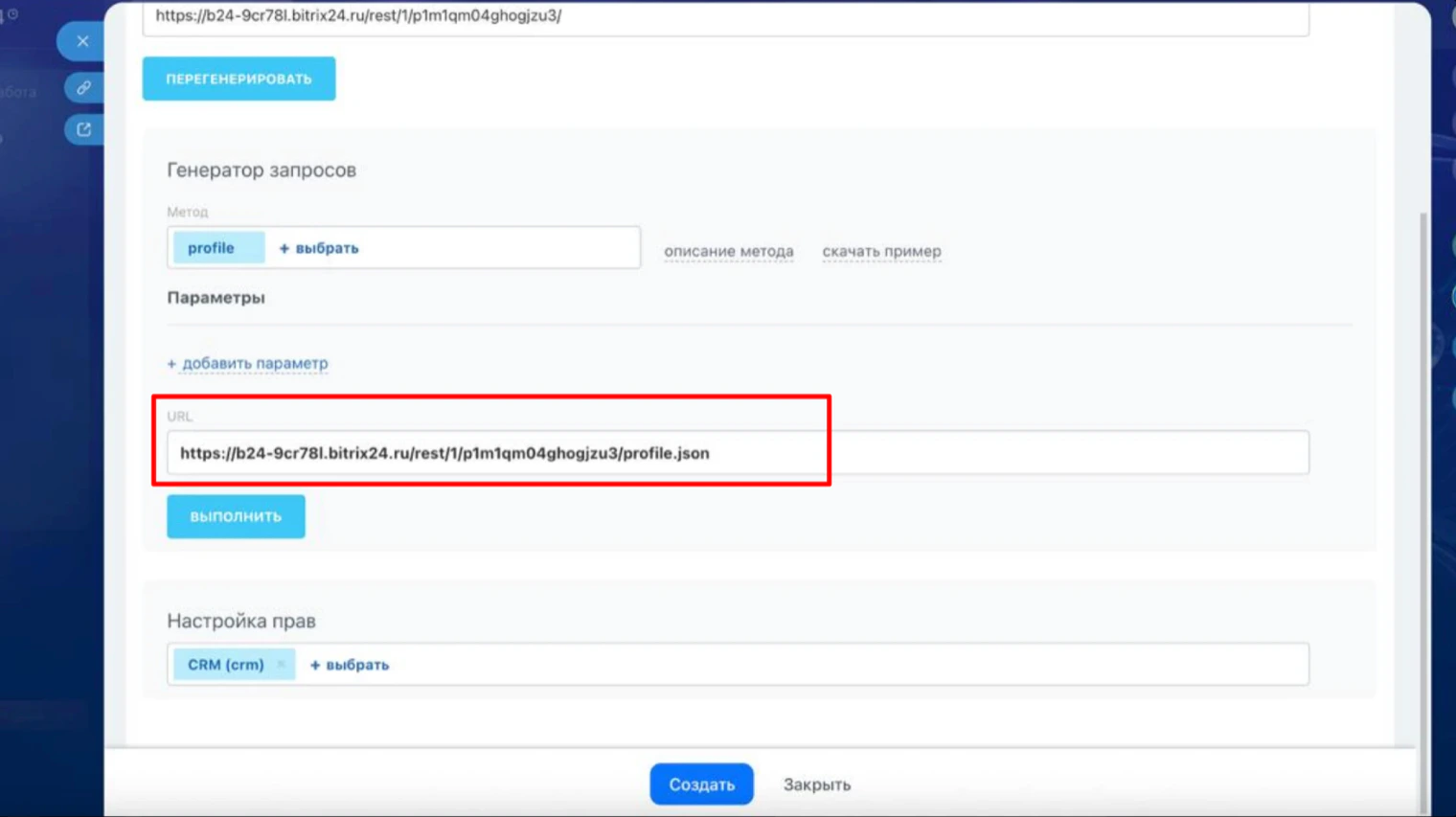
O endereço fica no bloco que monta o exemplo de requisição, no campo URL. Ele tem este formato:
É exatamente o que o LeadForms chama de “URL de exemplo para a chamada REST”.
https://seu-portal.bitrix24.com.br/rest/1/xxxxxxxx/profile.json.É exatamente o que o LeadForms chama de “URL de exemplo para a chamada REST”.
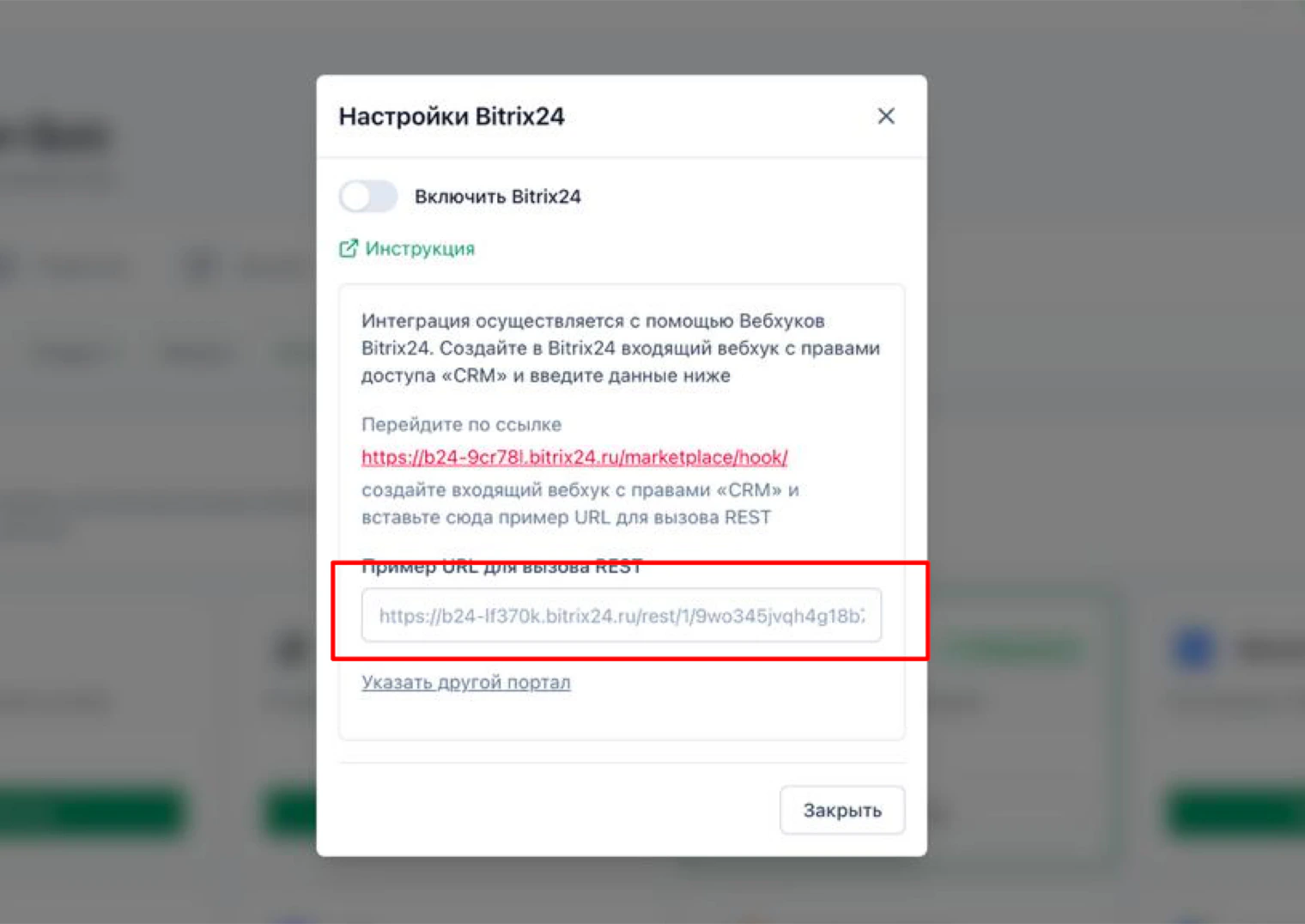
Cole o endereço REST nas configurações
Volte às configurações do Bitrix24 no LeadForms e cole o endereço no campo “URL de exemplo para a chamada REST”.
O domínio, o código de autorização e o ID de usuário são preenchidos sozinhos, não é preciso digitá-los. Se o domínio não for o correto, troque-o pelo link para indicar outro portal.
O domínio, o código de autorização e o ID de usuário são preenchidos sozinhos, não é preciso digitá-los. Se o domínio não for o correto, troque-o pelo link para indicar outro portal.
Como descobrir o ID do responsável
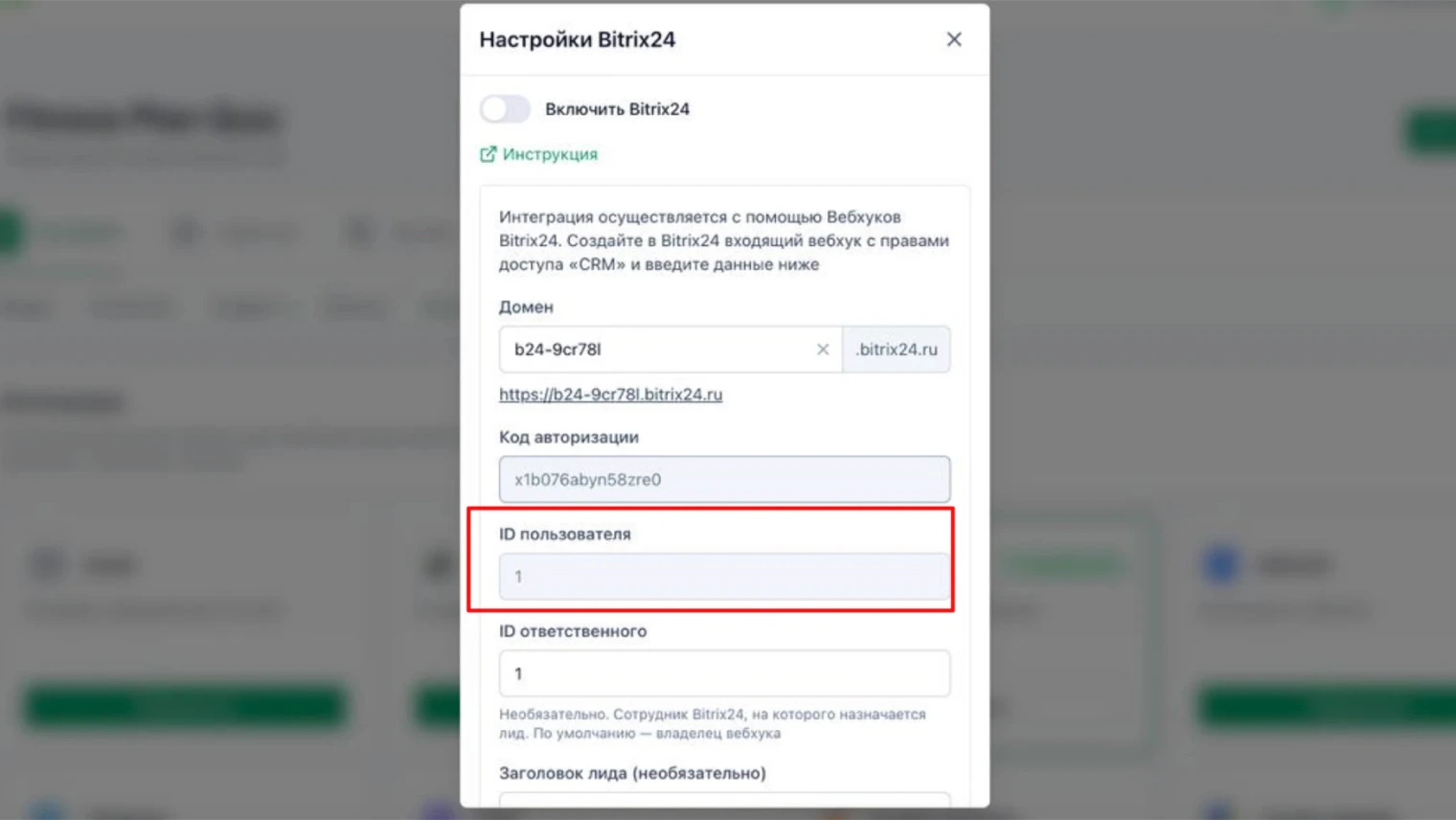
Abra o perfil dessa pessoa no Bitrix24 e veja o número no final do endereço:
/company/personal/user/1/. Na captura, é o número 1.
Indique o responsável e ative a integração
Cole esse ID no campo “ID do responsável”: é a pessoa do Bitrix24 a quem os leads são atribuídos. O campo é opcional; se você deixá-lo vazio, os leads vão para o dono do webhook. Abaixo, você pode definir o título do lead.
Ative a chave “Ativar Bitrix24” e salve: sem isso a integração não funciona.
Pronto! A integração já está configurada.
Ative a chave “Ativar Bitrix24” e salve: sem isso a integração não funciona.
Pronto! A integração já está configurada.
Não está conseguindo configurar?
Se algo não funcionar, você pode e resolvemos junto com você.
