

En el quiz ve a «Ajustes» → «Integraciones» y, en la tarjeta de Bitrix24, pulsa «Conectar».
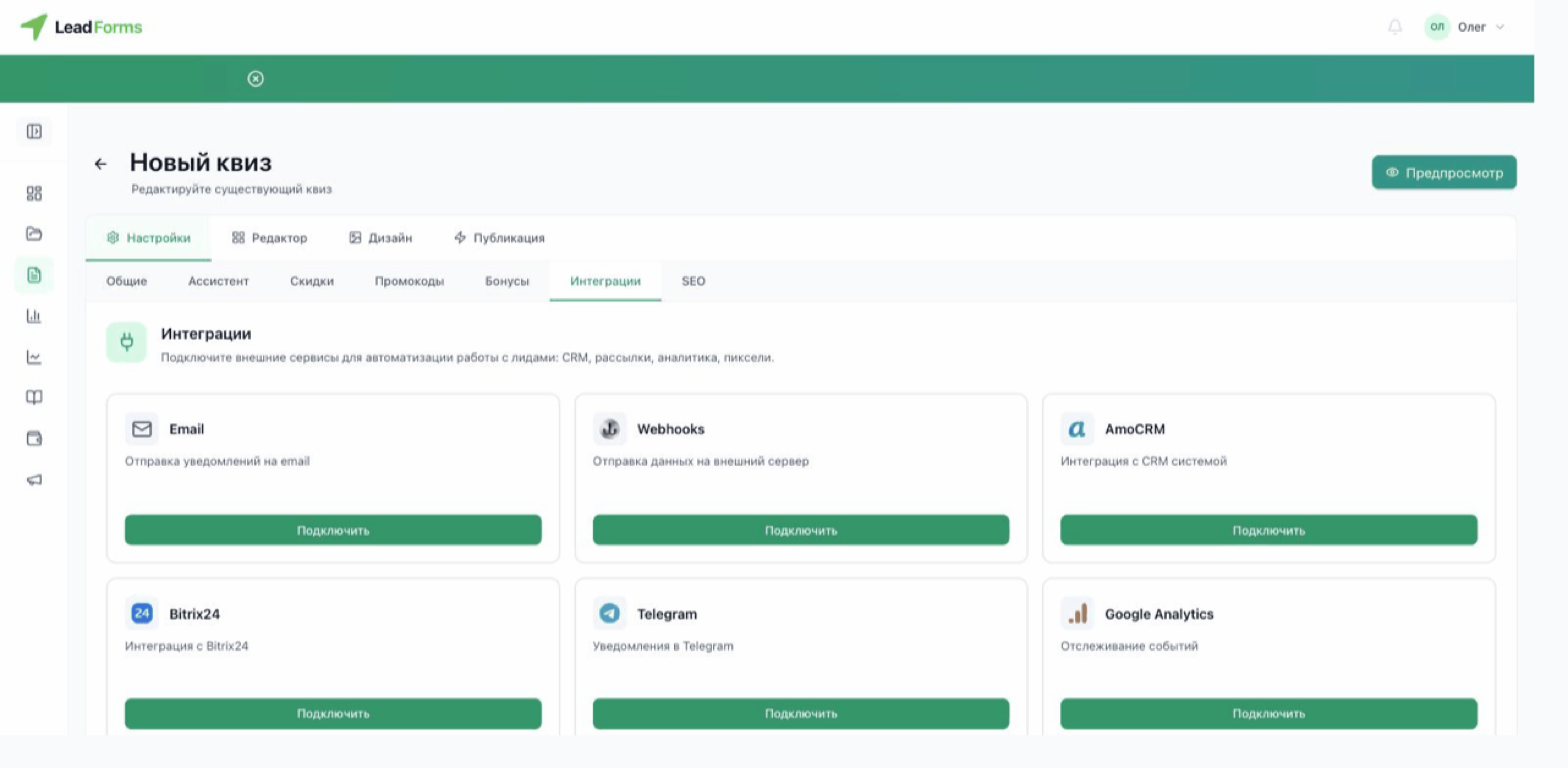
Copia el dominio de Bitrix24 de la barra de direcciones
En tu portal de Bitrix24 copia el dominio de la barra del navegador: es la parte de la dirección hasta la primera barra, del tipo
b24-xxxxxx.bitrix24.ru.
Pega el dominio en el campo de la URL de tu Bitrix24
Vuelve a la tarjeta de Bitrix24 en «Integraciones» y pega el dominio en el campo «URL de tu Bitrix24».
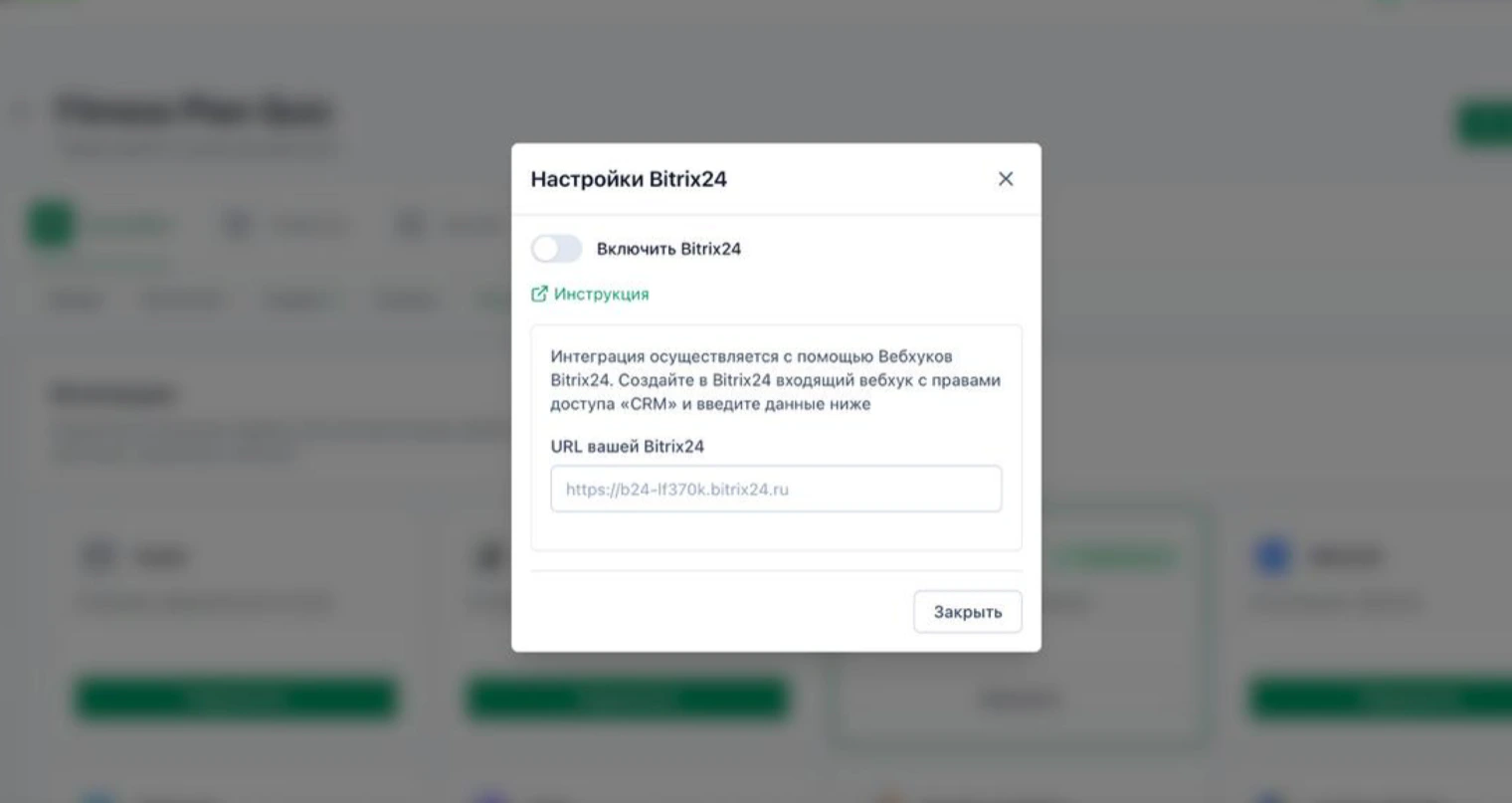
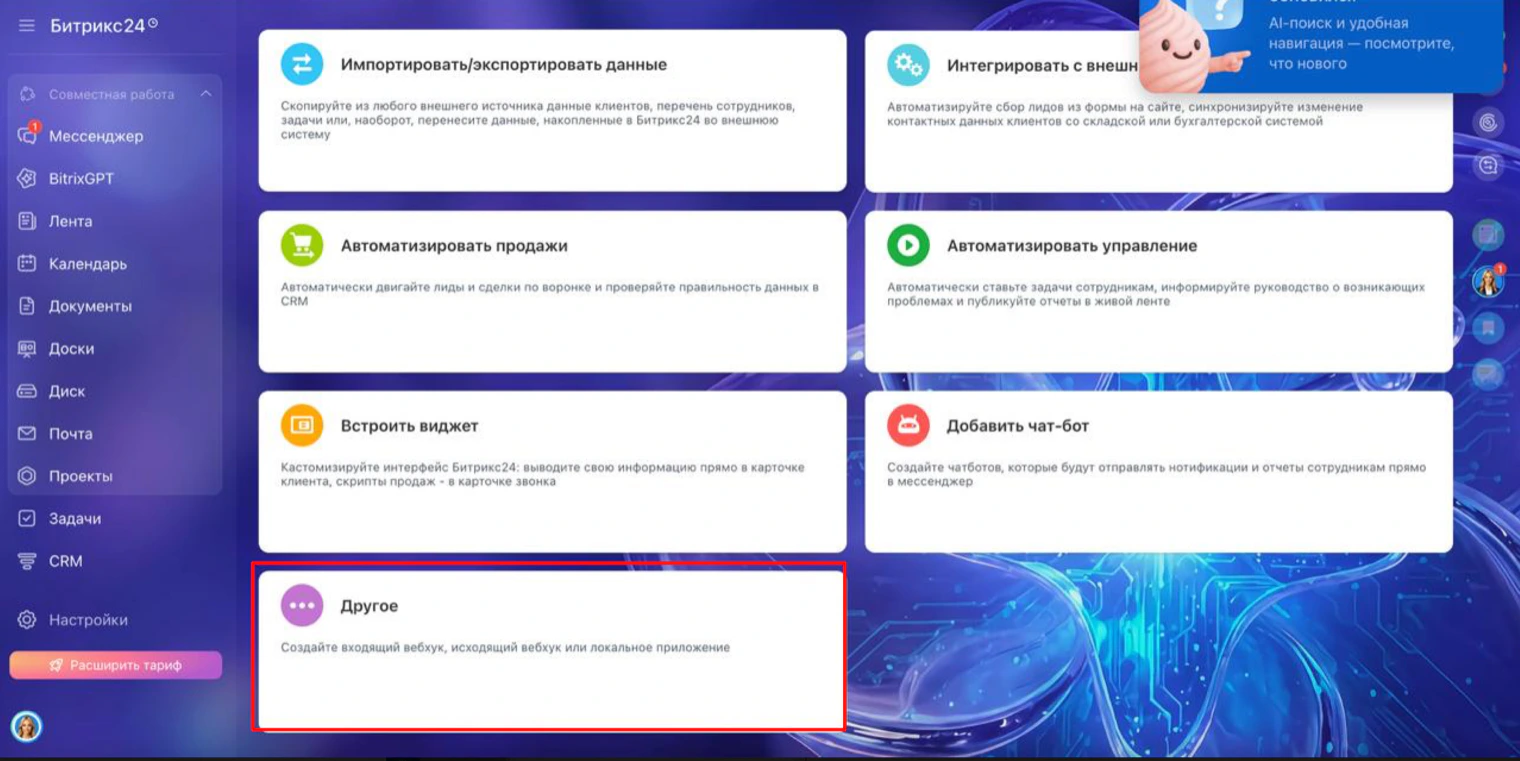
Abre el enlace de la ventana y pulsa «Otro»
Al escribir el dominio aparece un enlace directo para crear el webhook en tu portal. Ábrelo: se abre la sección «Desarrolladores» de Bitrix24. Elige la tarjeta «Otro».
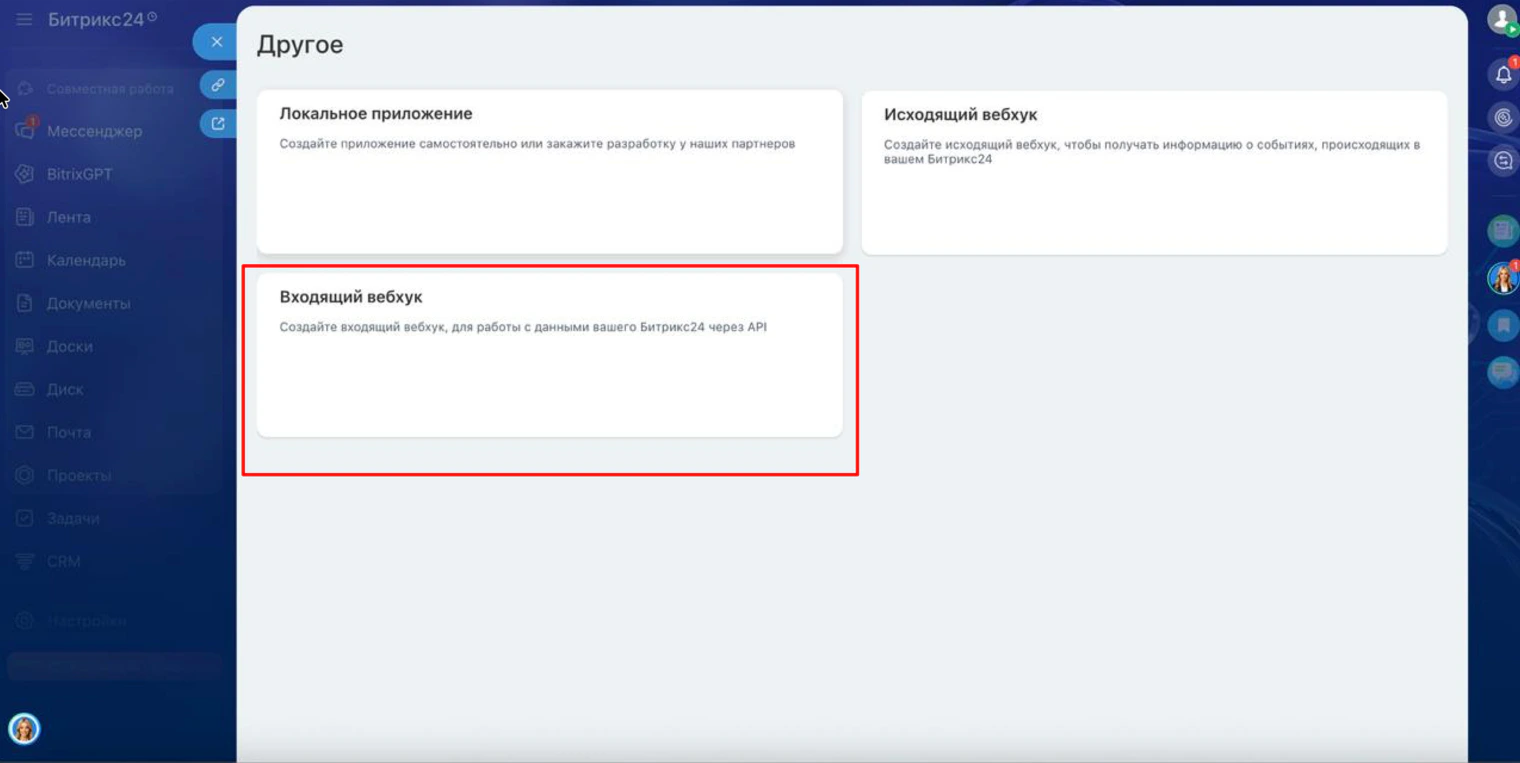
Elige «Webhook entrante»
En la ventana «Otro» hay tres tarjetas. La que necesitas es «Webhook entrante» , no el saliente: ese funciona al revés, para mandar eventos desde Bitrix24.
En los permisos elige «CRM» y crea el webhook
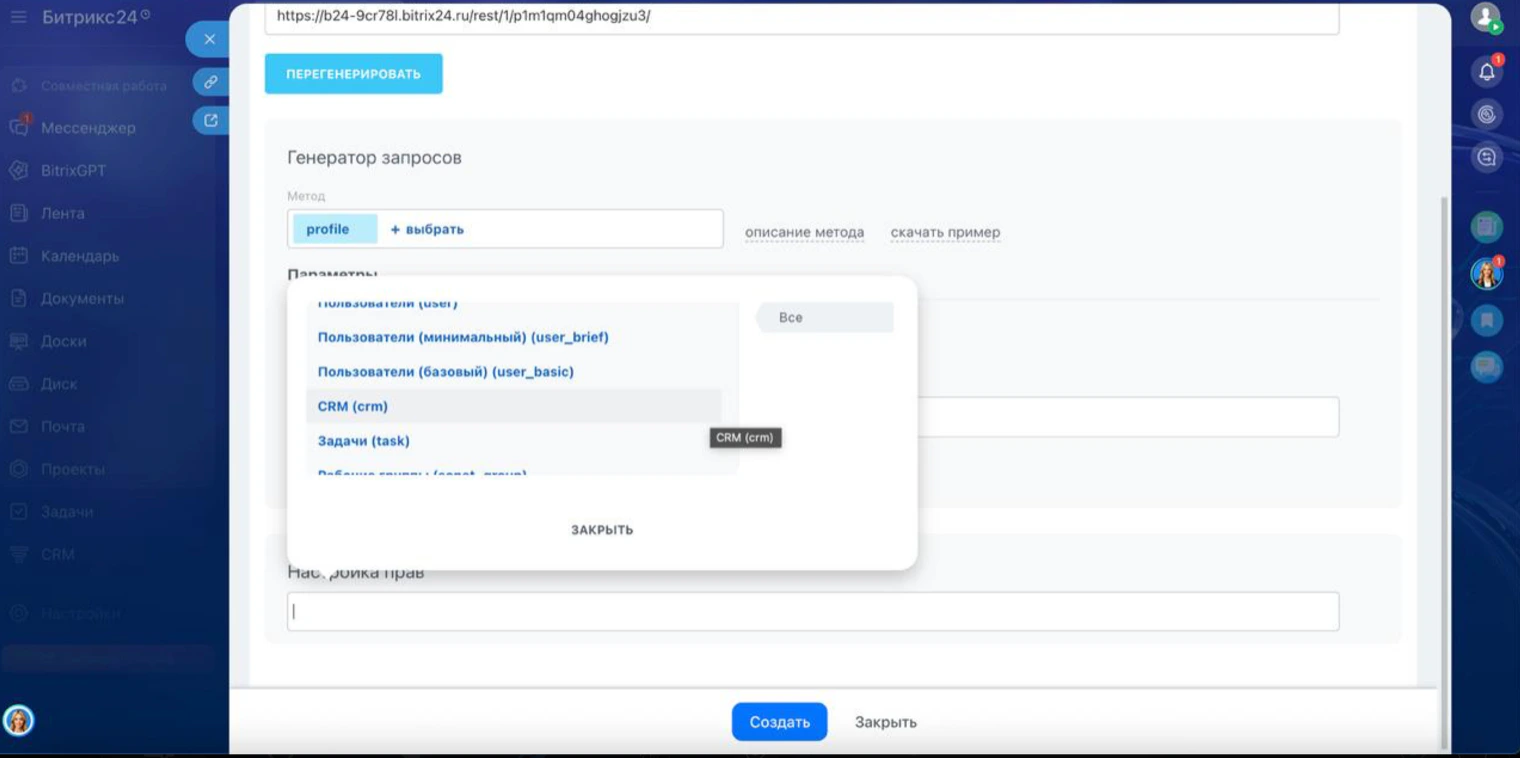
Pulsa el campo de permisos: se despliega una lista. Elige CRM (crm) y pulsa «Crear».
Copia la URL del webhook
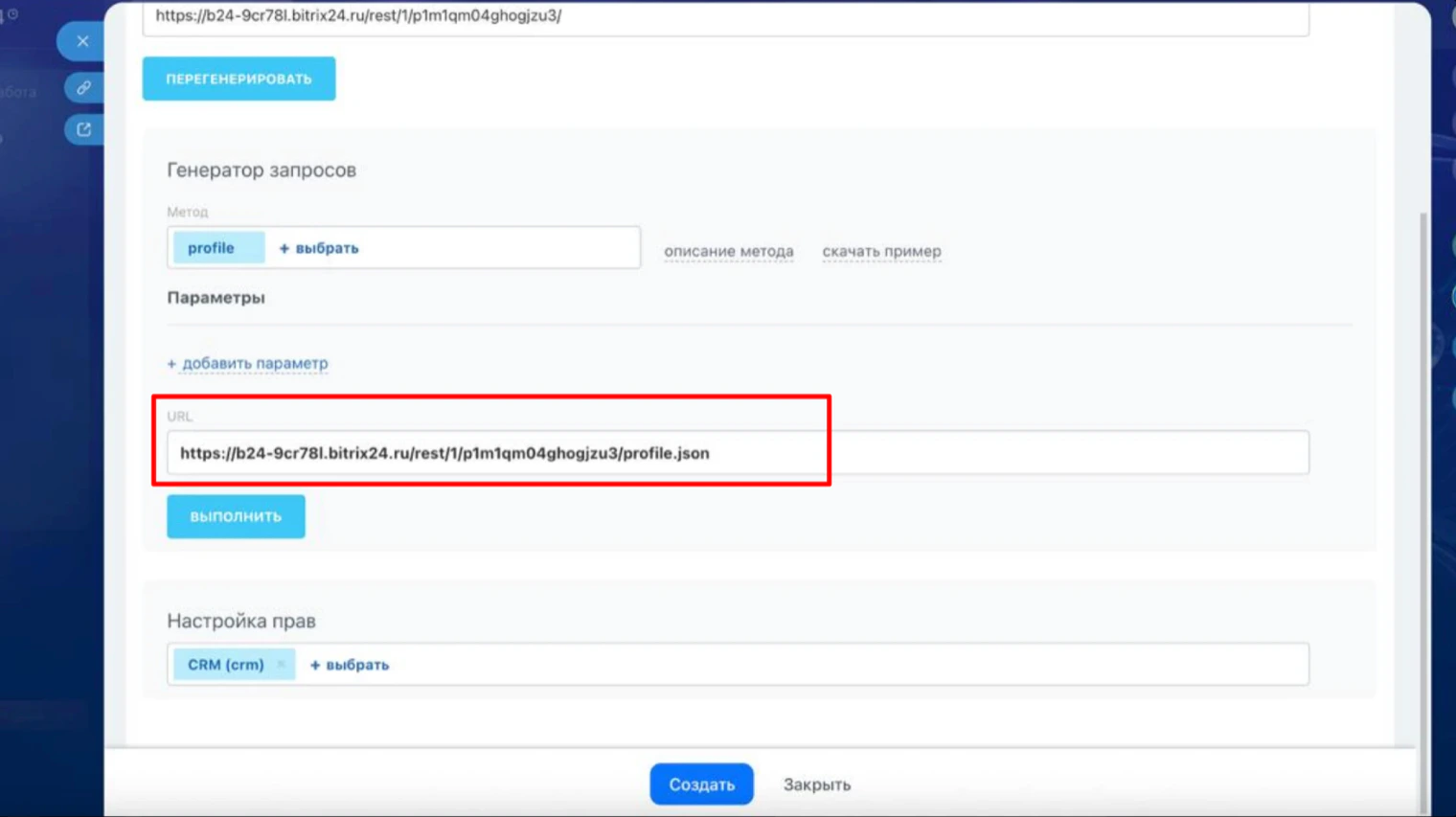
La dirección está en el bloque «Generador de consultas», campo URL. Tiene esta forma:
Es justo la que LeadForms llama «URL de ejemplo para la llamada REST».
https://tu-portal.bitrix24.com/rest/1/xxxxxxxx/profile.json.Es justo la que LeadForms llama «URL de ejemplo para la llamada REST».
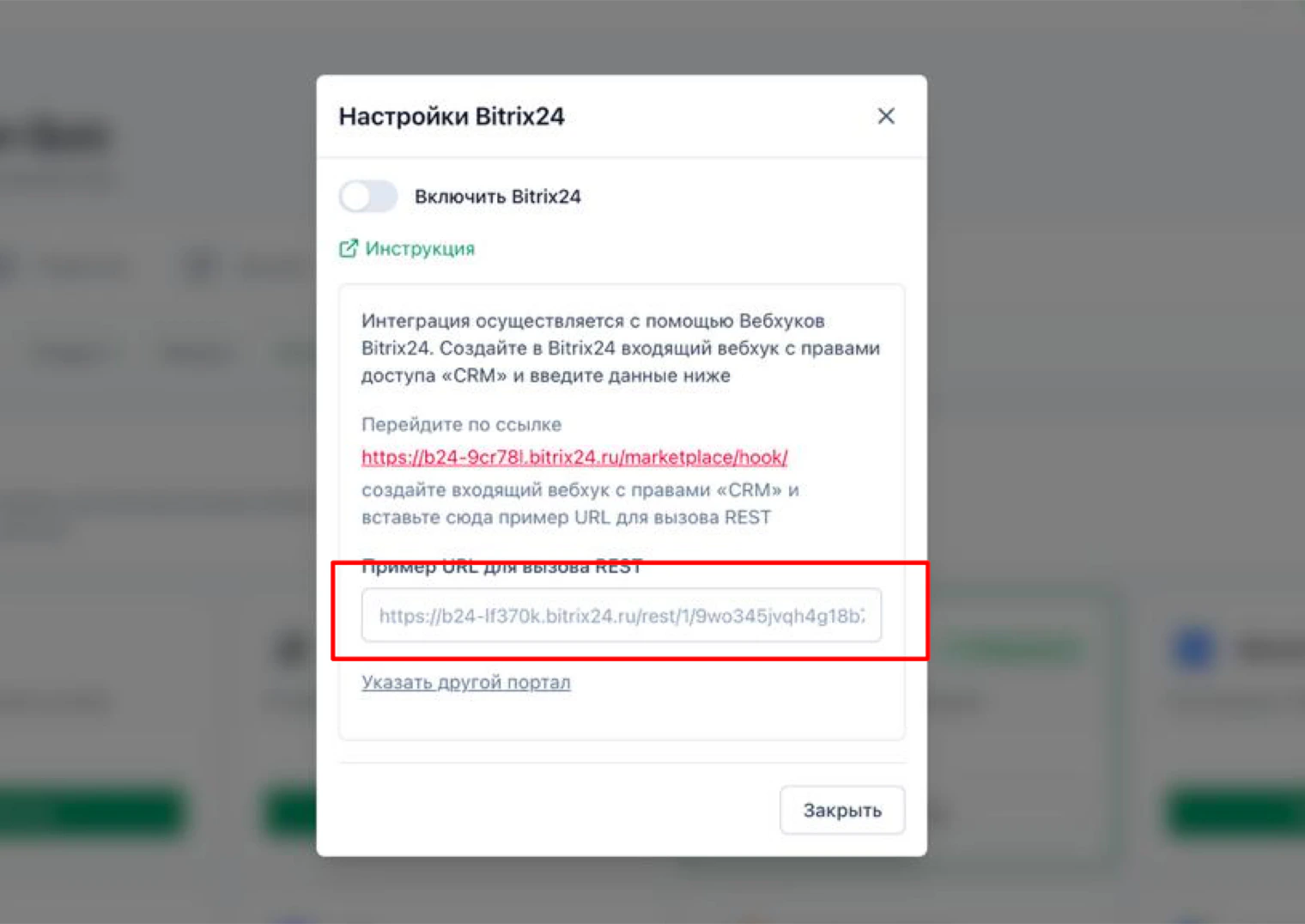
Pega la dirección REST en los ajustes
Vuelve a los ajustes de Bitrix24 en LeadForms y pega la dirección en el campo «URL de ejemplo para la llamada REST».
El dominio, el código de autorización y el ID de usuario se rellenan solos, no hay que escribirlos. Si el dominio no es el correcto, cámbialo con el enlace para indicar otro portal.
El dominio, el código de autorización y el ID de usuario se rellenan solos, no hay que escribirlos. Si el dominio no es el correcto, cámbialo con el enlace para indicar otro portal.
Cómo averiguar el ID del responsable
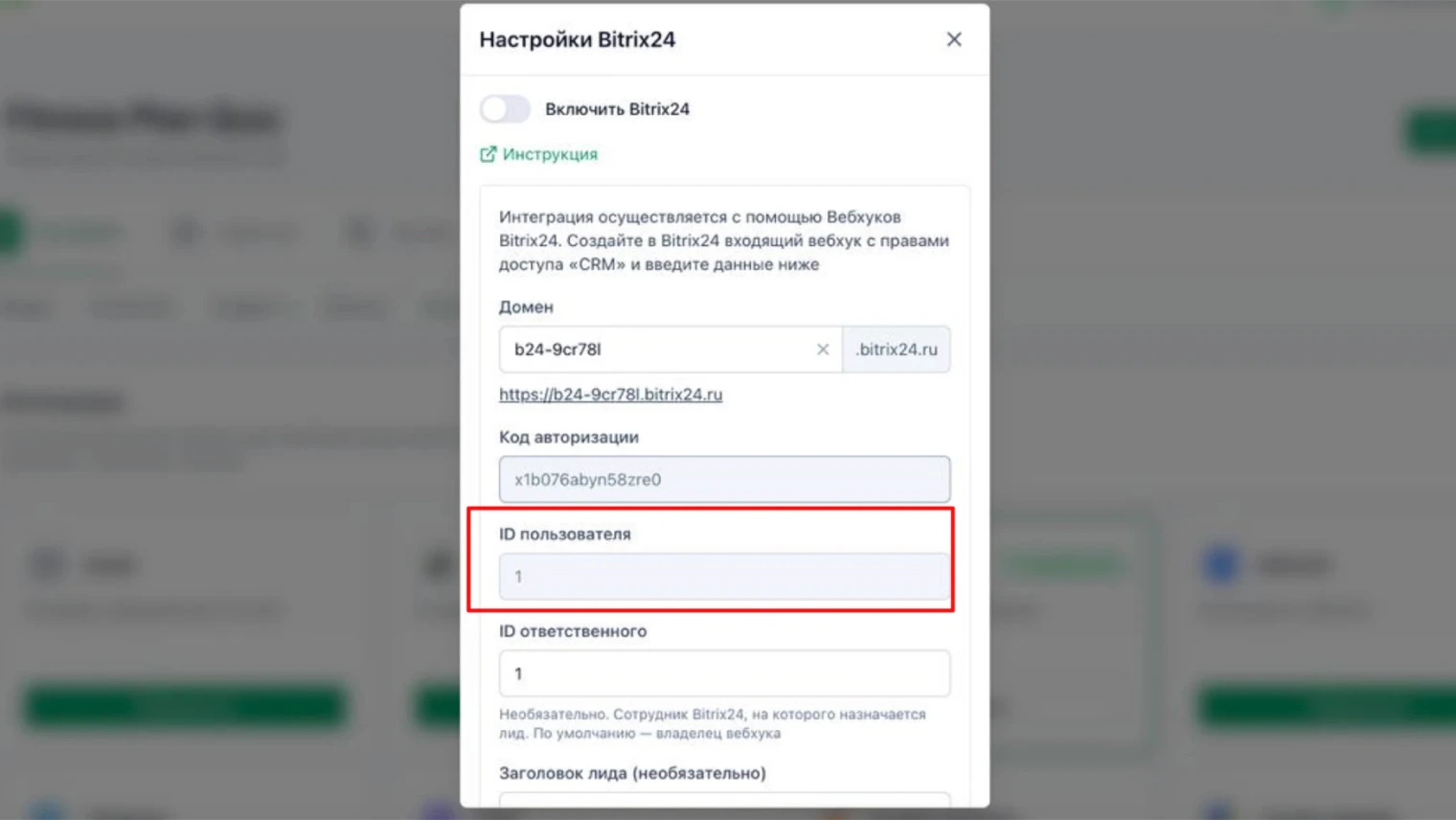
Abre la ficha de esa persona en Bitrix24 y mira el número del final de la dirección:
/company/personal/user/1/. En la captura es el número 1.
Indica el responsable y activa la integración
Pega ese ID en el campo «ID del responsable» : es la persona de Bitrix24 a la que se asignan los leads. El campo es opcional; si lo dejas vacío, van al propietario del webhook. Debajo puedes poner el título del lead.
Activa el interruptor «Activar Bitrix24» y guarda: sin eso la integración no funciona.
¡Listo! La integración ya está configurada.
Activa el interruptor «Activar Bitrix24» y guarda: sin eso la integración no funciona.
¡Listo! La integración ya está configurada.
¿No te sale la configuración?
Si algo no funciona, puedes y lo resolvemos contigo.
