

Copie o código da LeadForms
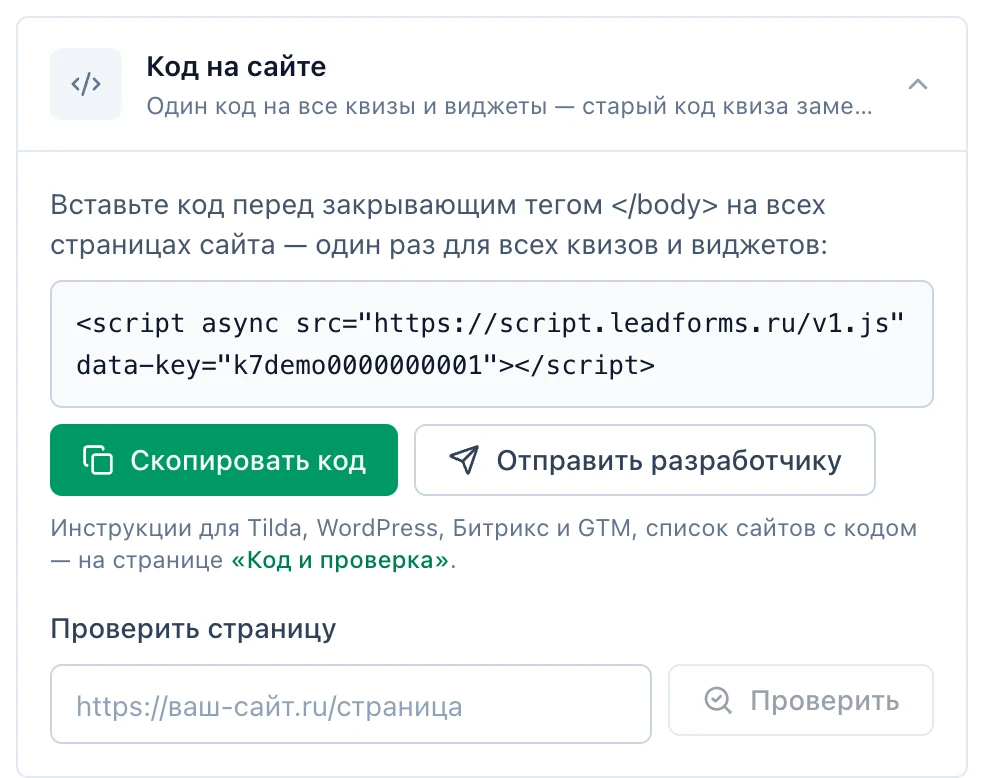
No editor do quiz, abra “Publicação” → “No site” e expanda o bloco “Código do site”. Copie o código, que tem este formato:
É um único código para o site inteiro: ele carrega todos os seus quizzes e widgets. Se o código já estiver instalado, o bloco se chama “Código da LeadForms encontrado no site”: nesse caso não é preciso colá-lo de novo.
<script async src="https://script.leadforms.org/v1.js" data-key="SUA_CHAVE"></script>. Sua chave já vem preenchida.É um único código para o site inteiro: ele carrega todos os seus quizzes e widgets. Se o código já estiver instalado, o bloco se chama “Código da LeadForms encontrado no site”: nesse caso não é preciso colá-lo de novo.
Cole o código da LeadForms no Bitrix24
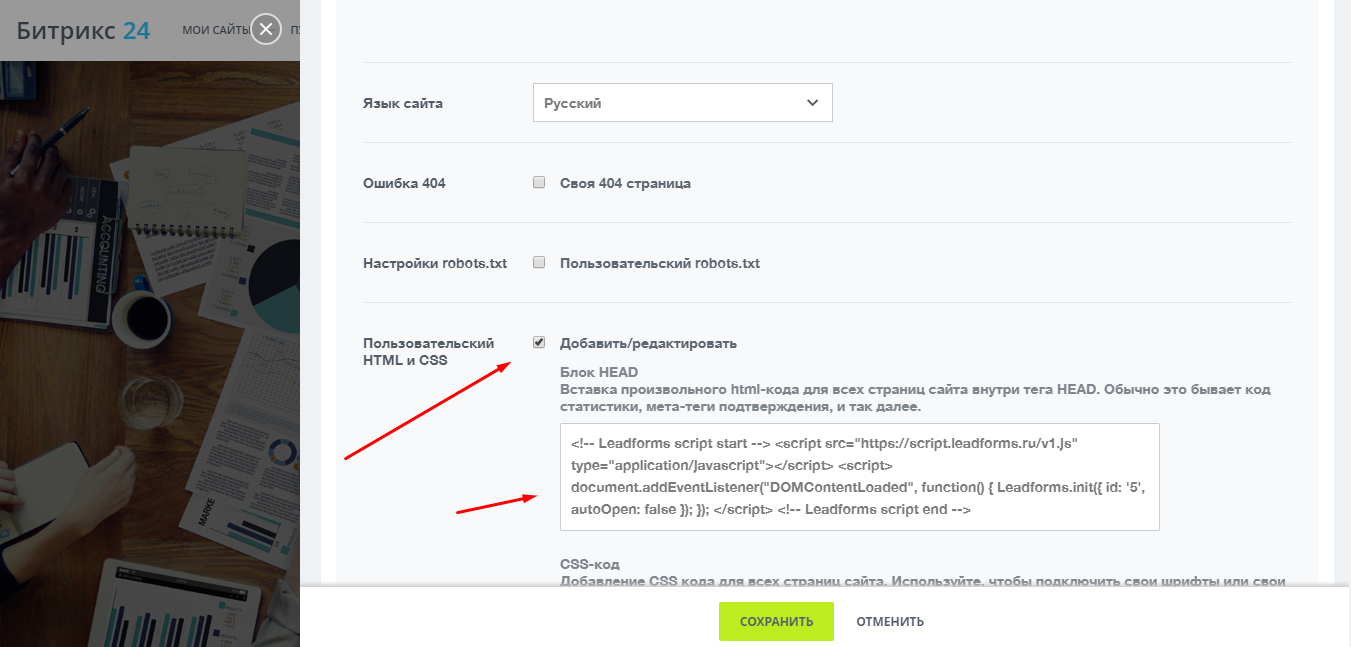
Vá às configurações do site e abra as configurações da página. Na aba de opções avançadas, ative o HTML e CSS personalizados, cole o código da LeadForms e salve.
O código precisa estar em cada página onde o quiz deve funcionar: se você tiver várias, cole esse mesmo código nas configurações de cada uma.
O código precisa estar em cada página onde o quiz deve funcionar: se você tiver várias, cole esse mesmo código nas configurações de cada uma.
Pegue o link do quiz em “Links e botões do seu site”
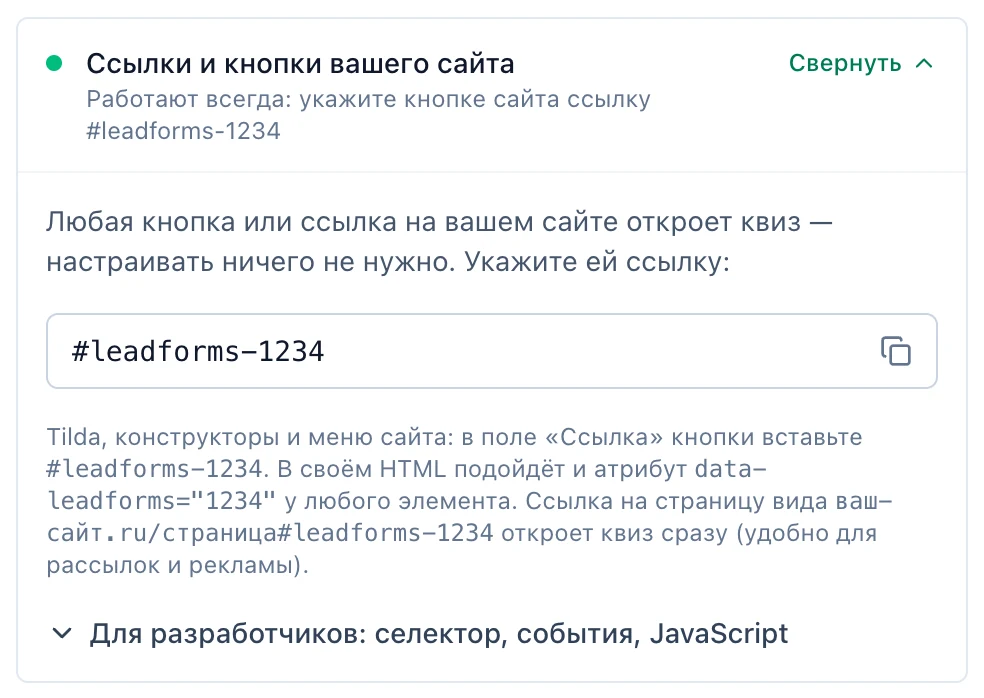
Volte à LeadForms, à aba “Publicação” → “No site”. No passo “Onde o quiz aparece”, escolha “Janela sobre o site” ou “Painel lateral” e, no passo “Como abre”, expanda “Links e botões do seu site”. Esses links sempre funcionam: não é preciso ativar nada à parte. O quiz vai abrir a partir de qualquer botão ou link do seu site que leve a
Ali mesmo você pode somar outras opções, por exemplo “Botão da LeadForms: no canto ou como banner” ou “Abertura automática”.
Clique em “Publicar” no final da aba “Publicação”. Sem esse passo, as alterações não chegam ao seu site.
#leadforms-ID, onde ID é o número do seu quiz.Ali mesmo você pode somar outras opções, por exemplo “Botão da LeadForms: no canto ou como banner” ou “Abertura automática”.
Clique em “Publicar” no final da aba “Publicação”. Sem esse passo, as alterações não chegam ao seu site.
Adicione um botão pelo painel do Bitrix24
Adicione um bloco que tenha um botão.

Coloque o link do quiz no botão
Clique no botão para configurá-lo e, no campo do link, escreva
#leadforms-ID: no lugar de ID vai o número do seu quiz. Salve.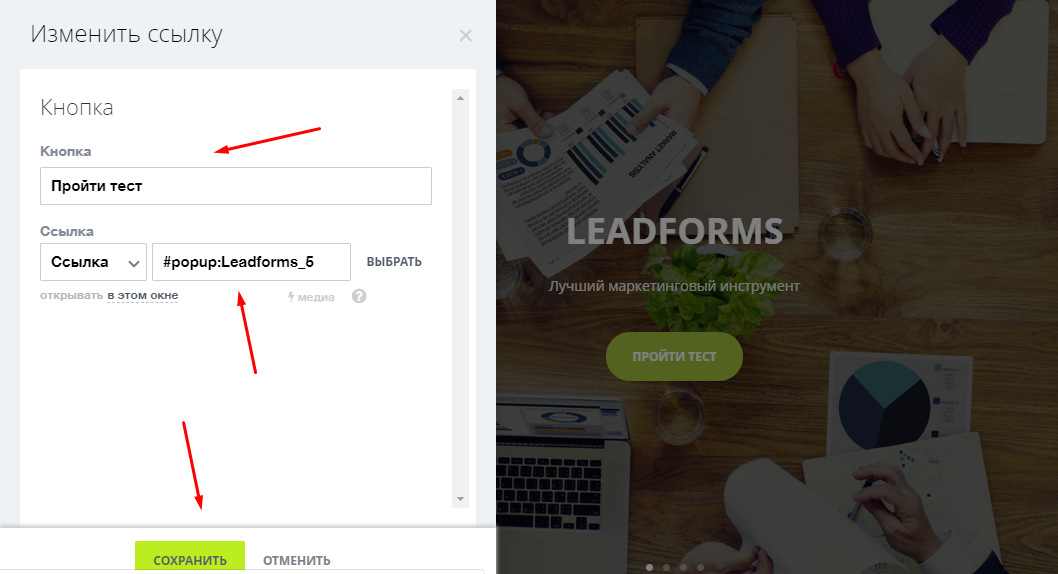
Publique a página
O quiz vai abrir ao clicar no botão. Para conferir a instalação, na LeadForms, no bloco “Código do site”, clique em “Verificar página” e digite o endereço da página.
Não está conseguindo configurar?
Se algo não funcionar, você pode e resolvemos juntos.
