

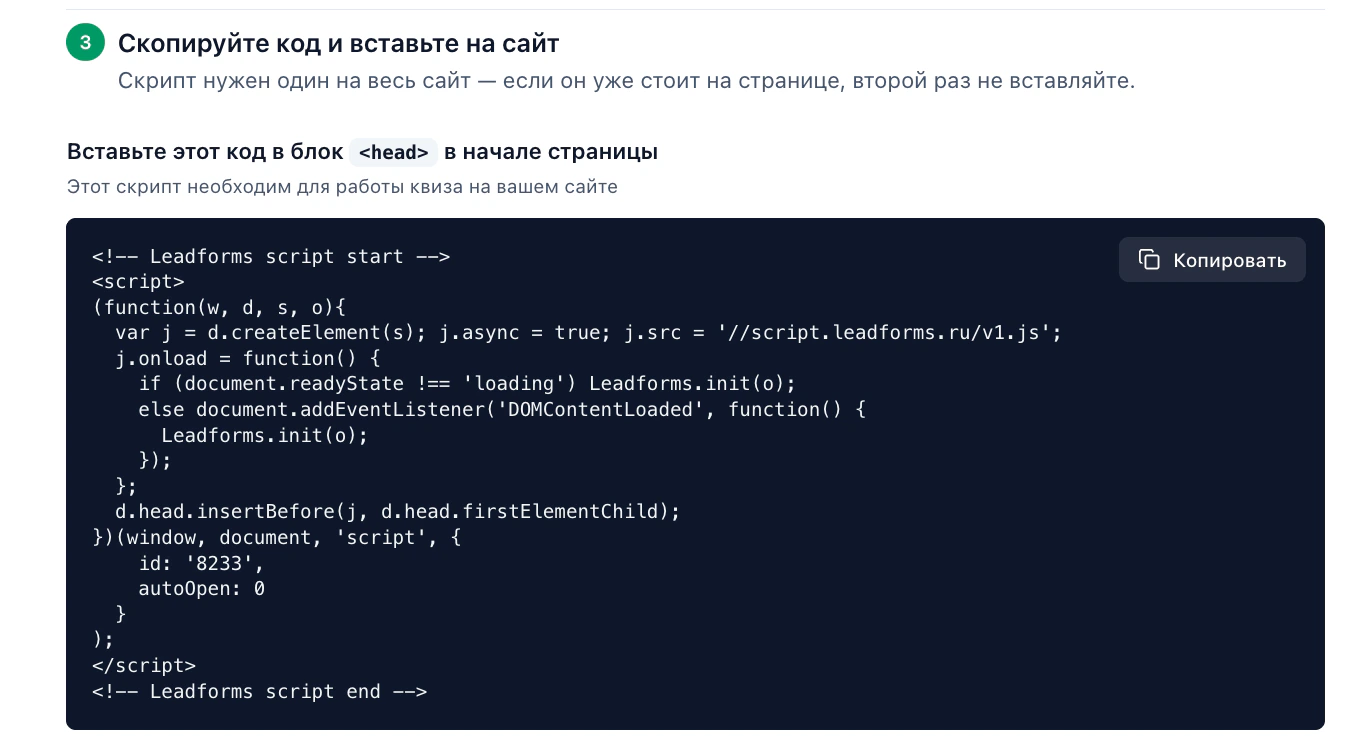
Copia el código de inicialización
En el editor del quiz abre «Publicación» → «En la web», elige el tipo «Botón» y pulsa «Copiar» debajo del código del bloque
<head>.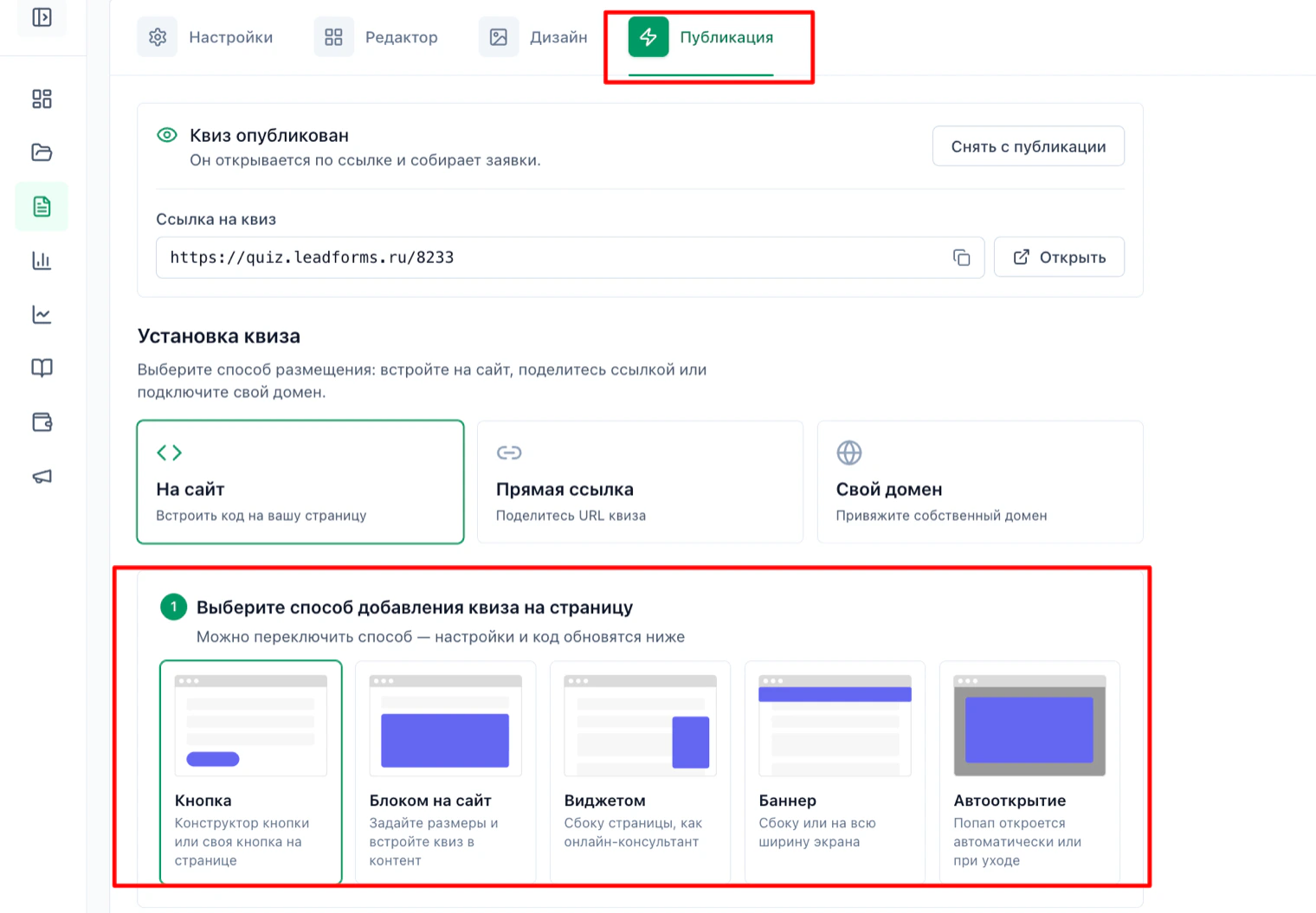
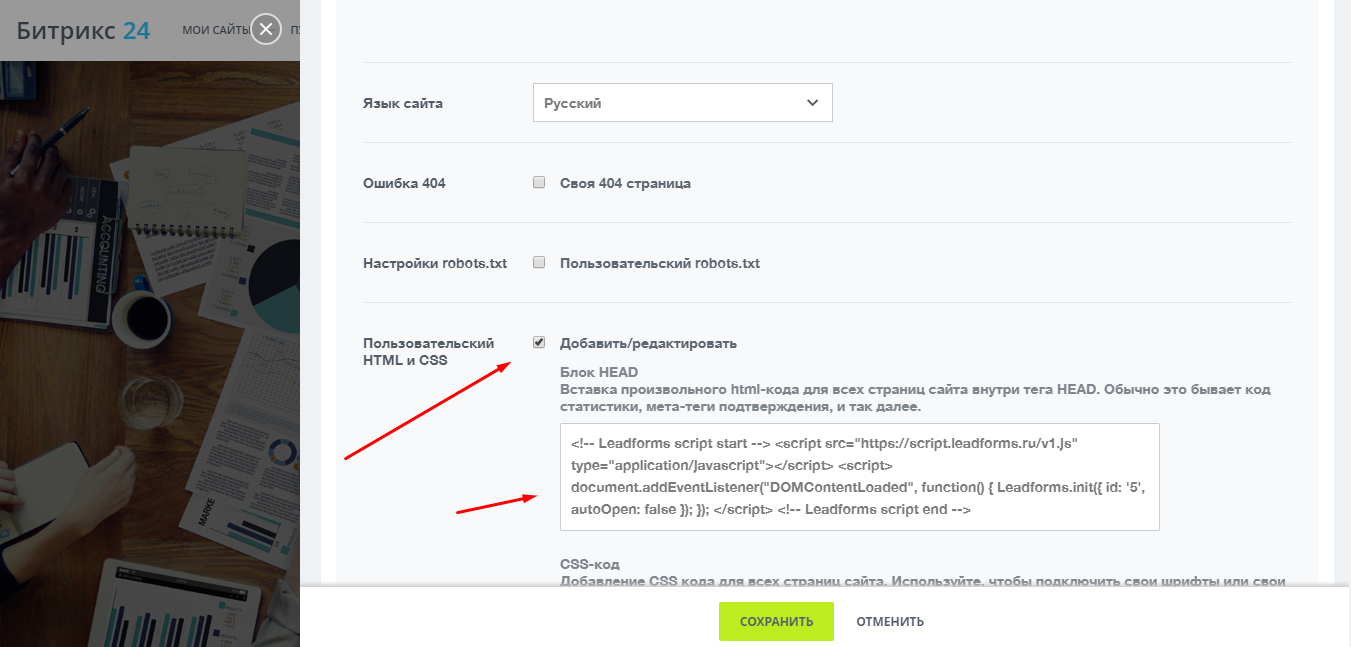
Pega el código de inicialización en Bitrix24
Ve a los ajustes del sitio, «Configuración» → «Ajustes de la página». Abre la pestaña «Avanzado», activa «HTML y CSS personalizados», pega el código copiado y guarda.
Copia el enlace del botón
En esa misma subpestaña, «Botón propio», copia el enlace de la forma
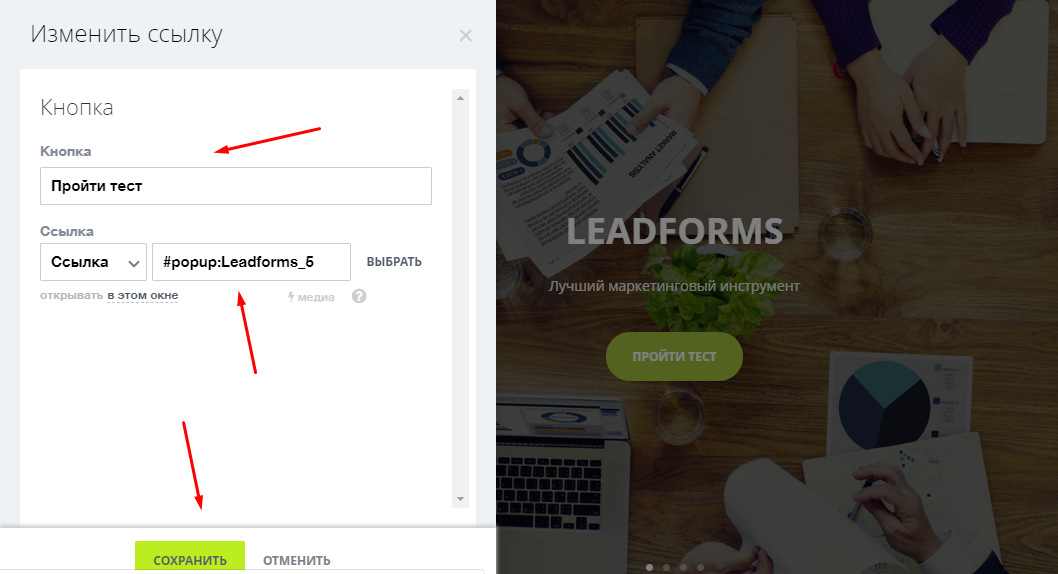
#popup:Leadforms_ID (o el código con onclick="Leadforms.showModal('ID')").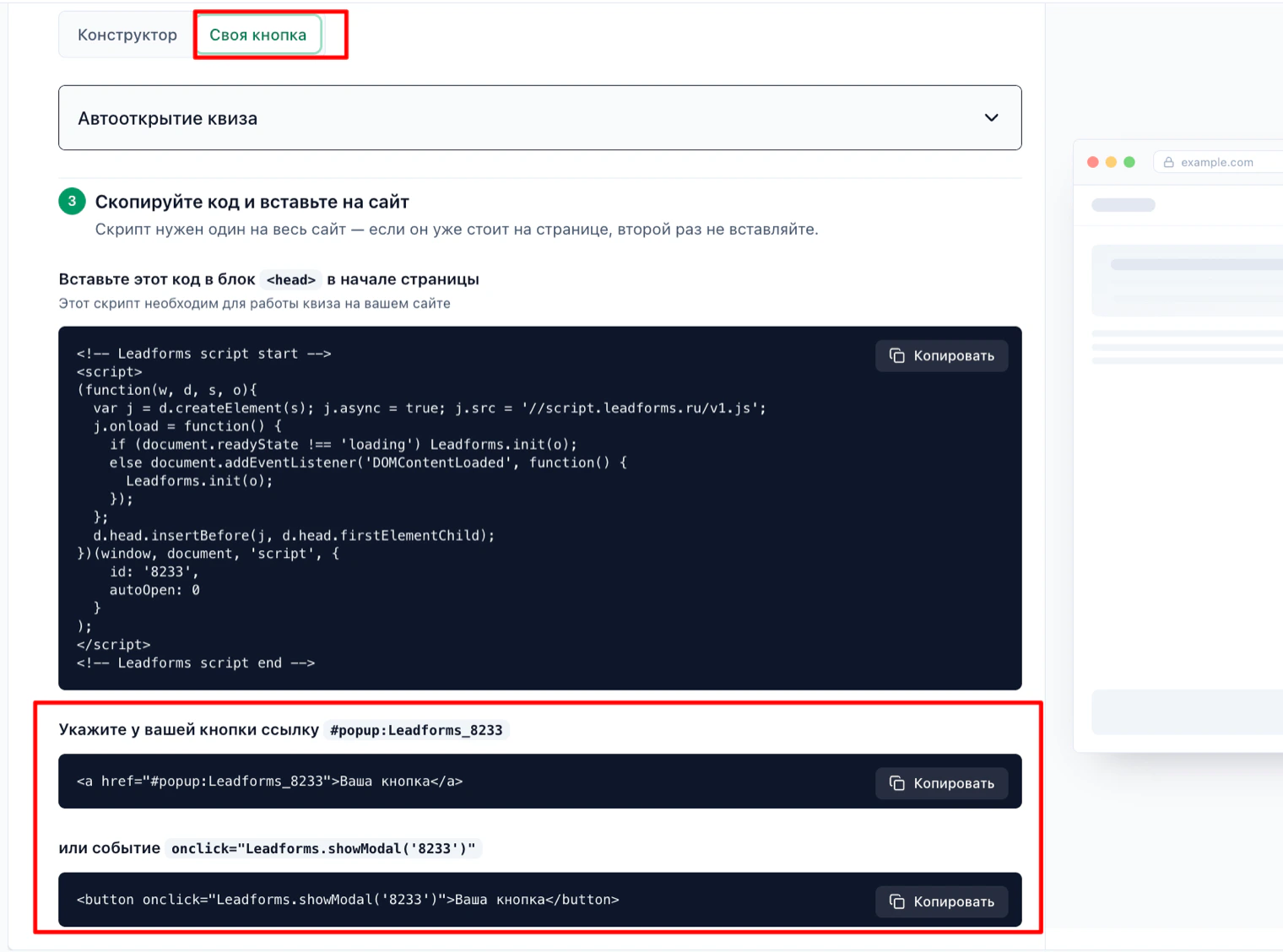
Agrega un botón desde el panel de Bitrix24
Agrega un bloque que tenga un botón.
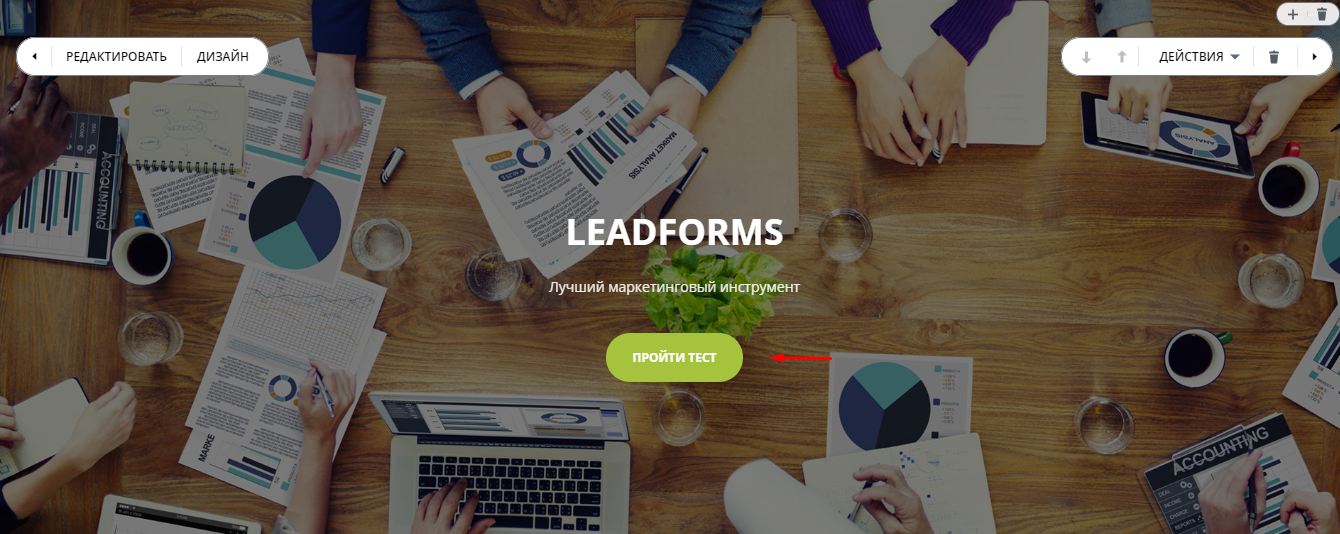
Pon el enlace en el botón
Pulsa el botón para configurarlo y, en el campo «Enlace», pega la dirección que abre el quiz. Por ejemplo: #popup:Leadforms_ID
Publica la página
El quiz se abrirá al pulsar el botón.
¿No te sale la configuración?
Si algo no funciona, puedes y lo resolvemos contigo.
