

Para que serve
A página de rejeição filtra os pedidos com os quais você não vai trabalhar de qualquer jeito: outra cidade, orçamento pequeno demais, um serviço que você não oferece. O visitante recebe na hora uma explicação honesta, e você não precisa ligar para quem iria recusar mesmo.
Adicione uma segunda tela final
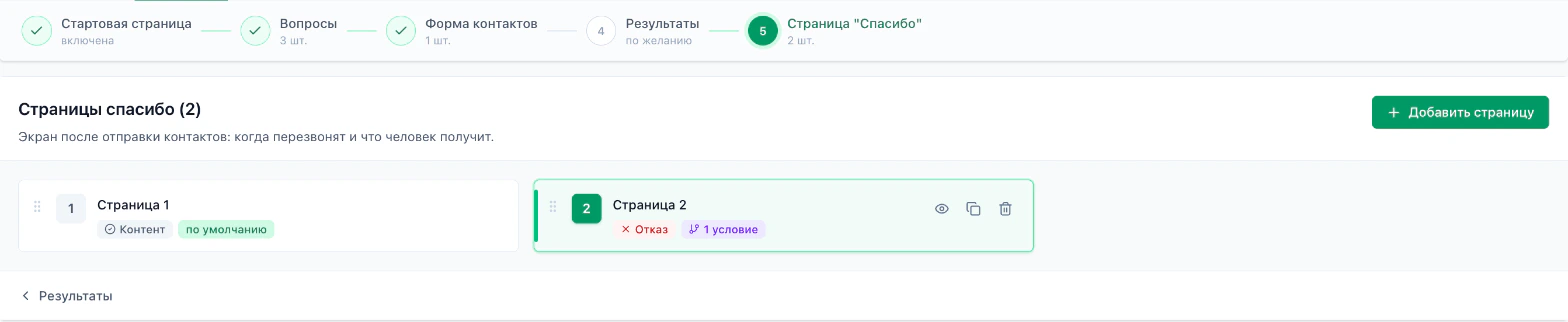
Abra o quiz e vá para a aba “Editor” → etapa “Tela final” e clique em “Adicionar tela”.
A página de rejeição só pode ser a segunda tela ou uma das seguintes: a primeira é a tela padrão, que aparece para todos a quem nenhuma outra se aplica.
A página de rejeição só pode ser a segunda tela ou uma das seguintes: a primeira é a tela padrão, que aparece para todos a quem nenhuma outra se aplica.
Escolha o tipo “Página de rejeição”
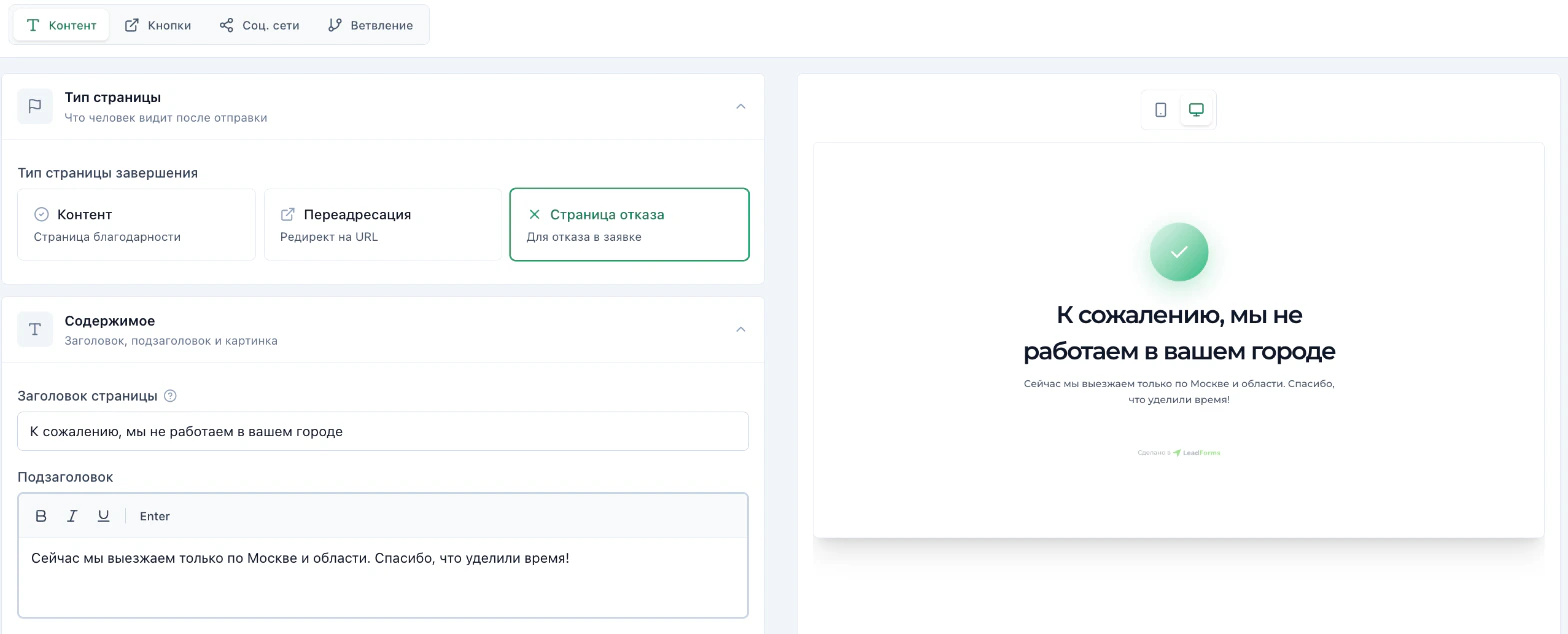
Abra a tela nova → aba “Conteúdo” → no bloco “Tipo de tela final”, escolha “Página de rejeição”. Coloque o título, o subtítulo e, se quiser, uma imagem, como em uma tela de agradecimento comum.
Defina quem será recusado
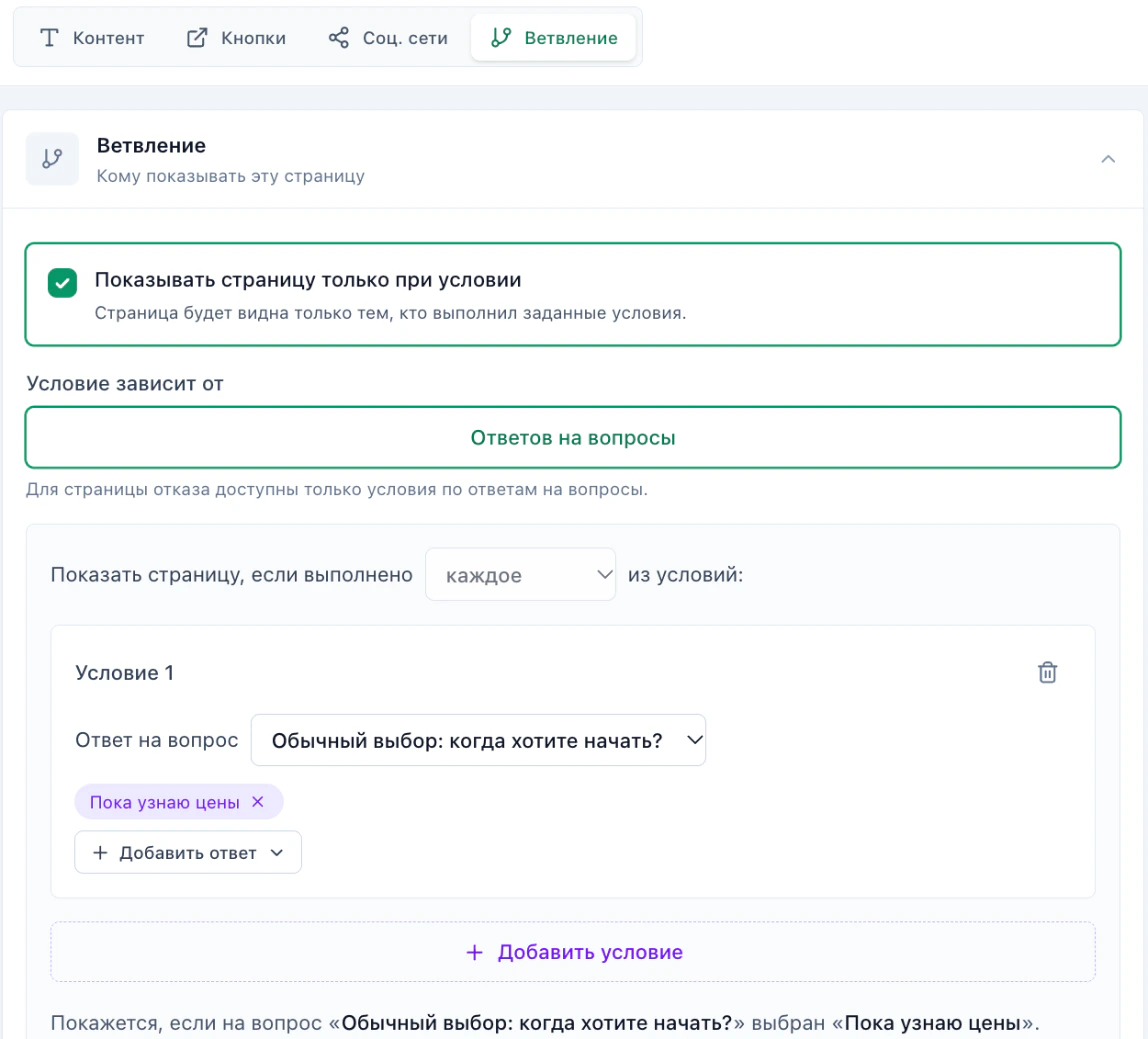
Vá para a aba “Lógica condicional” e ative “Mostrar a tela só se uma condição for atendida”. Escolha a pergunta e a resposta que levam à rejeição, por exemplo uma cidade onde você não atende. Na página de rejeição, só estão disponíveis condições pelas respostas às perguntas.
Pronto
A partir daí, quem responder como está na condição vê a sua página de rejeição logo depois das perguntas. O formulário de contato não aparece para essa pessoa, e nenhum lead é criado.
Perguntas frequentes
Não. O formulário de contato não aparece para ele e nenhum lead é enviado, então ele não aparece na seção “Leads” e você não paga por ele.
Não. Na página de rejeição, o desconto e os bônus não aparecem, mesmo que estejam ativados no quiz.
Sim. A página de rejeição tem a aba “Botões”: com “Adicionar botão”, você pode levar a pessoa para o site, para o catálogo ou para o WhatsApp, por exemplo para um serviço que combine com ela.
A primeira tela é a padrão: ela aparece quando as condições das outras não batem. Por isso, só a segunda tela em diante pode ser de rejeição. Enquanto o quiz tiver uma única tela final, a opção “Página de rejeição” não aparece na lista.
