

Agrega un segundo formulario de contacto
La pantalla de rechazo va asociada a un formulario de contacto propio. Abre el quiz y ve a la pestaña «Editor» → paso «Formulario de contacto» → botón «Agregar formulario».
Define cuándo se rechaza la solicitud
Abre el formulario nuevo y ve a la pestaña «Lógica condicional» → activa «Mostrar el formulario solo si se cumple una condición» e indica la pregunta y la respuesta (o el resultado del quiz) con los que hay que rechazar. Las condiciones están explicadas en la guía «Formulario de contacto según las respuestas».
Ve al paso «Pantalla de gracias»
Cada formulario tiene su propia pantalla final, así que ahora hay dos. La primera va con el primer formulario y la segunda con el que lleva la condición.
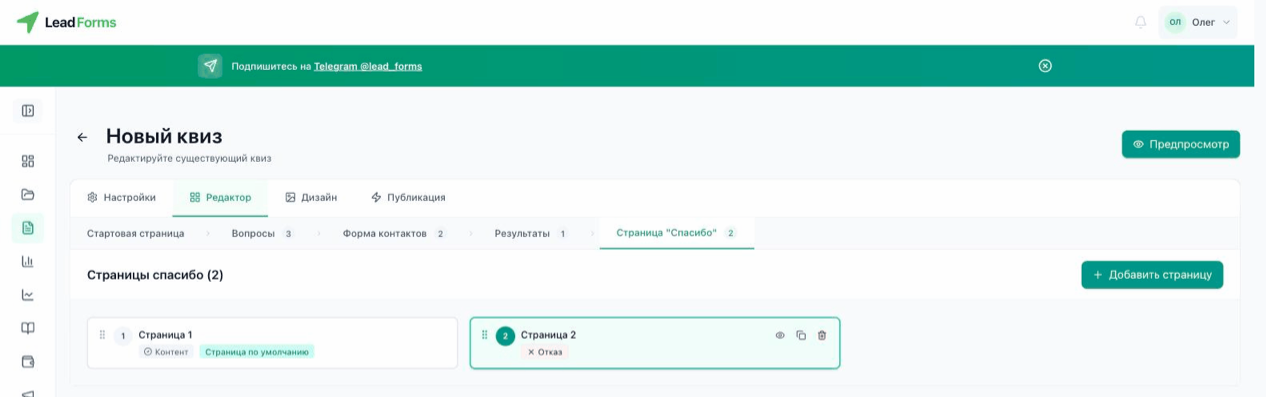
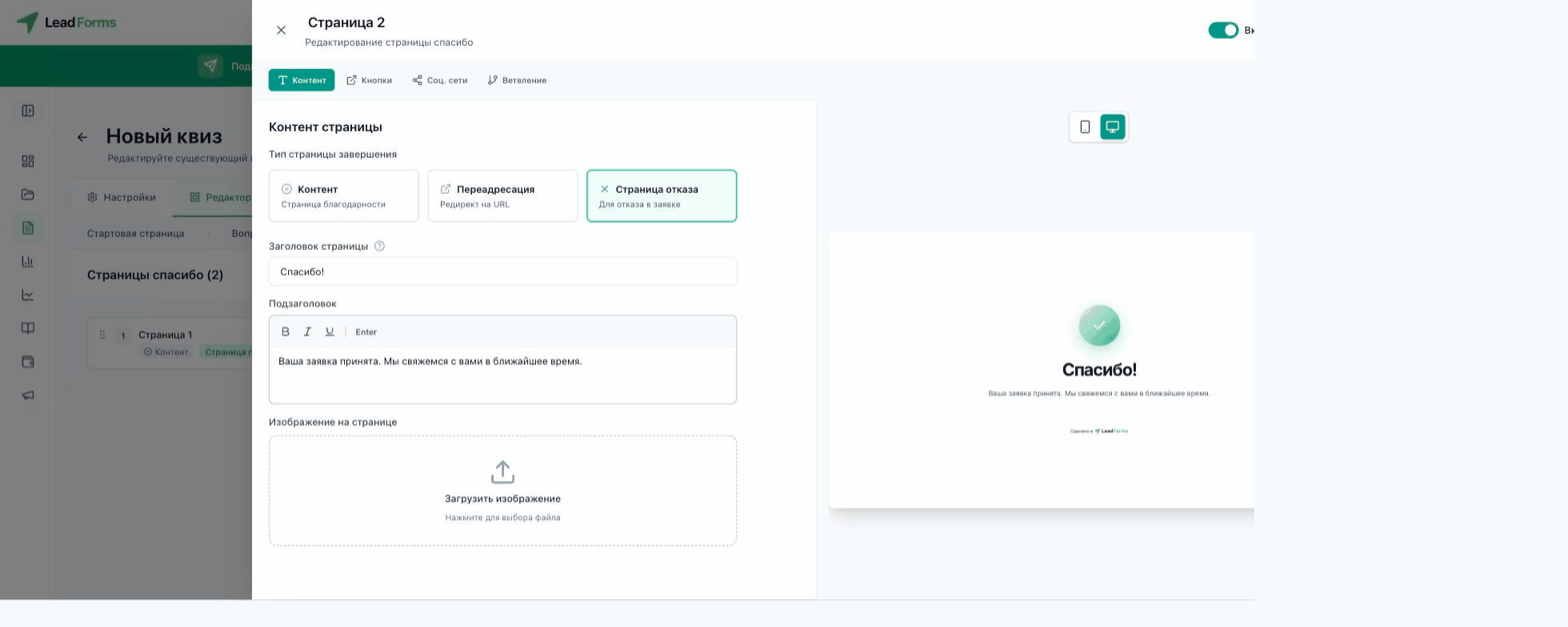
Elige el tipo «Pantalla de rechazo»
Abre la segunda pantalla de gracias y, en la pestaña «Contenido» en el bloque «Tipo de pantalla final» elige «Pantalla de rechazo» (en lugar de «Contenido» o «Redirección»). Pon el título, el subtítulo y, si quieres, una imagen, igual que en una pantalla de gracias normal.
Listo
A partir de ahí, a quien cumpla la condición de rechazo se le muestra tu pantalla de rechazo en lugar del formulario y de la pantalla de gracias, y no se le piden datos.
