

Acesse o Facebook Business e faça login
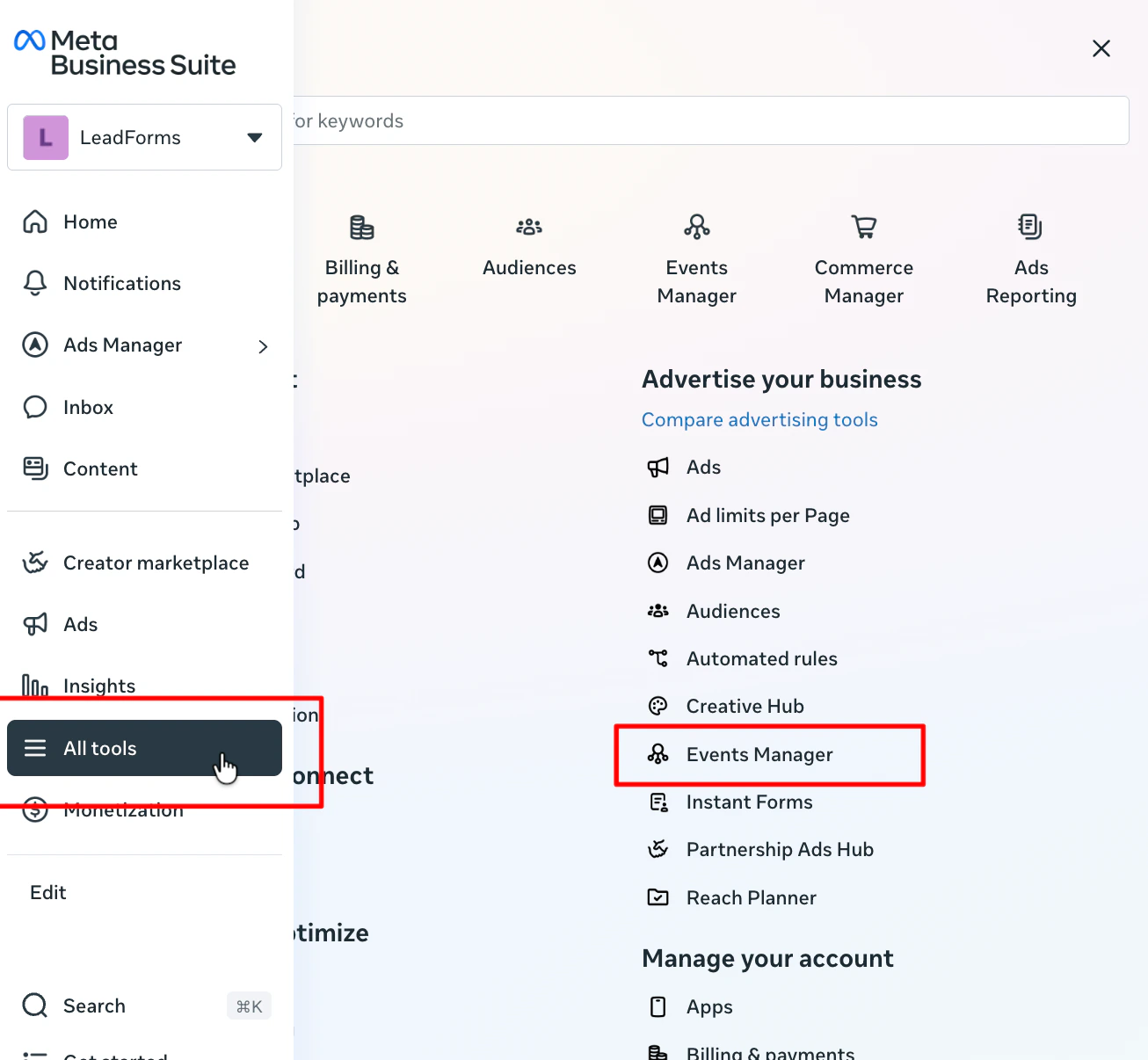
No menu à esquerda, abra “Todas as ferramentas” e vá para o “Gerenciador de Eventos”
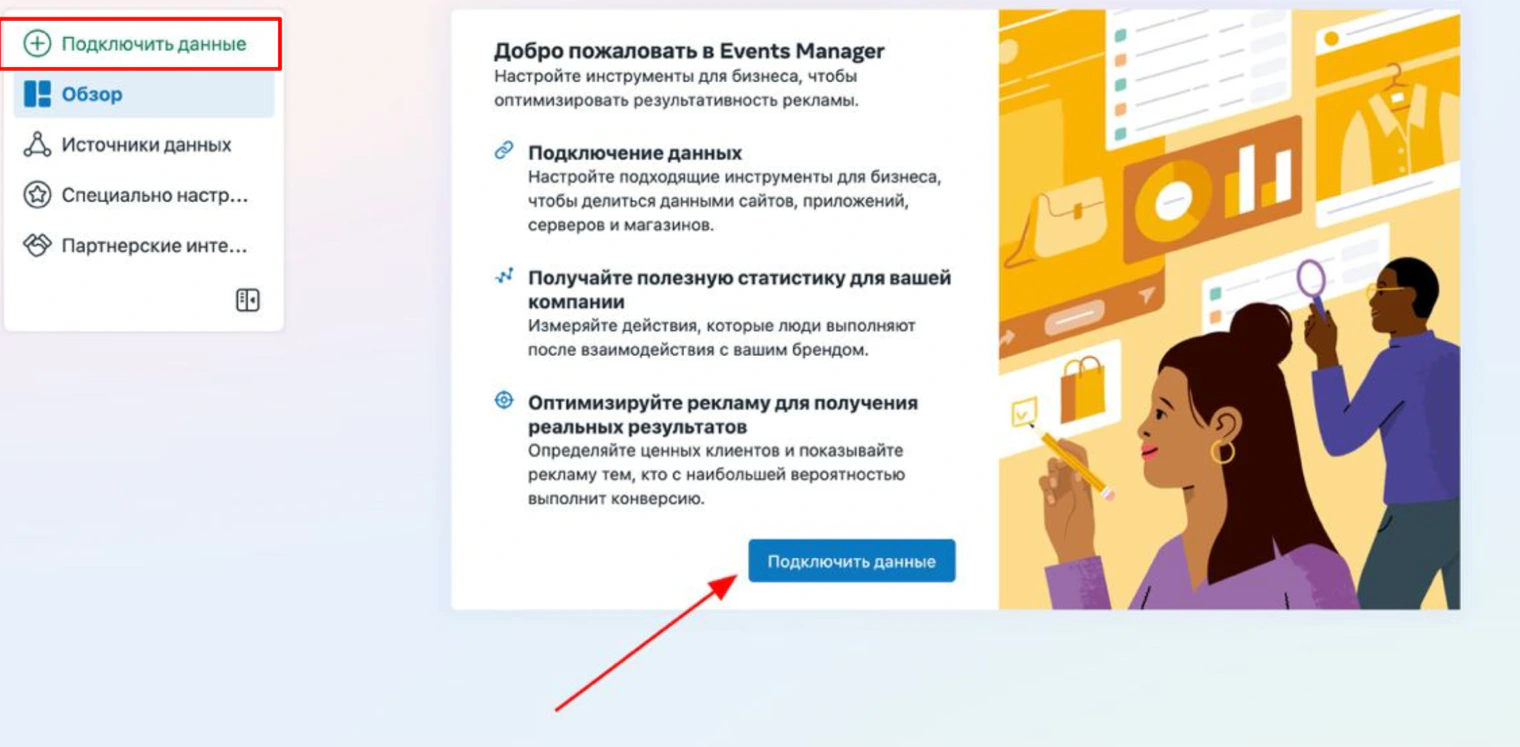
Clique em “Conectar dados”
Esta etapa serve para criar um pixel novo. Se você já tem um, escolha-o em “Fontes de dados”.
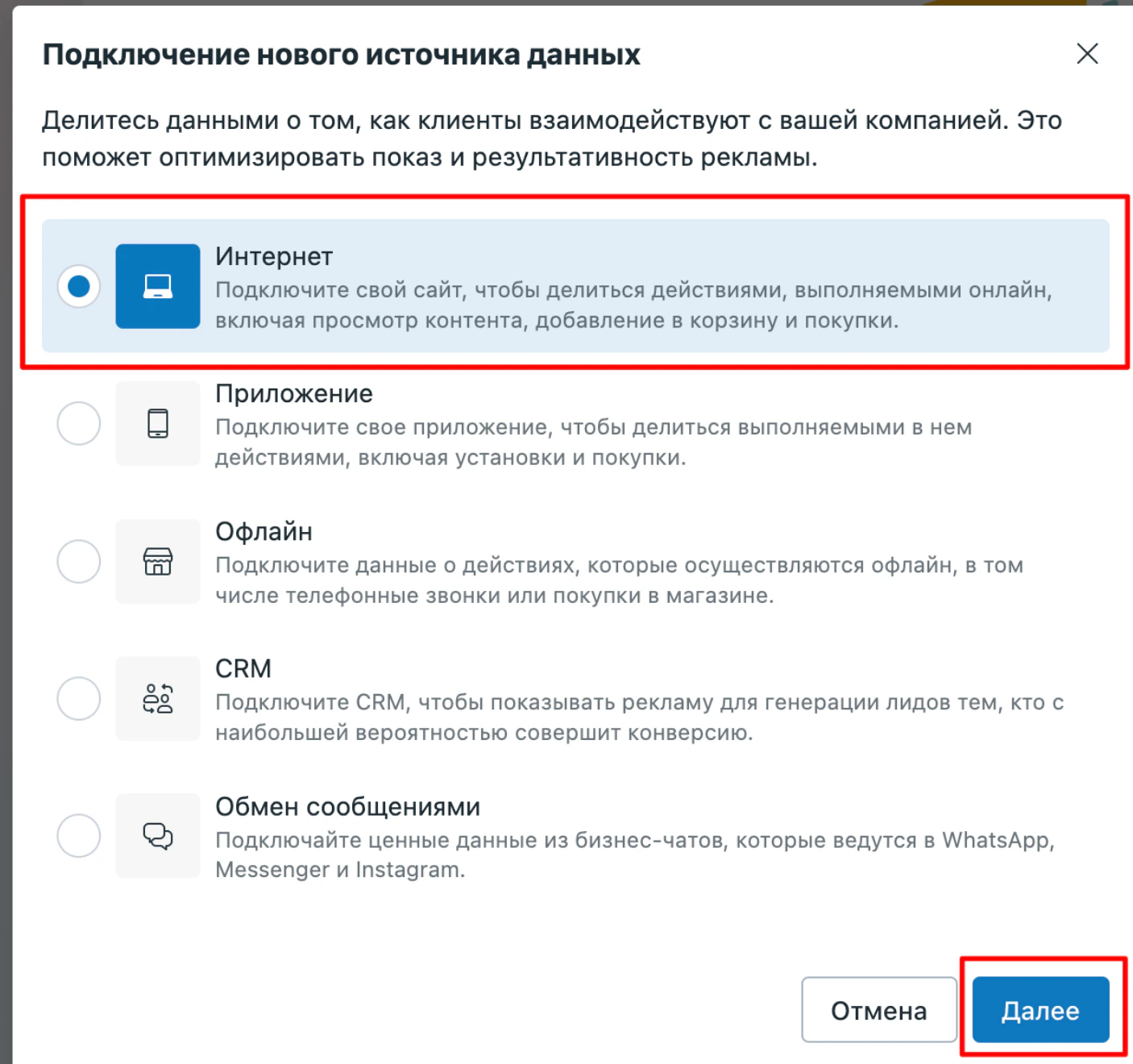
Na janela que aparece, escolha “Web” e clique em “Avançar”
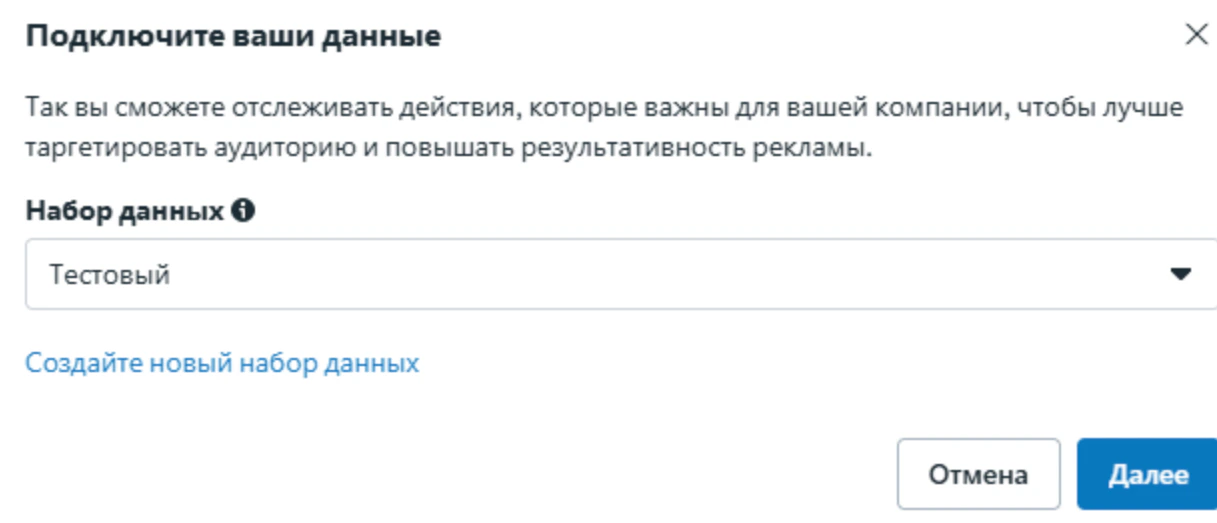
Escolha o conjunto de dados e clique em “Avançar”
Se nenhum servir, crie um conjunto de dados novo e dê um nome a ele.
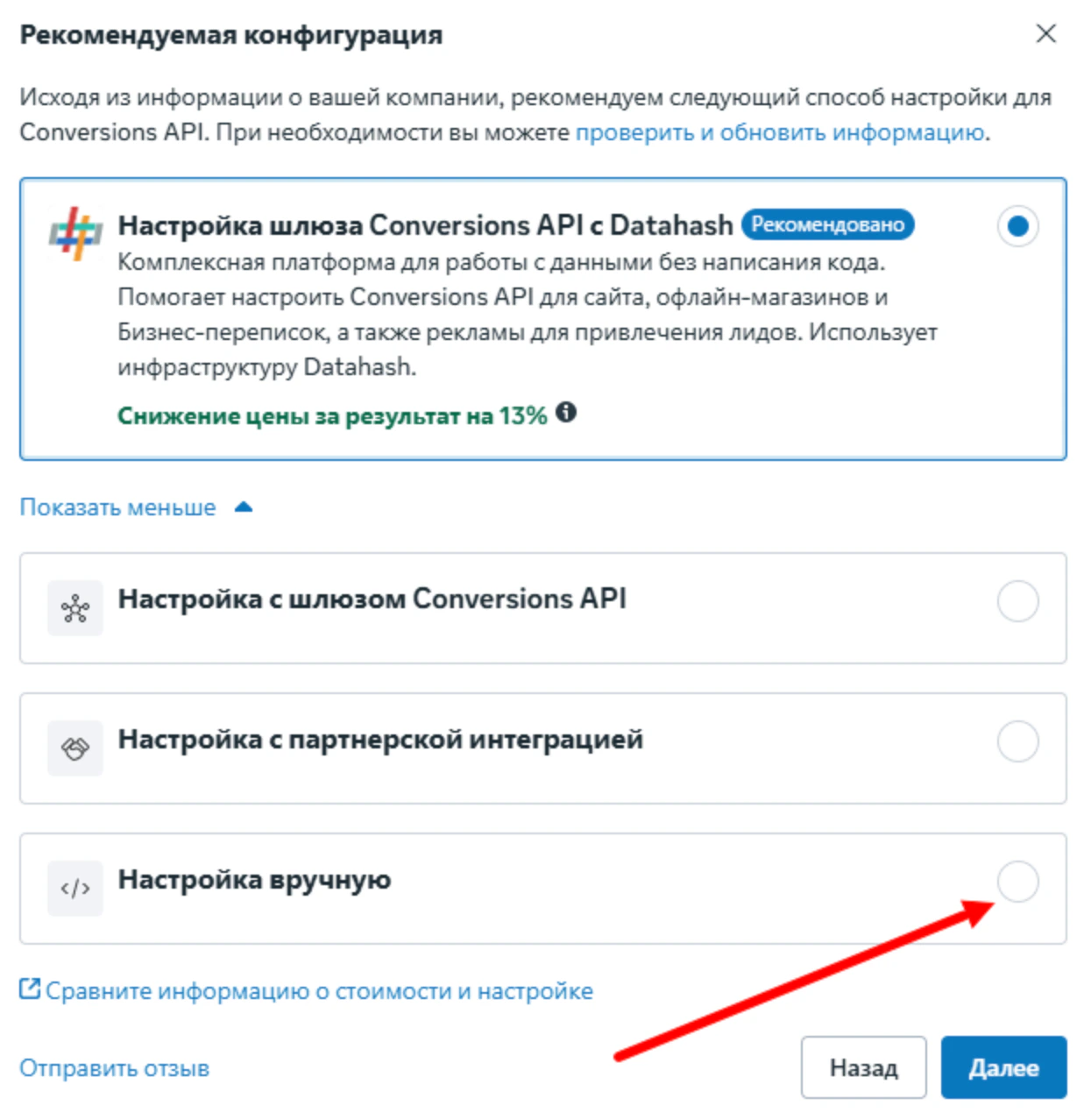
Na etapa de configuração, escolha a configuração manual e clique em “Avançar”
Por padrão vem marcada a opção com o gateway da API de Conversões, que aqui não é necessária. Se você não vê a lista de opções, expanda-a para ver mais.
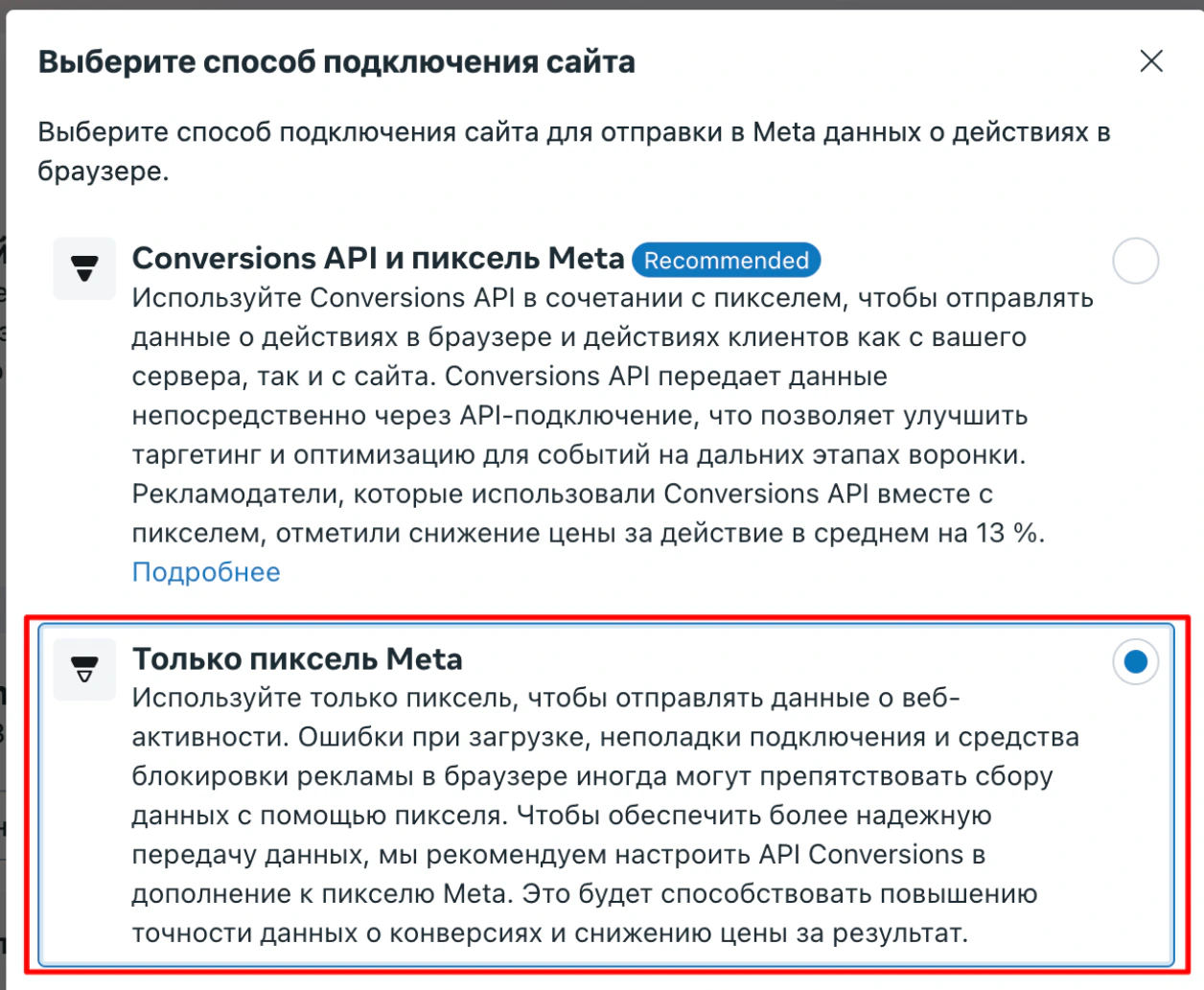
Escolha a opção só com o pixel da Meta e clique em “Avançar”
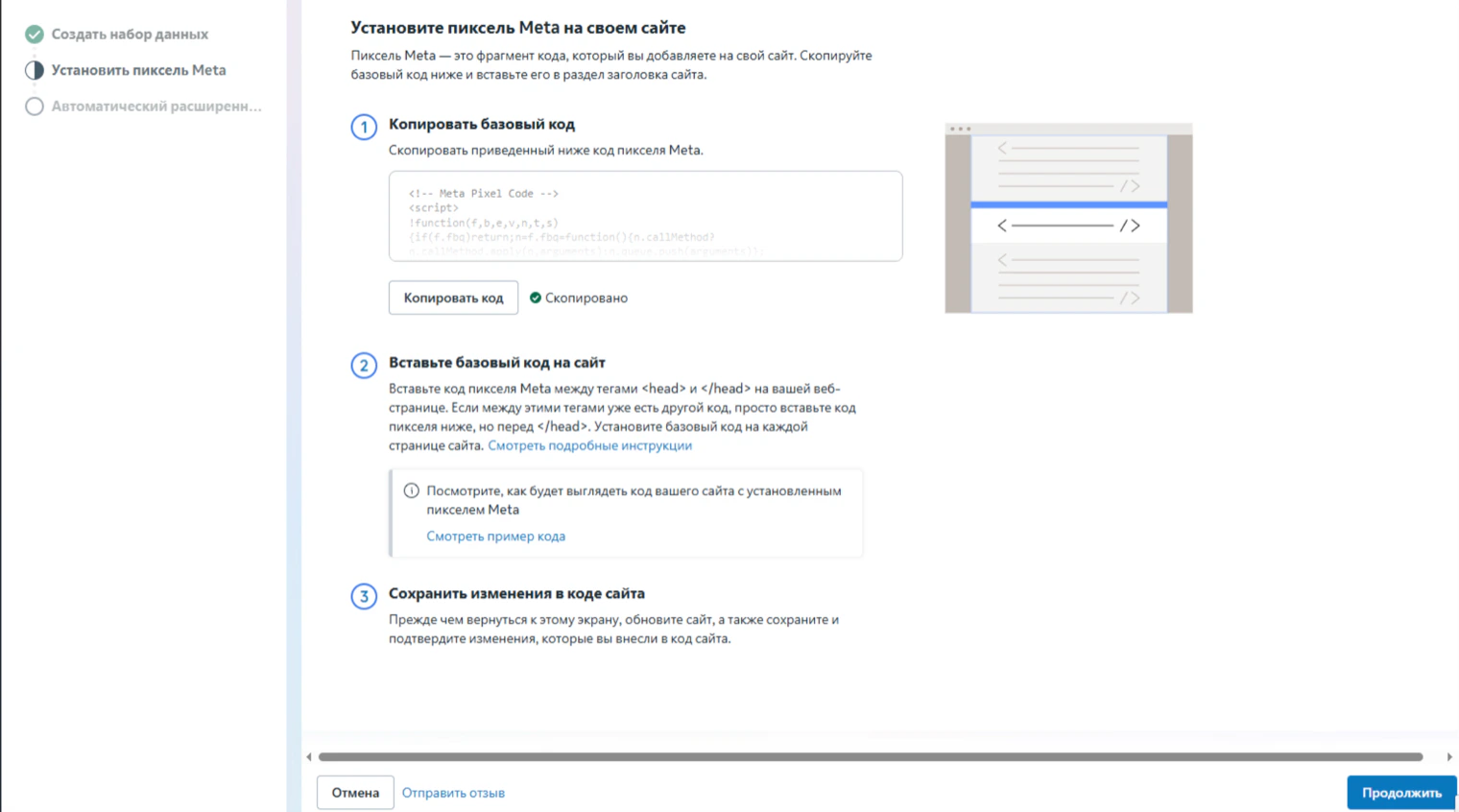
Na tela com o código do pixel, clique em “Continuar”
Não é preciso copiar nem colar esse código: o LeadForms conecta o pixel pelo ID, que você vai copiar na próxima etapa. Se o gerenciador de anúncios pedir para verificar o domínio, veja como fazer.
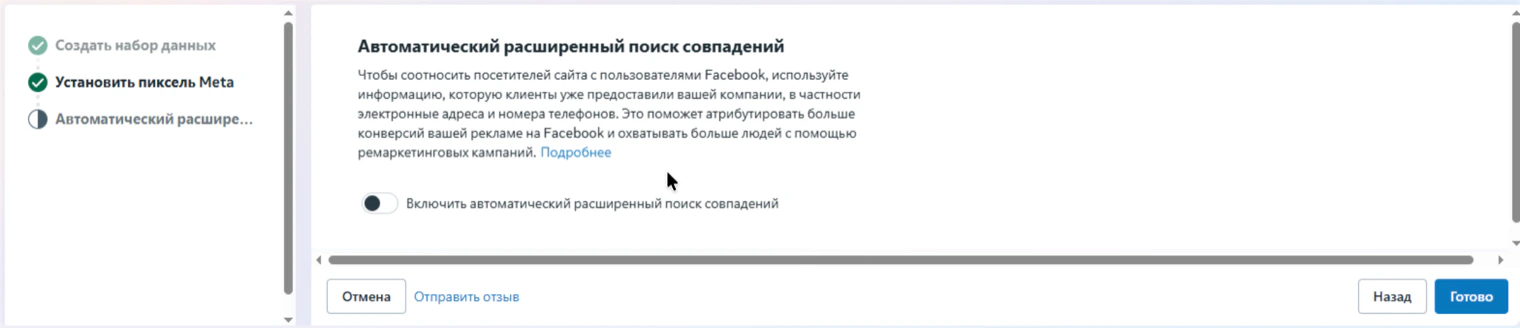
Na tela seguinte, clique em “Concluir”
A chave da correspondência avançada automática pode ficar desligada: ela não afeta o funcionamento do pixel com o quiz.
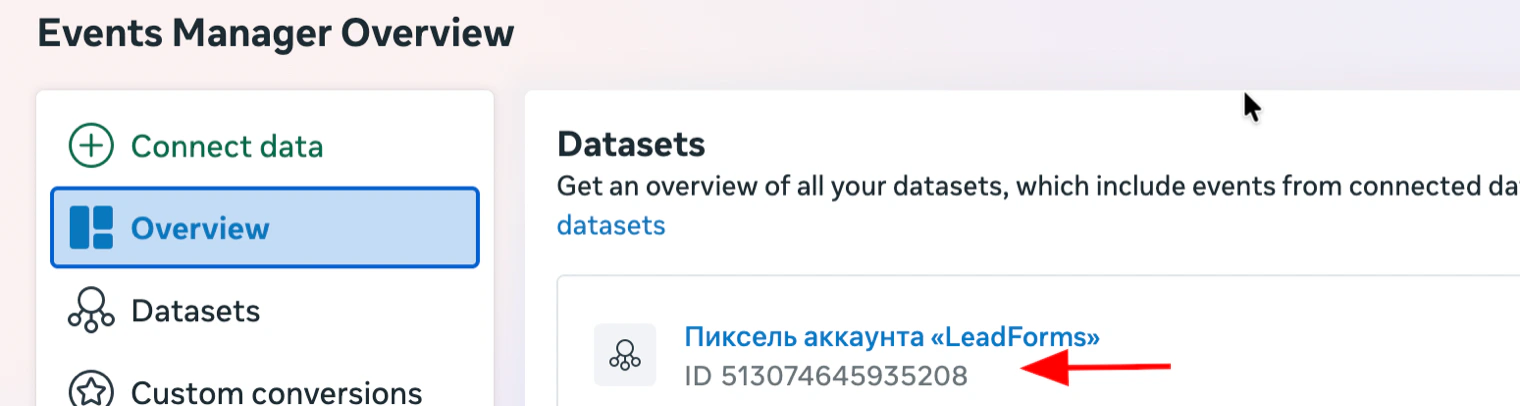
Copie o ID do pixel
Ele fica embaixo do nome do pixel na lista de conjuntos de dados: é a sequência de números depois de “ID”.
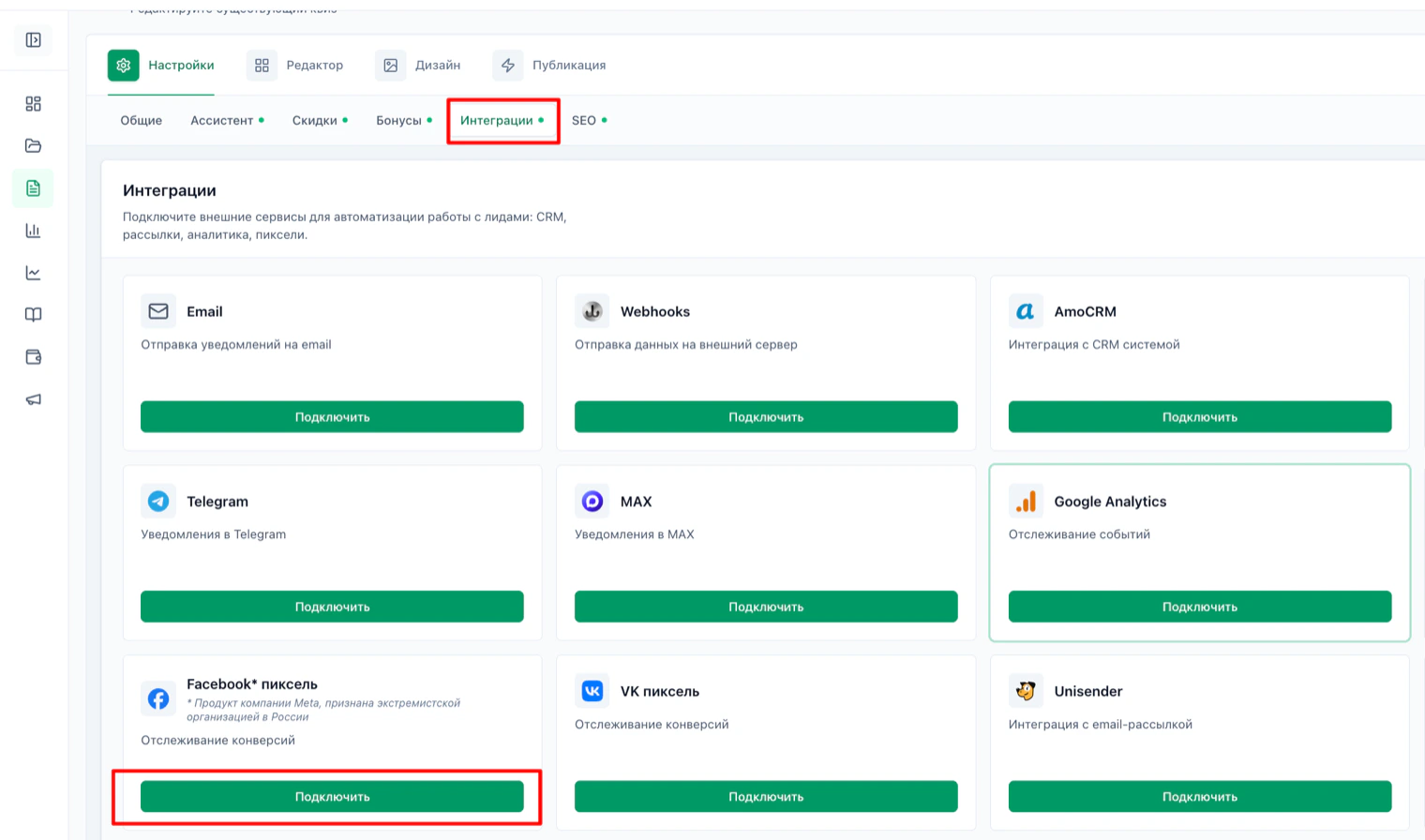
Abra o quiz no painel do LeadForms, vá para “Configurações” → “Integrações” e, no cartão do pixel da Meta, clique em “Conectar”
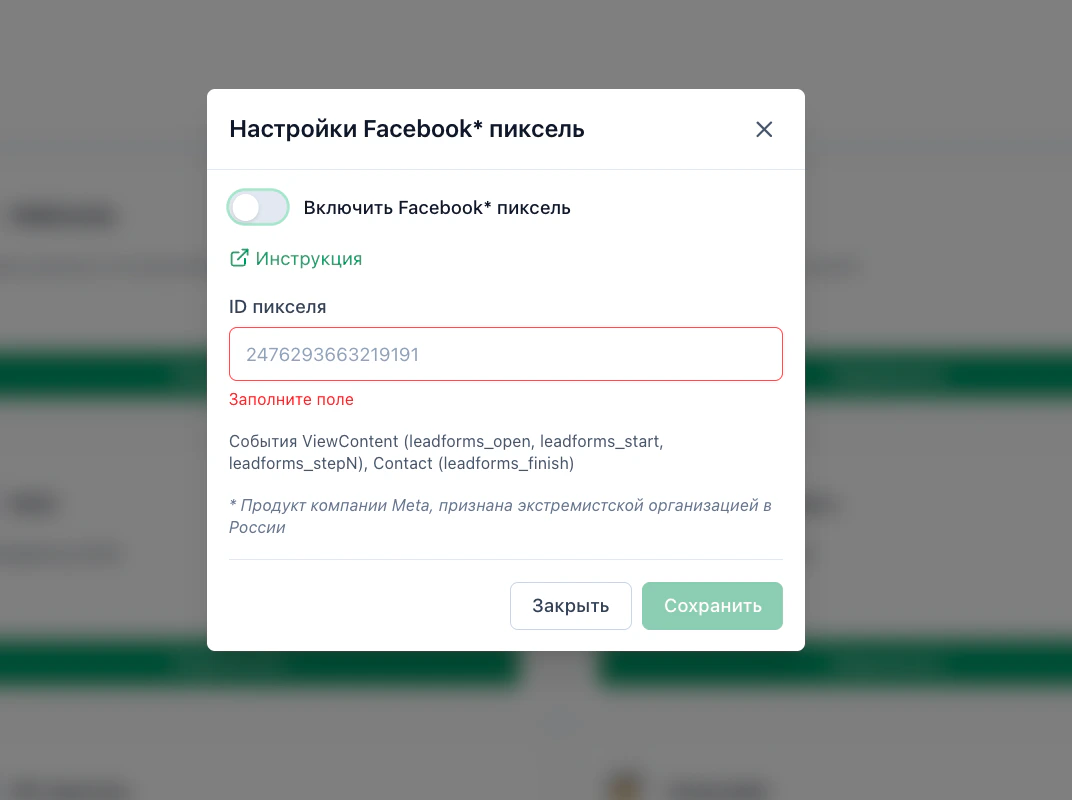
Ative a chave, cole o ID copiado no campo “ID do pixel” e salve
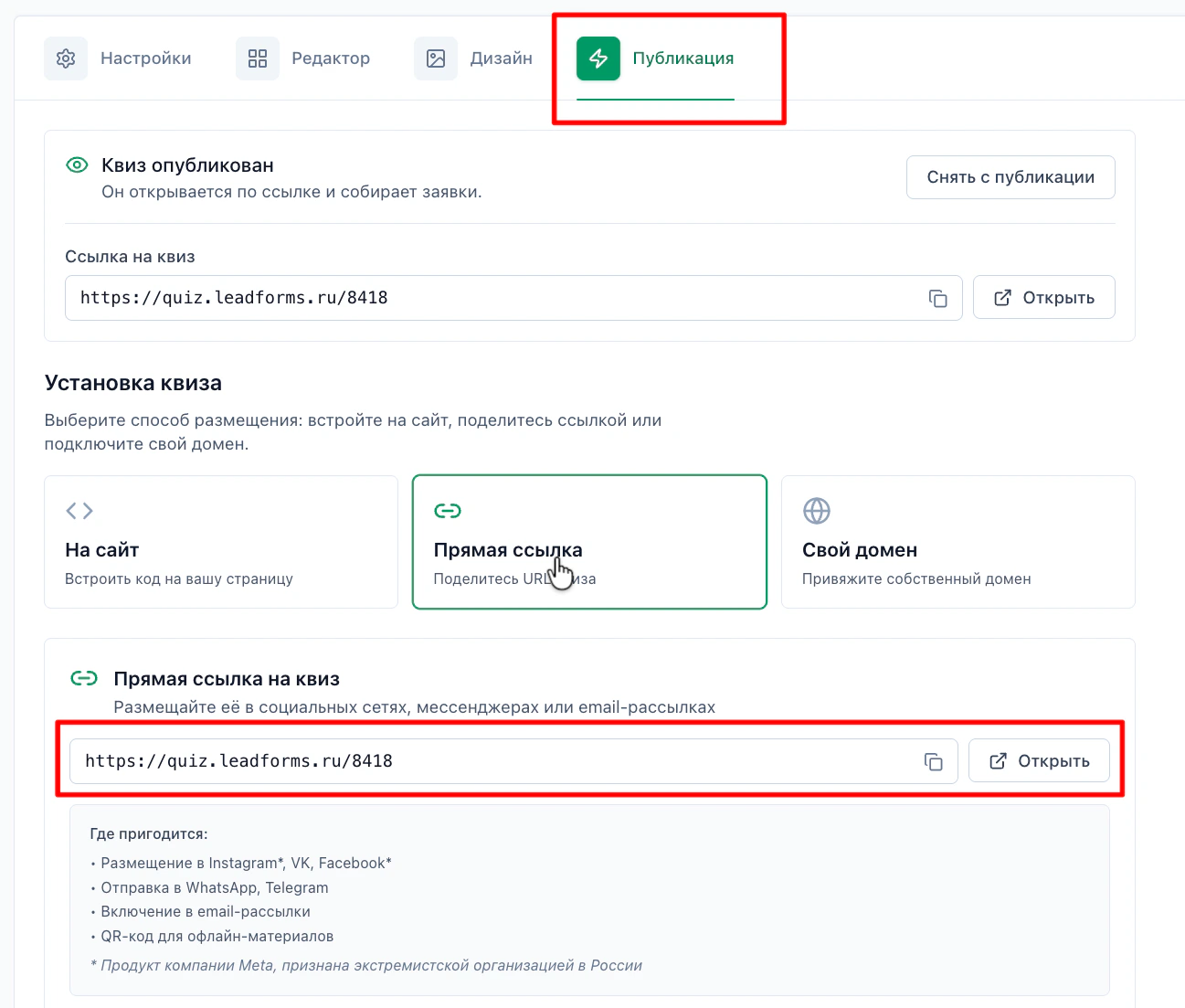
Vá para a aba “Publicação” e copie o link direto do quiz
Teste o pixel
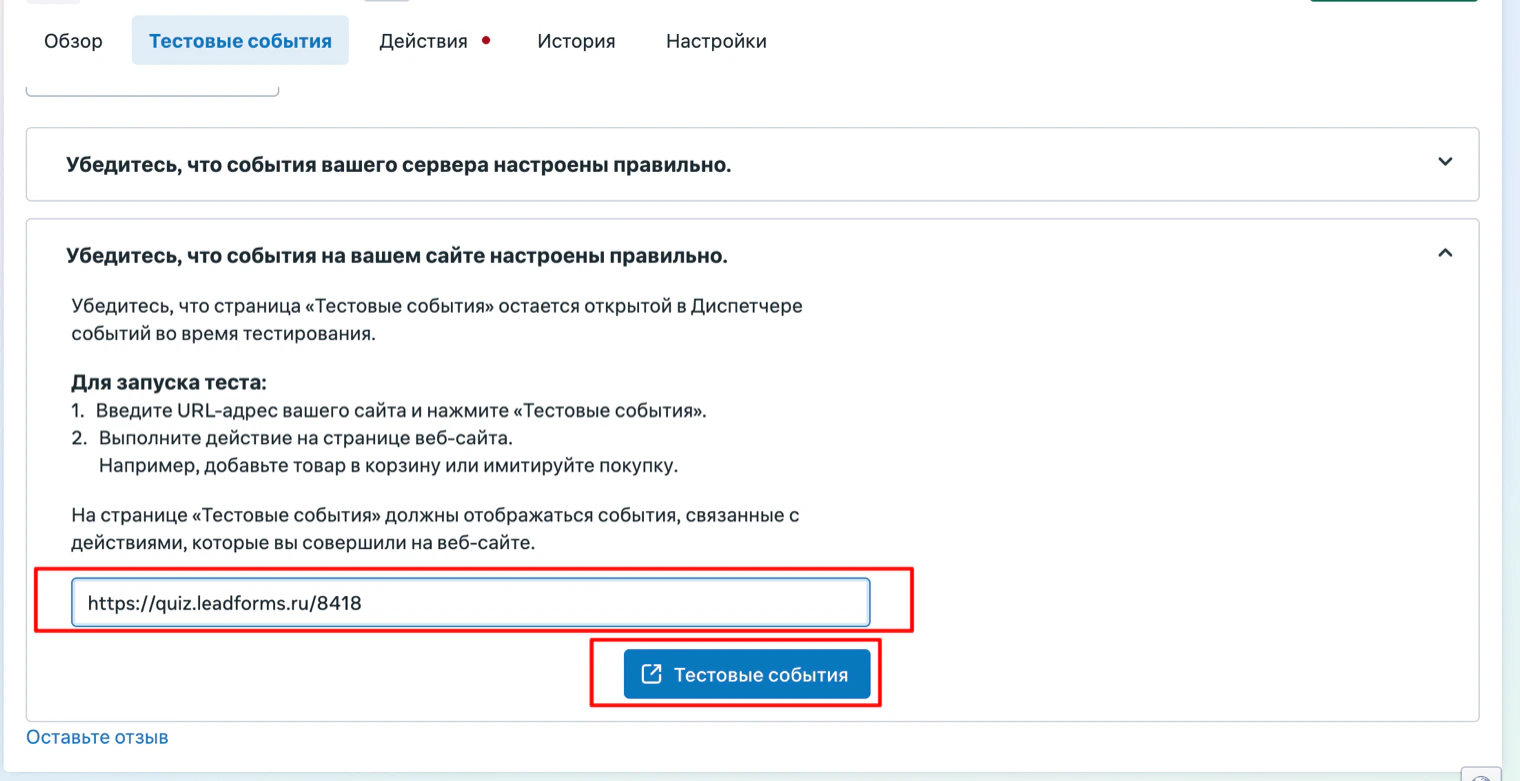
No Gerenciador de Eventos, abra o seu pixel e vá para a aba “Testar eventos”. Cole ali o link direto do quiz e clique no botão de teste ao lado do campo.
O seu quiz vai abrir pelo link direto. Conforme você responde, os eventos vão aparecendo no Gerenciador de Eventos da Meta. É preciso responder até o fim e enviar o formulário.
Não feche a aba de teste de eventos enquanto isso: se ela for fechada, os eventos não aparecem.
O seu quiz vai abrir pelo link direto. Conforme você responde, os eventos vão aparecendo no Gerenciador de Eventos da Meta. É preciso responder até o fim e enviar o formulário.
Não feche a aba de teste de eventos enquanto isso: se ela for fechada, os eventos não aparecem.
O pixel da Meta registra estes eventos:
• Alguém abre o quiz. Tipo de evento: ViewContent, content_name: leadforms_open
• Alguém clica no botão da página inicial. Tipo de evento: ViewContent, content_name: leadforms_start
• Alguém responde à pergunta N. Tipo de evento: ViewContent, content_name: leadforms_stepN
• Alguém deixa os seus dados. Tipo de evento: Contact, content_name: leadforms_finish
• Alguém clica no botão da página inicial. Tipo de evento: ViewContent, content_name: leadforms_start
• Alguém responde à pergunta N. Tipo de evento: ViewContent, content_name: leadforms_stepN
• Alguém deixa os seus dados. Tipo de evento: Contact, content_name: leadforms_finish
Não está conseguindo configurar?
Se algo não funcionar, você pode e resolvemos juntos.
