

Entra en Facebook Business e inicia sesión
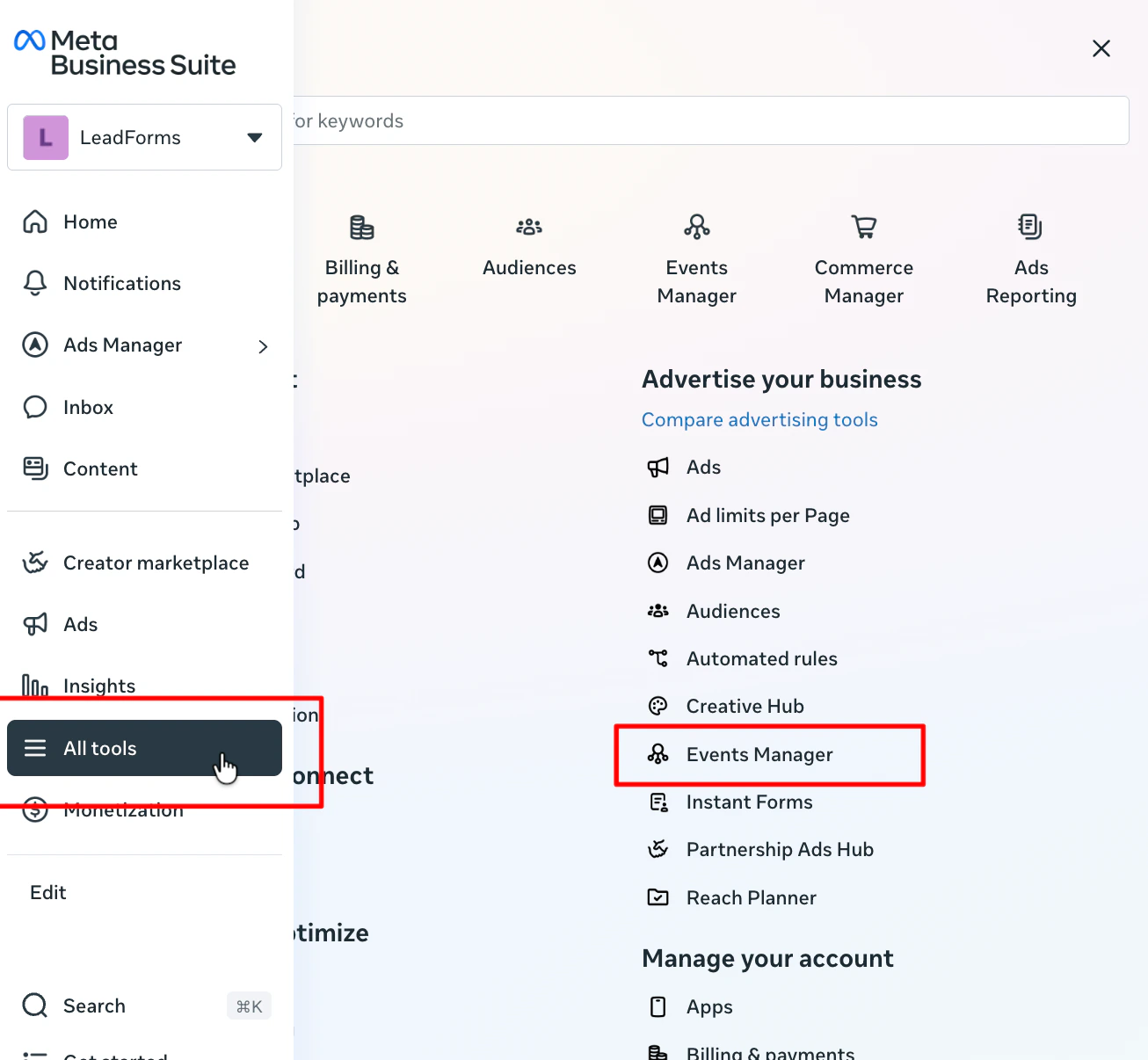
En el menú de la izquierda abre «Todas las herramientas» y ve al «Administrador de eventos»
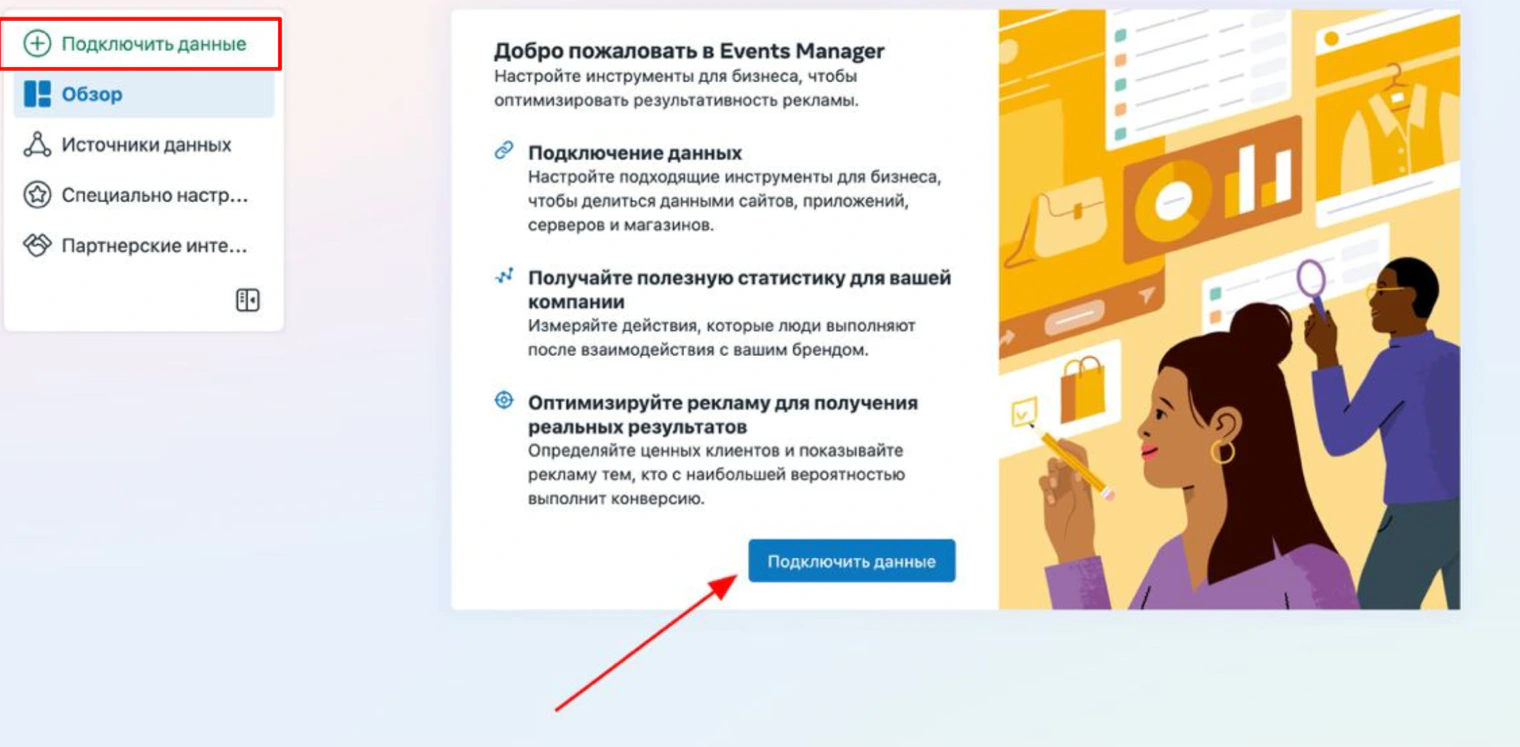
Pulsa «Conectar datos»
Este paso es para crear un píxel nuevo. Si ya tienes uno, elígelo en «Orígenes de datos».
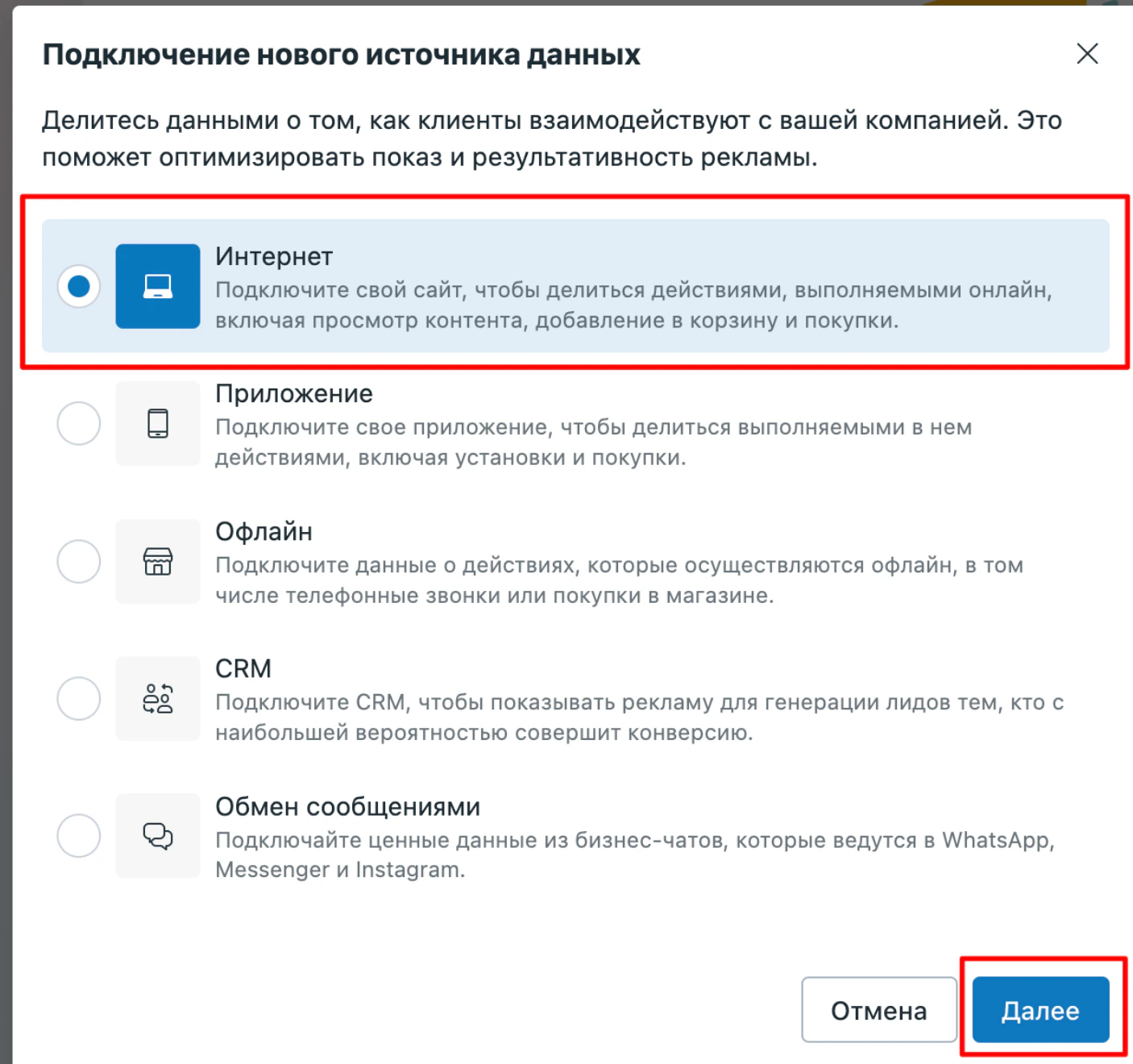
En la ventana que se abre elige «Web» y pulsa «Siguiente»
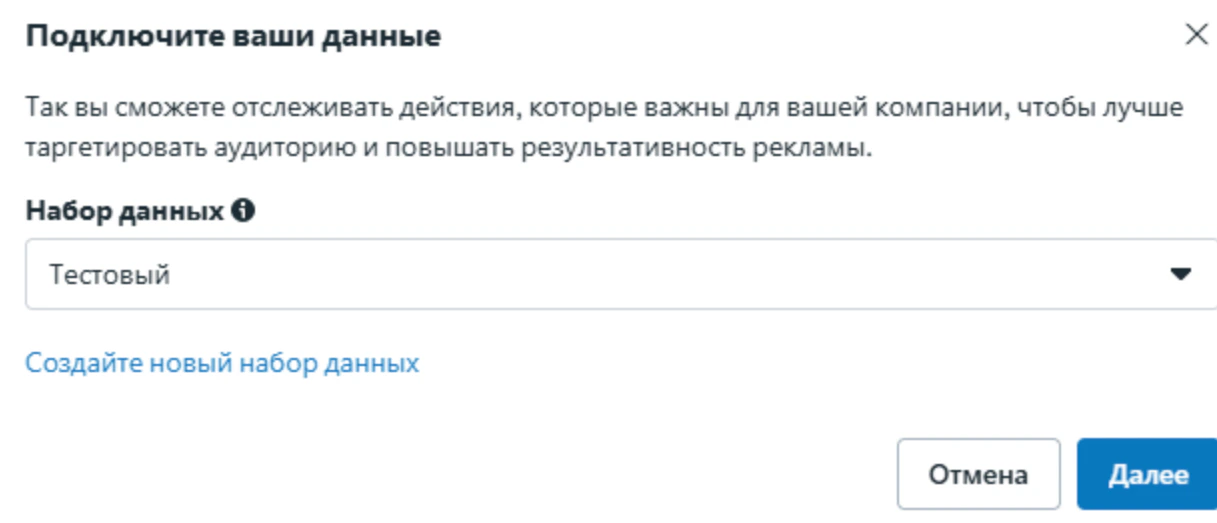
Elige el conjunto de datos y pulsa «Siguiente»
Si no hay ninguno que encaje, pulsa «Crear un conjunto de datos» y ponle nombre.
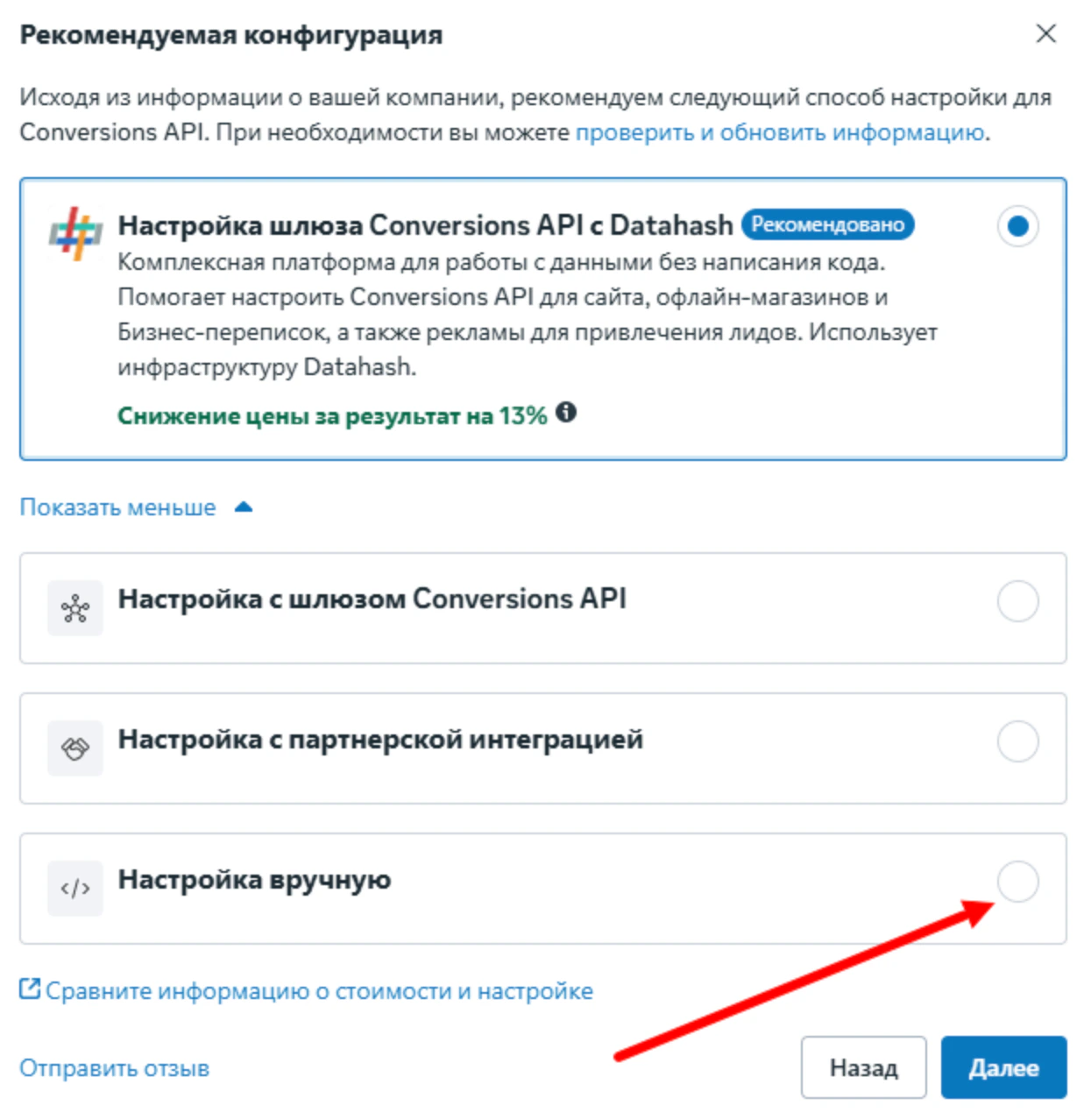
En «Configuración recomendada» elige «Configuración manual» y pulsa «Siguiente»
Por defecto viene marcada la opción con la puerta de enlace de la API de conversiones, que aquí no hace falta. Si no ves la lista de opciones, despliégala con «Mostrar más».
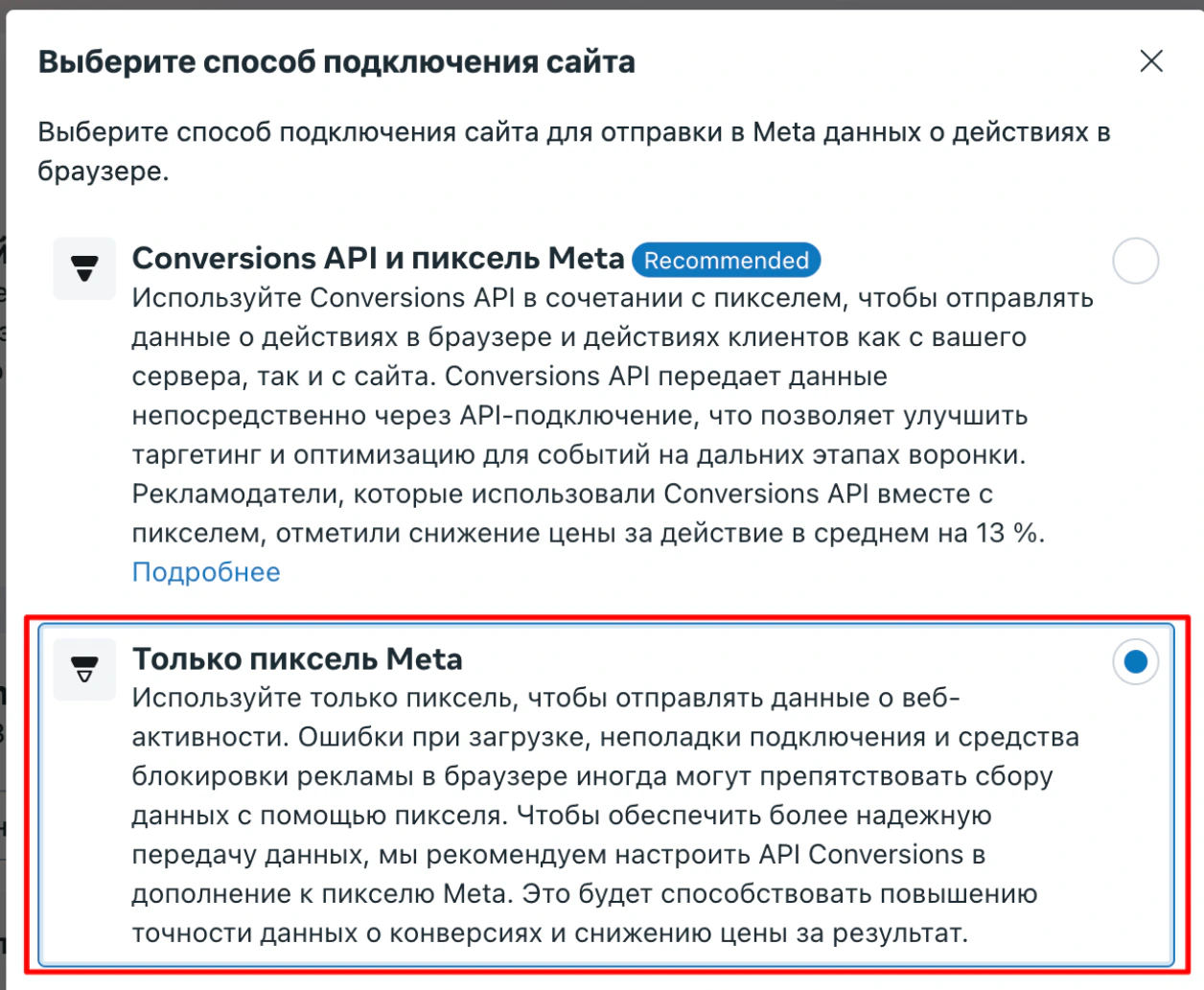
Elige «Solo el píxel de Meta» y pulsa «Siguiente»
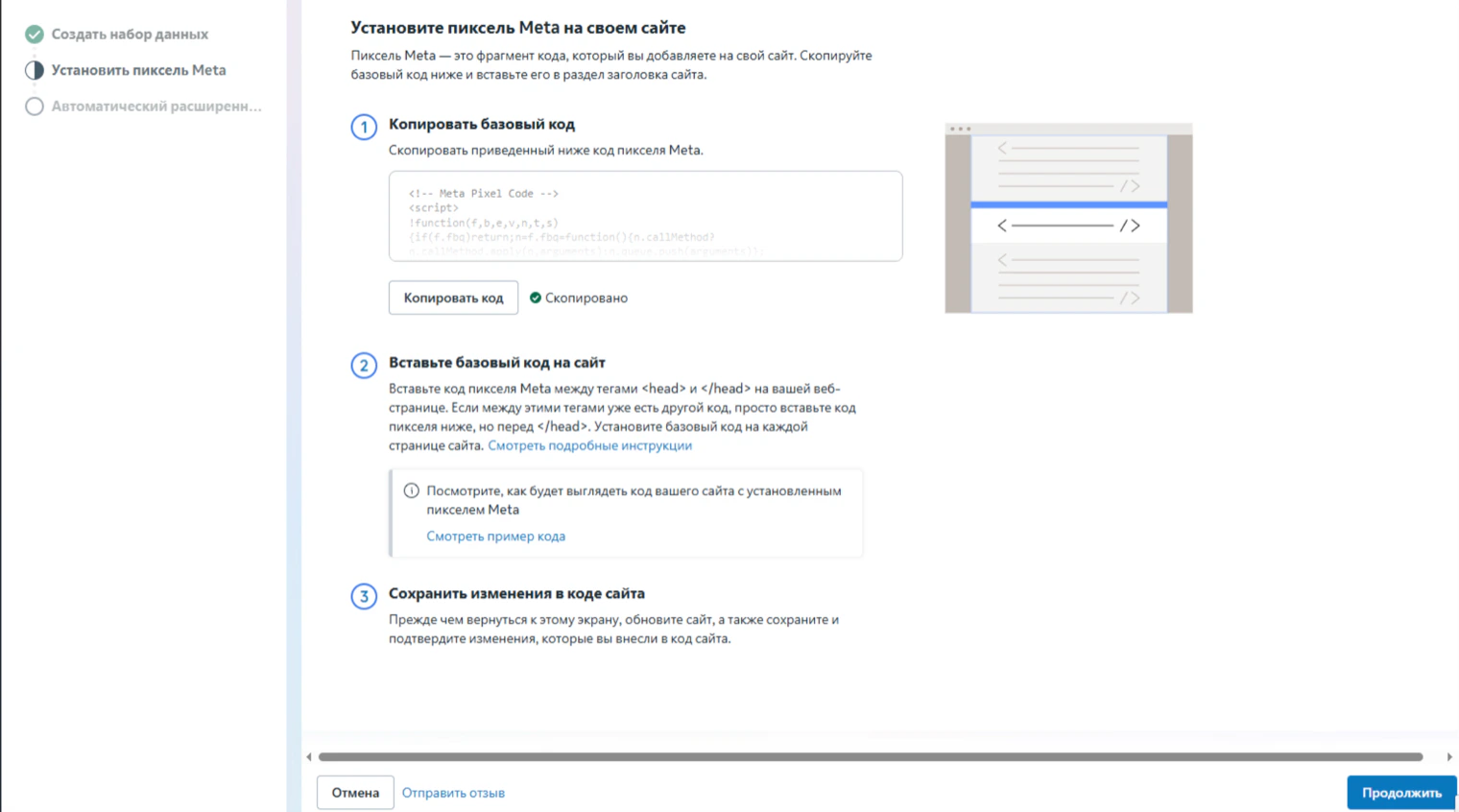
En la pantalla con el código del píxel pulsa «Continuar»
No hay que copiar ni pegar ese código: LeadForms conecta el píxel por su ID, que copiarás en el paso siguiente.
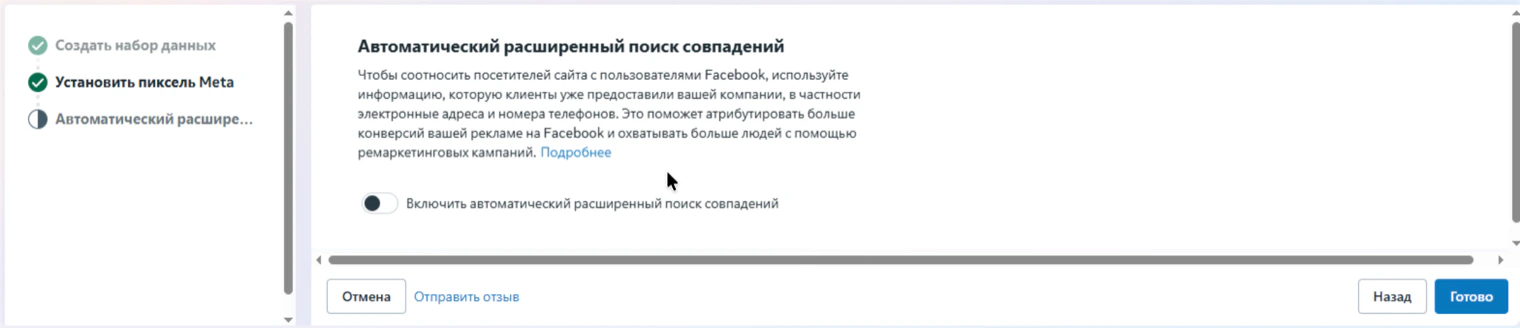
En la pantalla siguiente pulsa «Listo»
El interruptor de comparación avanzada automática puede quedarse apagado: no afecta al funcionamiento del píxel con el quiz.
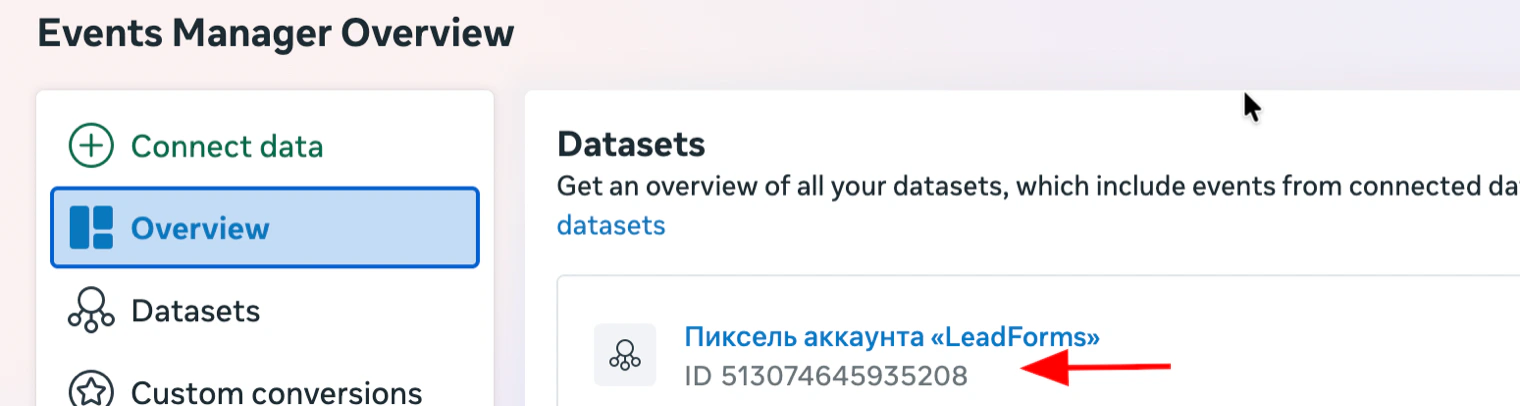
Copia el ID del píxel
Está debajo del nombre del píxel en la lista de conjuntos de datos: es la serie de cifras que va tras «ID».
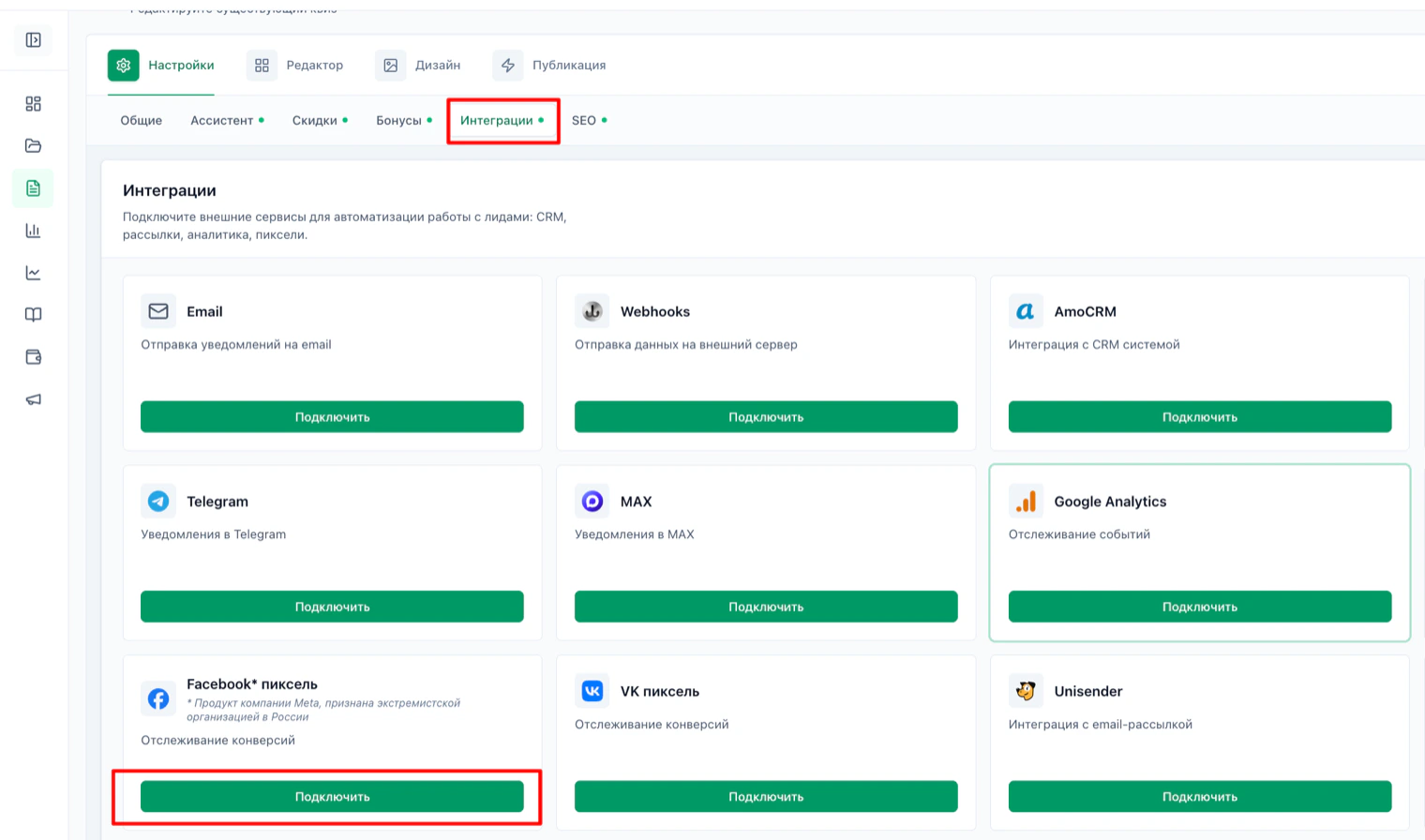
Abre el quiz en el panel de LeadForms, ve a «Ajustes» → «Integraciones» y, en la tarjeta del píxel de Meta, pulsa «Conectar»
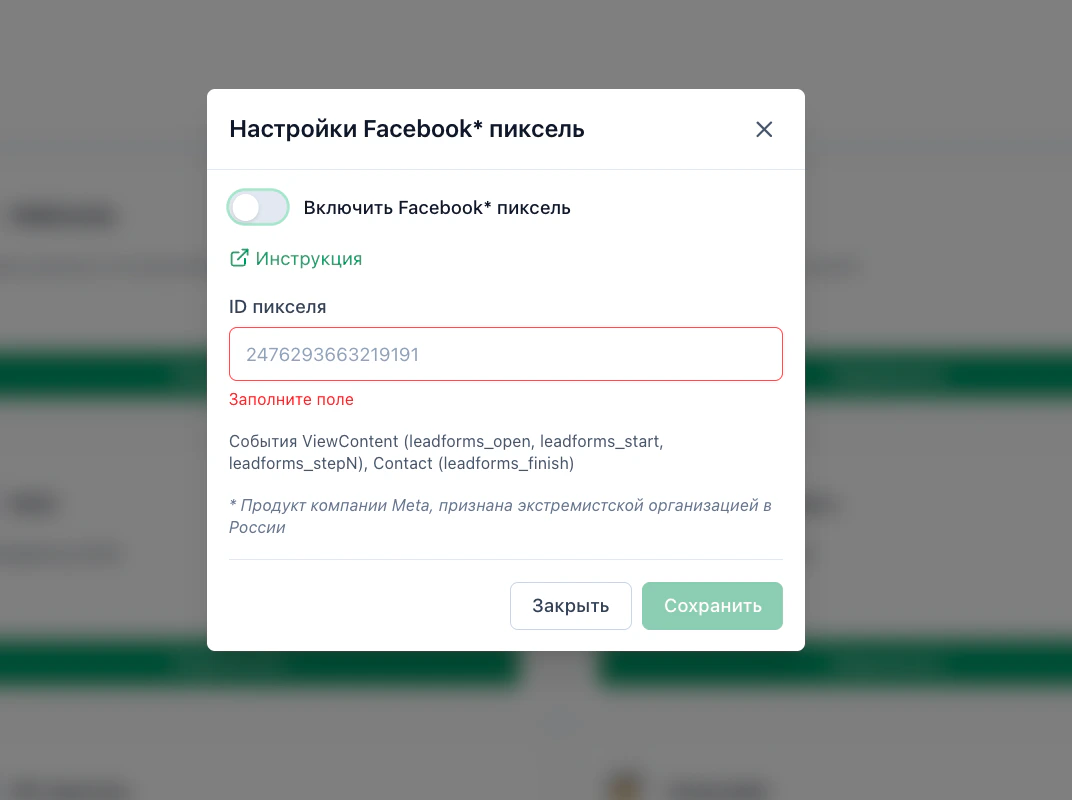
Activa el interruptor, pega el ID copiado en el campo «ID del píxel» y guarda
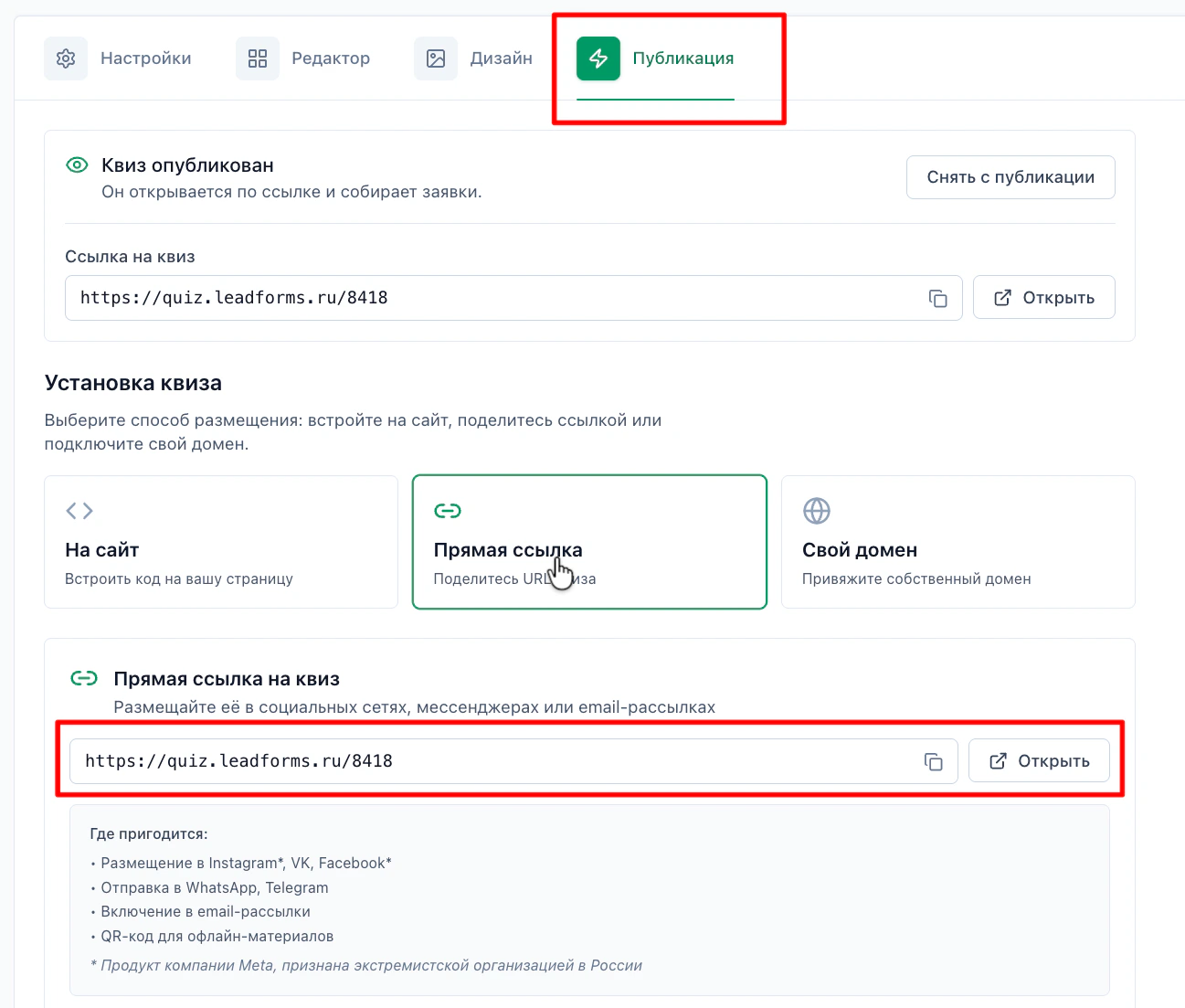
Ve a la pestaña «Publicación» y copia el enlace directo del quiz
Prueba el píxel
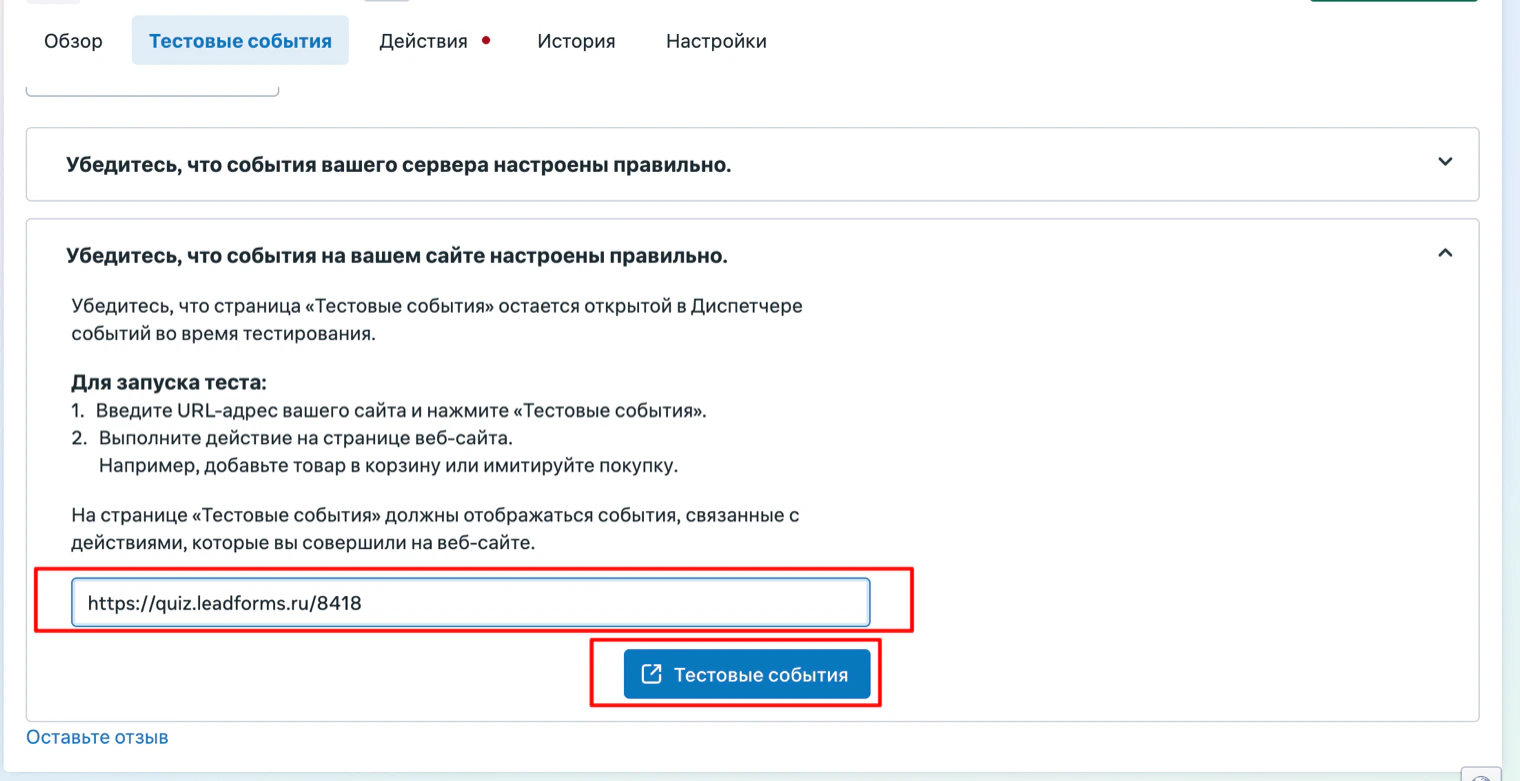
En el Administrador de eventos abre tu píxel y ve a la pestaña «Eventos de prueba». Pega ahí el enlace directo del quiz y pulsa «Eventos de prueba».
Se abrirá tu quiz por su enlace directo. A medida que lo recorras, los eventos irán apareciendo en el administrador de anuncios de Meta. Hay que completarlo entero y enviar el formulario.
No cierres la pestaña de eventos de prueba mientras tanto: si la cierras, los eventos no aparecen.
Se abrirá tu quiz por su enlace directo. A medida que lo recorras, los eventos irán apareciendo en el administrador de anuncios de Meta. Hay que completarlo entero y enviar el formulario.
No cierres la pestaña de eventos de prueba mientras tanto: si la cierras, los eventos no aparecen.
El píxel de Meta registra estos eventos:
• Alguien abre el quiz. Tipo de evento: ViewContent, content_name: leadforms_open
• Alguien pulsa el botón de la pantalla de inicio. Tipo de evento: ViewContent, content_name: leadforms_start
• Alguien responde la pregunta N. Tipo de evento: ViewContent, content_name: leadforms_stepN
• Alguien deja sus datos. Tipo de evento: Contact, content_name: leadforms_finish
• Alguien pulsa el botón de la pantalla de inicio. Tipo de evento: ViewContent, content_name: leadforms_start
• Alguien responde la pregunta N. Tipo de evento: ViewContent, content_name: leadforms_stepN
• Alguien deja sus datos. Tipo de evento: Contact, content_name: leadforms_finish
¿No te sale la configuración?
Si algo no funciona, puedes y lo resolvemos contigo.
