

Para que serve
Cada lead do quiz entra automaticamente no Kommo, junto com o contato do cliente e as respostas dele. Ninguém precisa passar os dados à mão, e o lead já cai no funil certo, com o responsável certo.
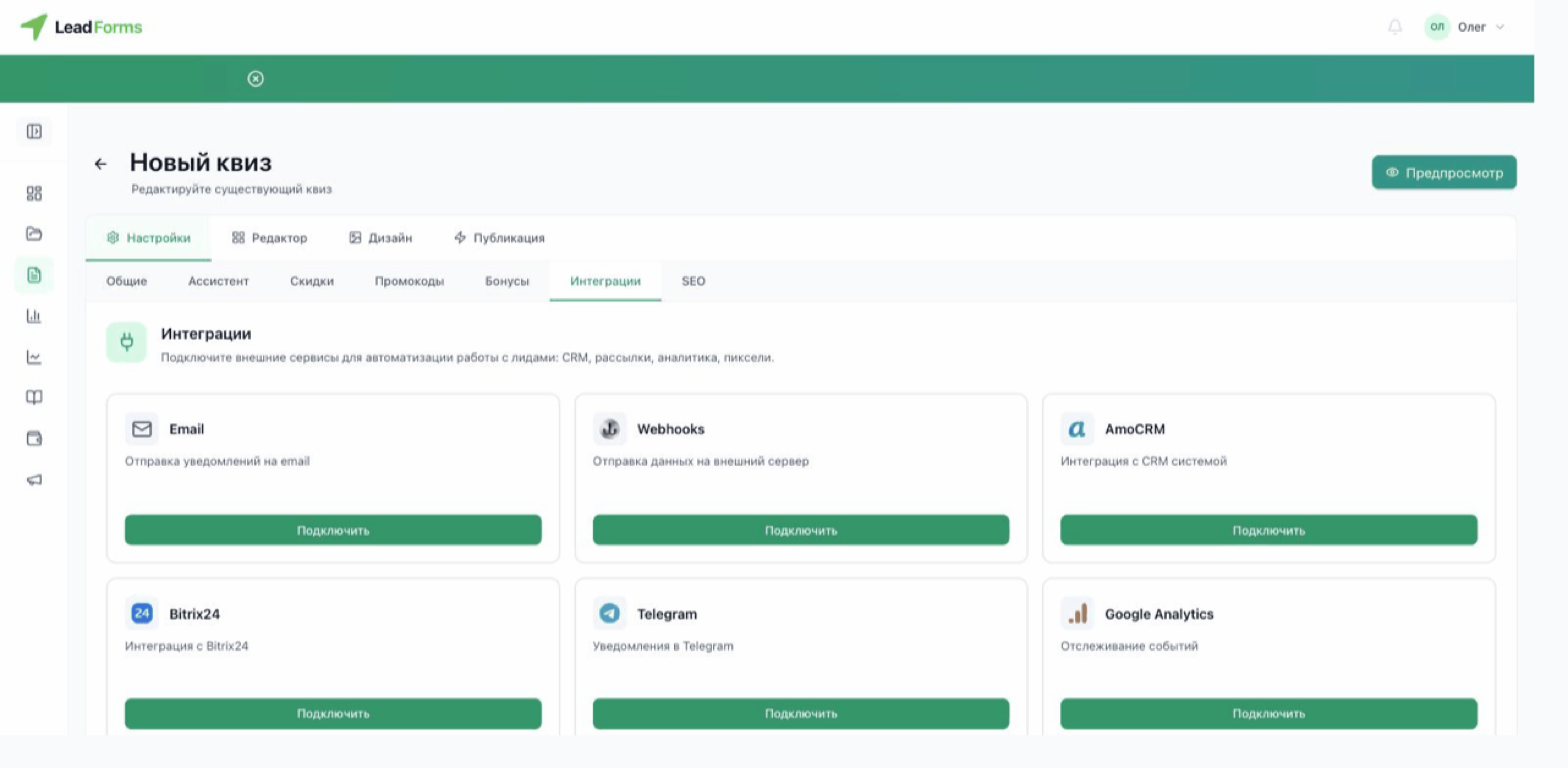
No quiz, vá em “Configurações” → “Integrações” e, no cartão do Kommo, clique em “Conectar”.
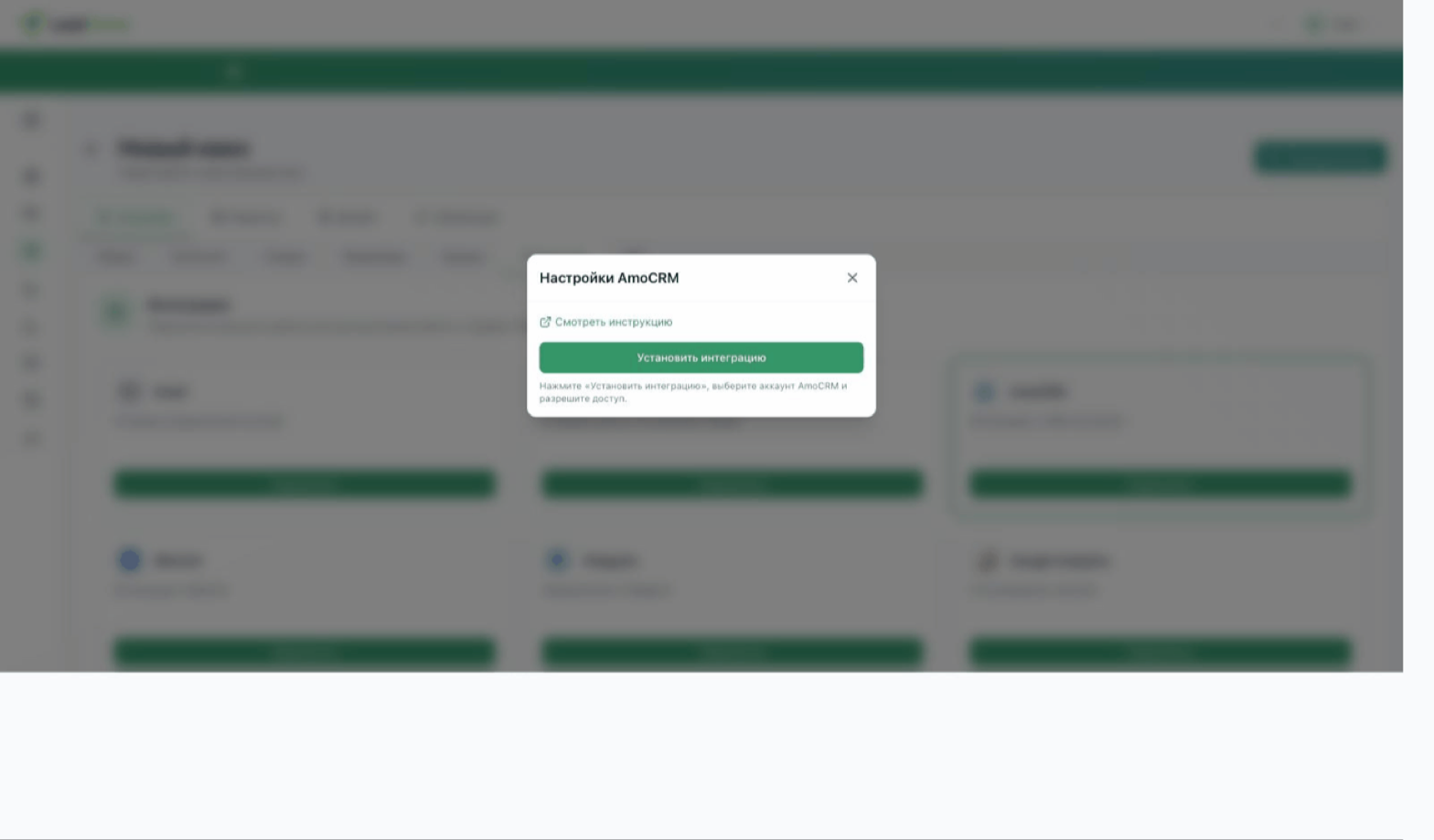
Clique em “Instalar a integração”
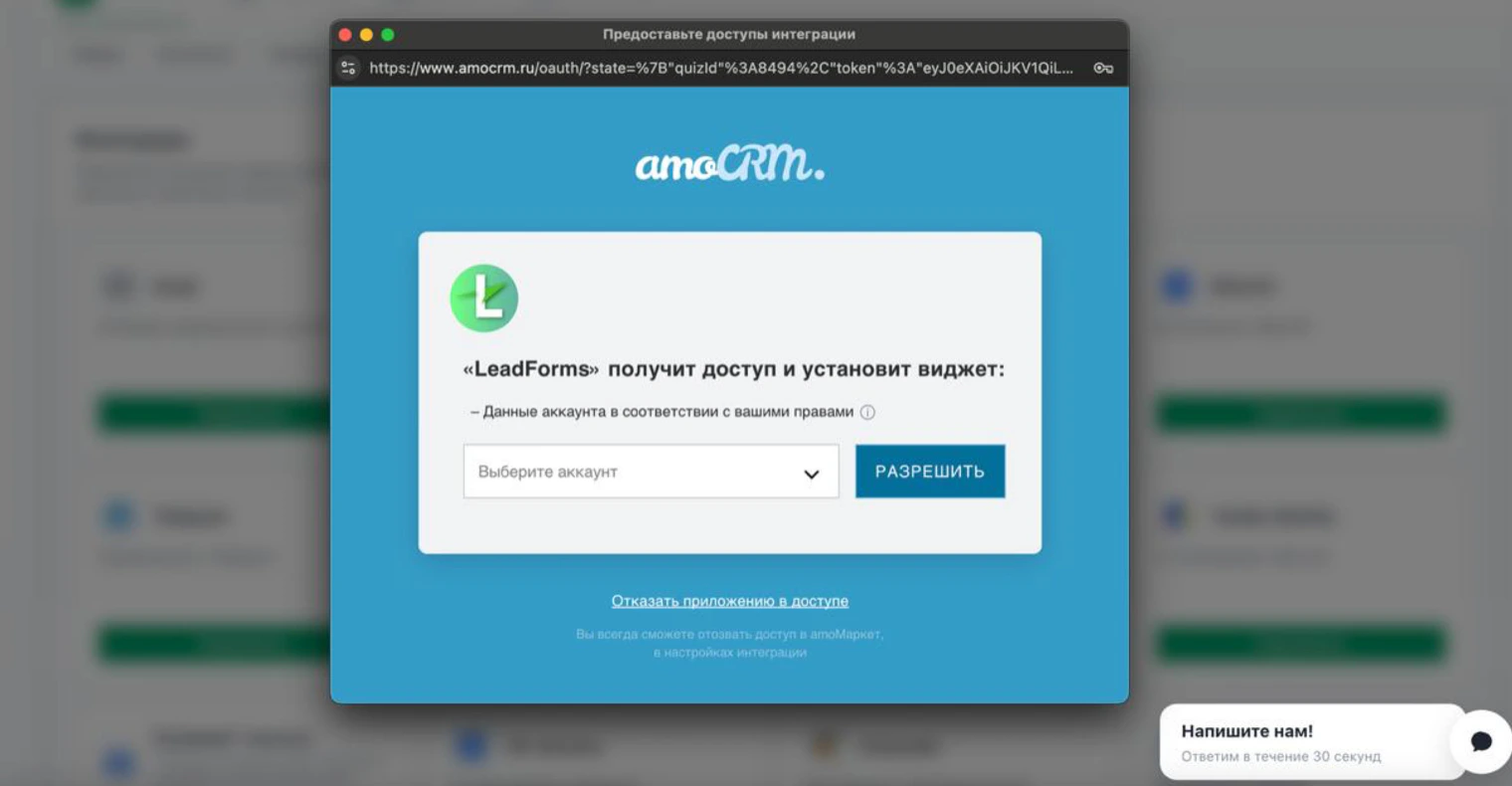
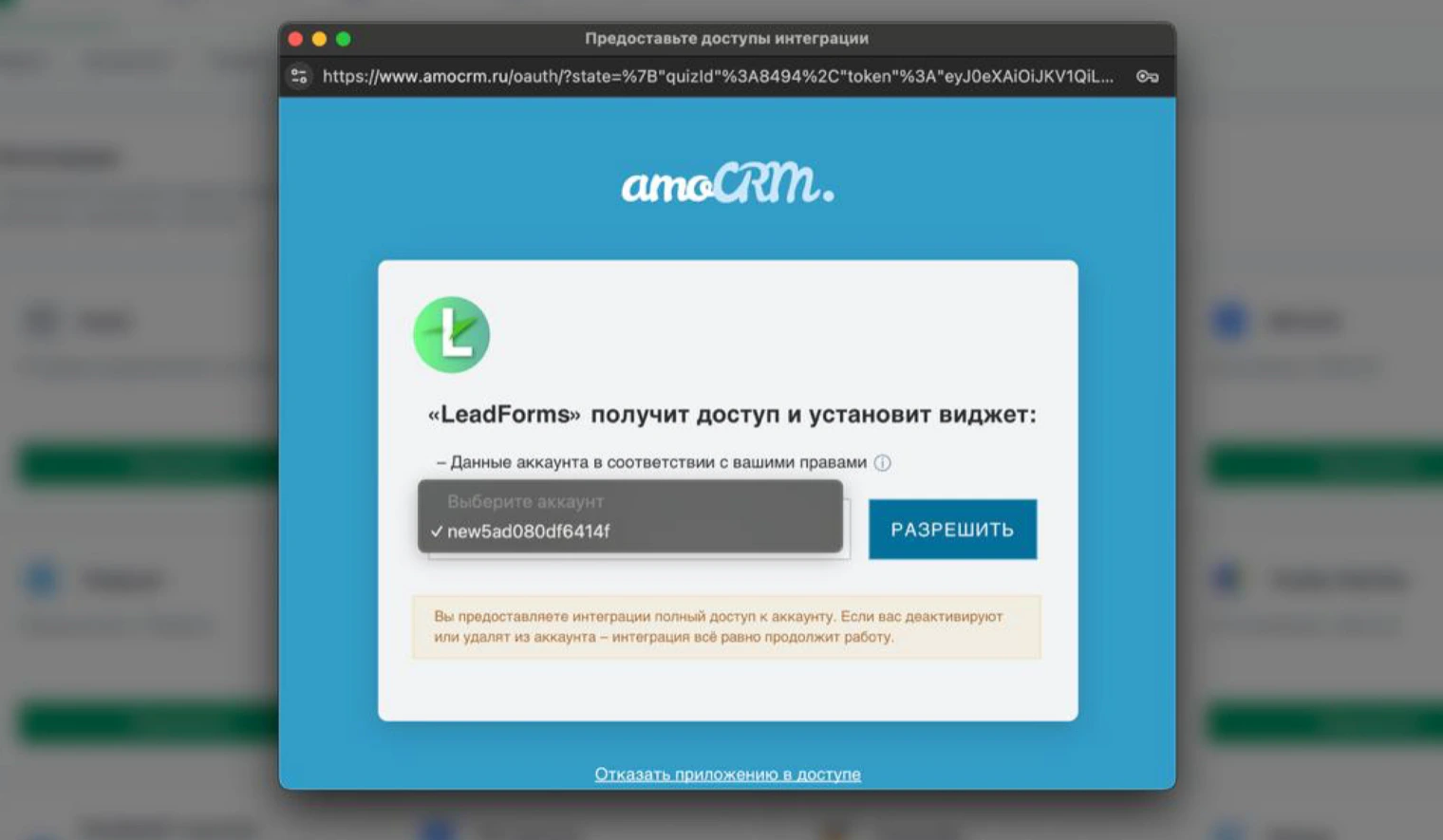
Escolha a sua conta
Na janela que abrir, escolha a conta e clique em “Permitir”.
Pronto: o CRM já está conectado
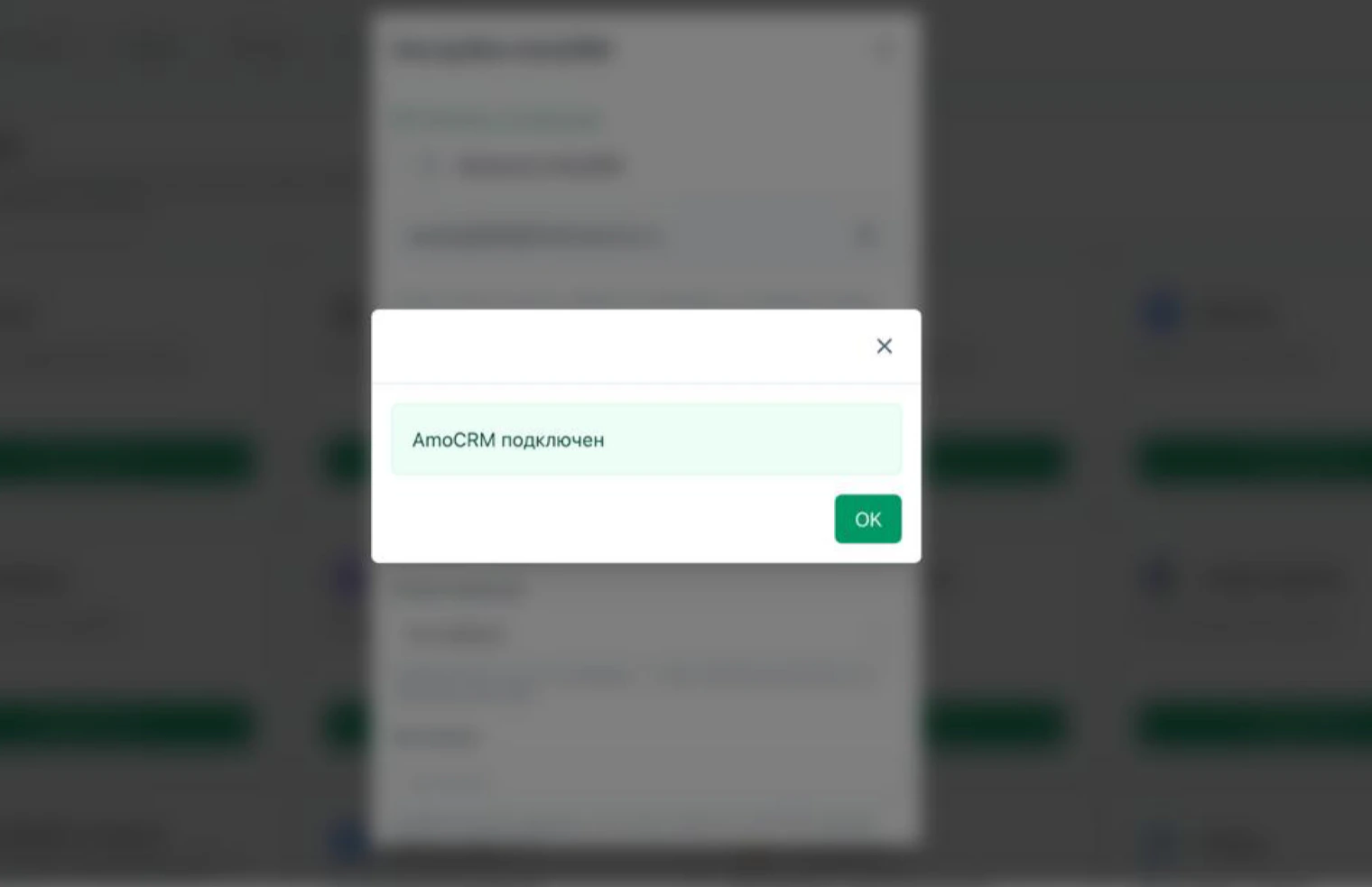
Depois de dar a permissão, aparece a mensagem de conexão estabelecida. Clique em “OK”.
Configure como os leads entram no CRM
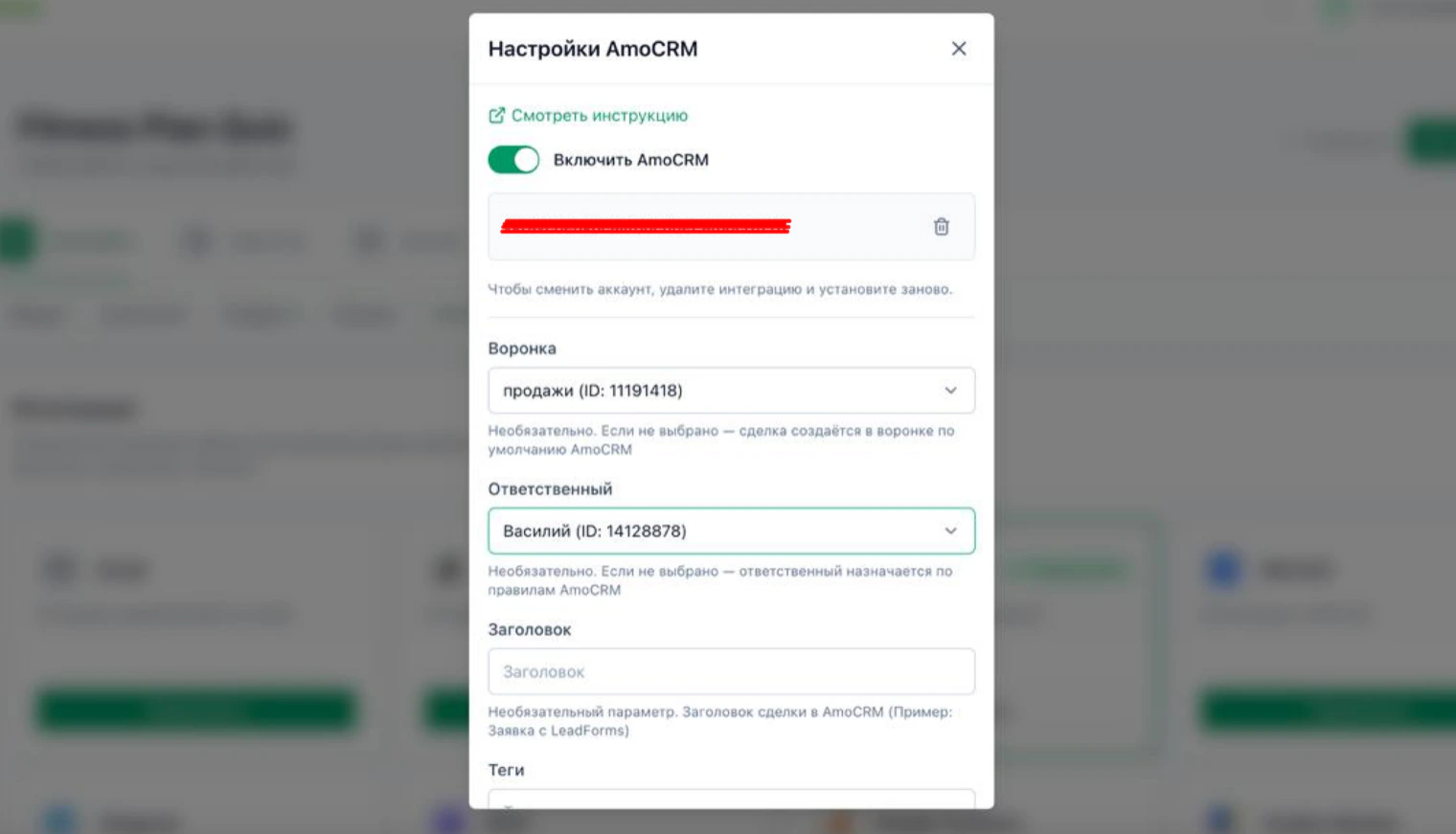
Todos os campos são opcionais: se você não mexer em nada, o lead é criado no Kommo com as regras padrão do CRM.
• Funil : onde o lead vai parar. Se você não escolher nenhum, é usado o funil padrão.
• Responsável : para quem o lead vai. Se ficar em branco, ele é distribuído pelas regras do CRM.
• Título : o nome do lead no CRM. Por exemplo, “Lead do LeadForms”.
• Tags : servem para filtrar os leads depois.
Mais abaixo, você configura o envio de campos adicionais. Quando terminar, salve.
• Funil : onde o lead vai parar. Se você não escolher nenhum, é usado o funil padrão.
• Responsável : para quem o lead vai. Se ficar em branco, ele é distribuído pelas regras do CRM.
• Título : o nome do lead no CRM. Por exemplo, “Lead do LeadForms”.
• Tags : servem para filtrar os leads depois.
Mais abaixo, você configura o envio de campos adicionais. Quando terminar, salve.
Perguntas frequentes
Um contato com o nome, o telefone e o e-mail do cliente e um lead vinculado a ele. As respostas, o resultado, o desconto, as etiquetas UTM e o endereço da página ficam numa nota do lead. Se você não definir um título, é usado um nome padrão com o nome do quiz. As tags, se houver, são aplicadas tanto ao lead quanto ao contato.
Remova a integração na janela de configurações do CRM e instale de novo, escolhendo a conta certa. Atenção: ao remover, o funil, o responsável, o título e as tags escolhidos são apagados.
Se o LeadForms avisar que o navegador bloqueou a janela pop-up, permita pop-ups para cp.leadforms.org ou clique no link de autorização que aparece logo abaixo do aviso.
Enquanto não houver leads no saldo, nada é enviado ao Kommo: depois da recarga, os leads retidos são enviados automaticamente. Se o Kommo devolver um erro, aparece uma notificação no painel com o texto do erro e um link para as integrações do quiz.
Não está conseguindo configurar?
Se algo não funcionar, e resolvemos junto com você.
