

Para qué sirve
Cada lead del quiz se convierte automáticamente en una oportunidad en Kommo, junto con el contacto del cliente y sus respuestas. Nadie tiene que pasar los datos a mano, y la oportunidad entra directamente en el embudo correcto y con el responsable que elijas.
En el quiz ve a «Ajustes» → «Integraciones» y, en la tarjeta de Kommo (amoCRM), pulsa «Conectar».
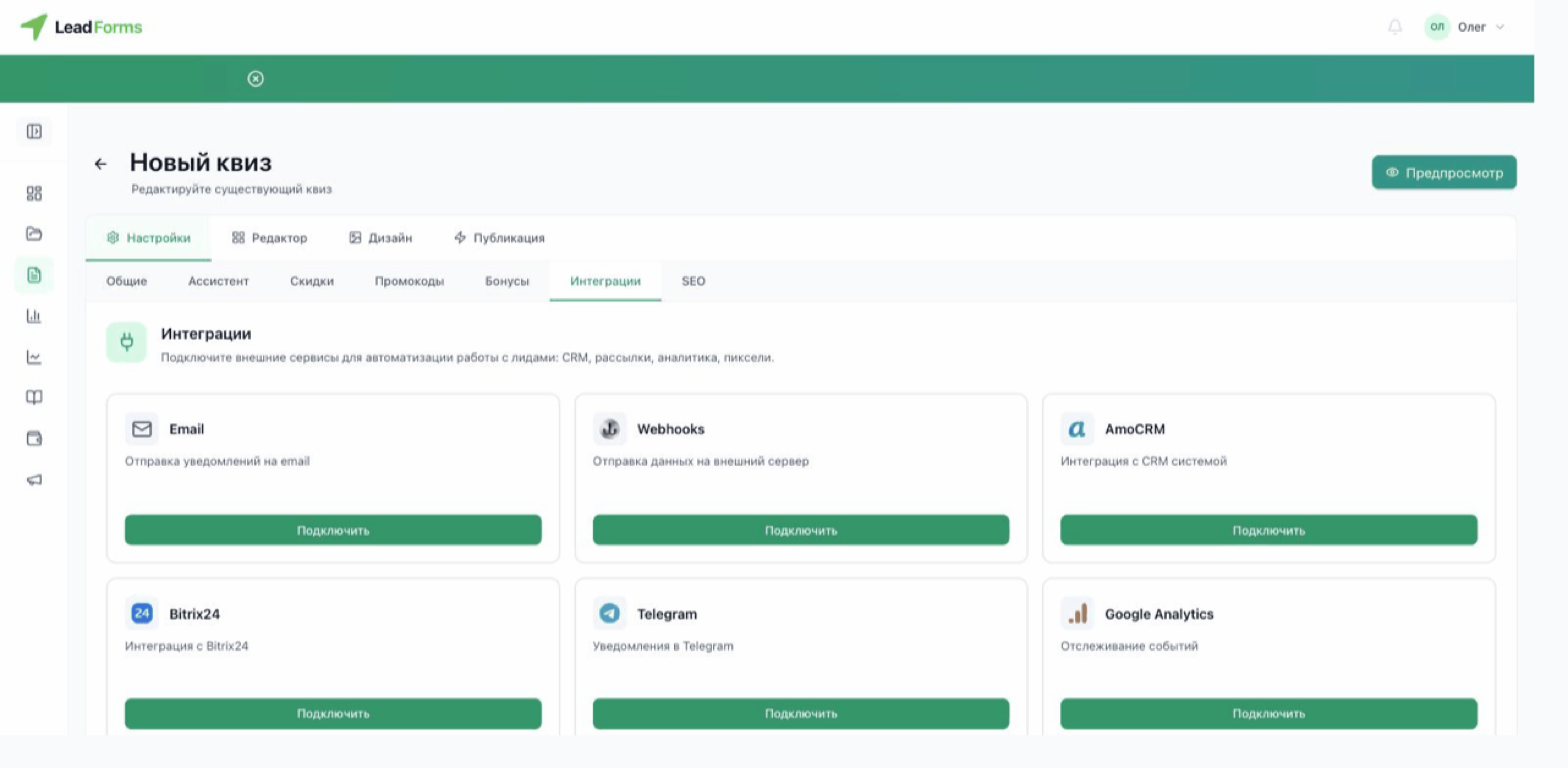
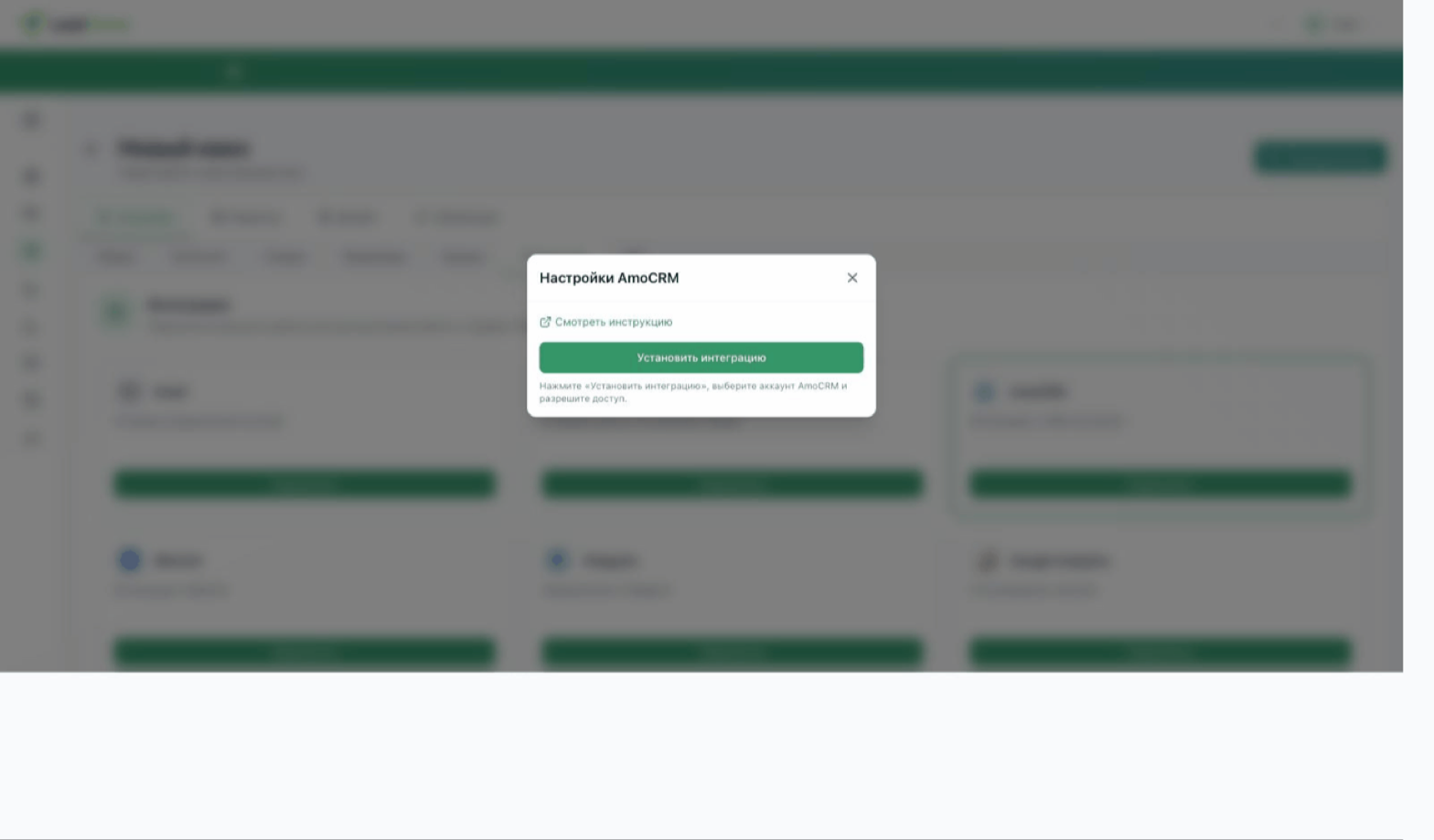
Pulsa «Instalar la integración»
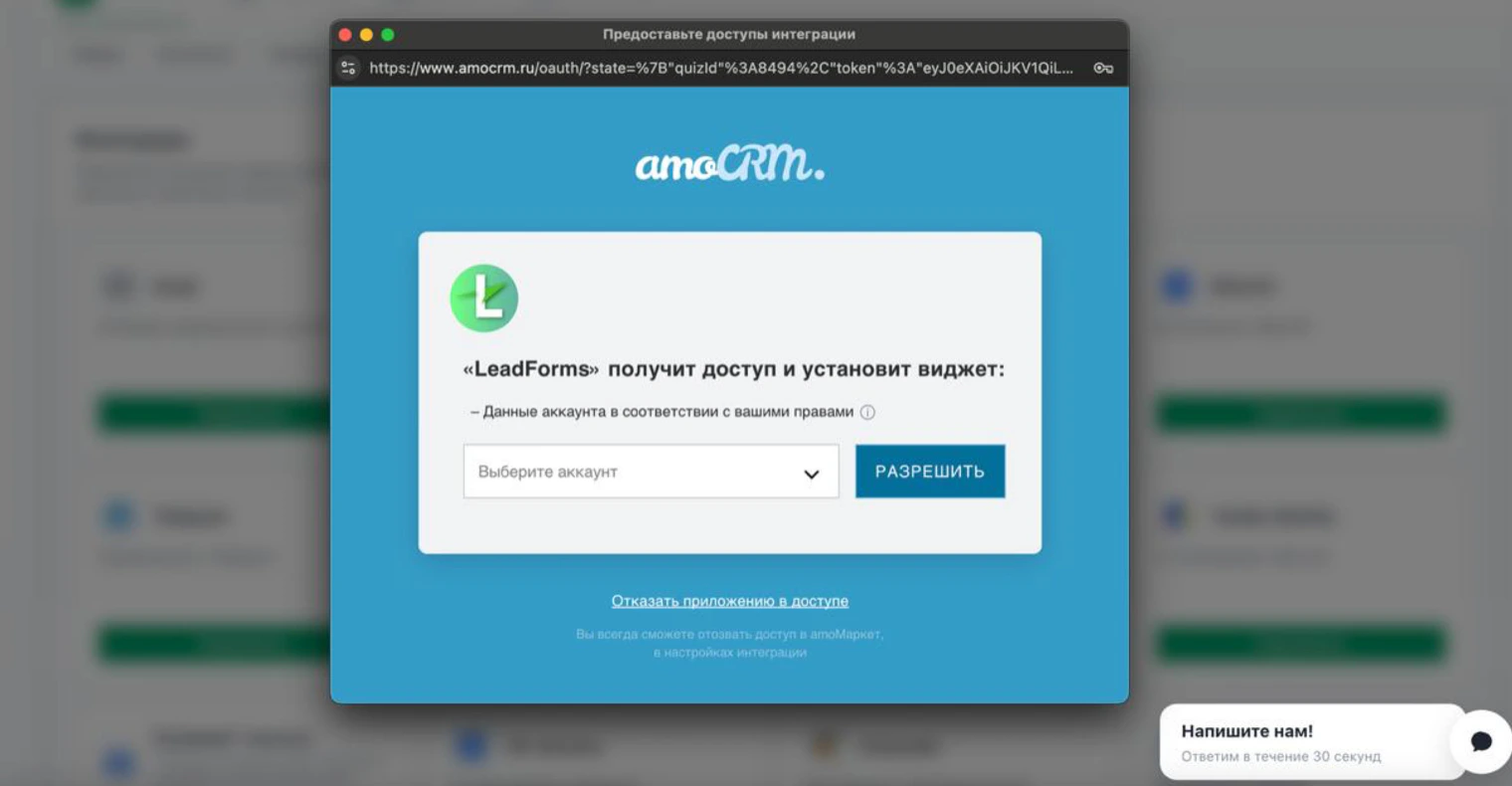
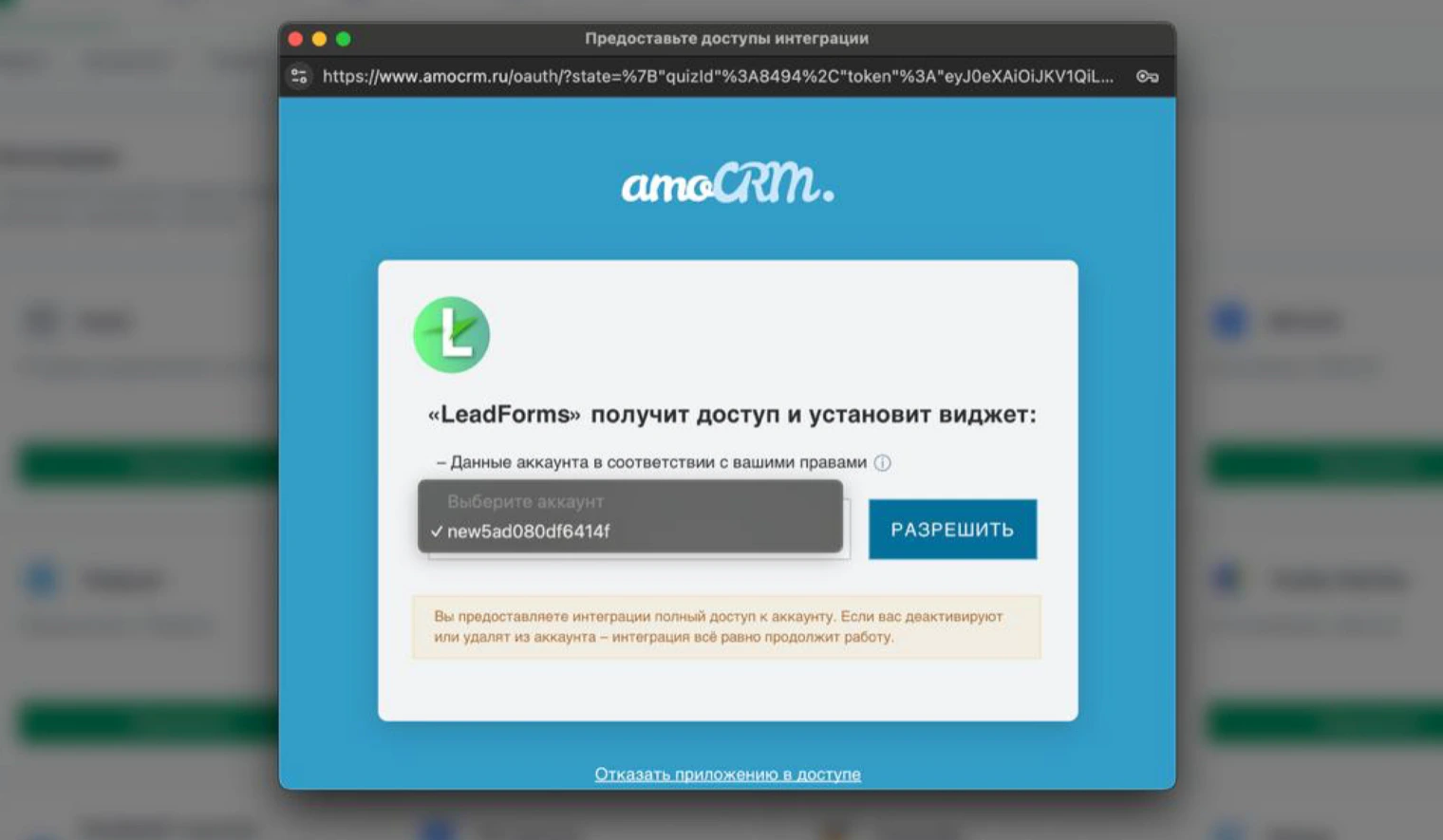
Elige tu cuenta
En la ventana emergente elige la cuenta y pulsa «Permitir».
Listo: la CRM ya está conectada
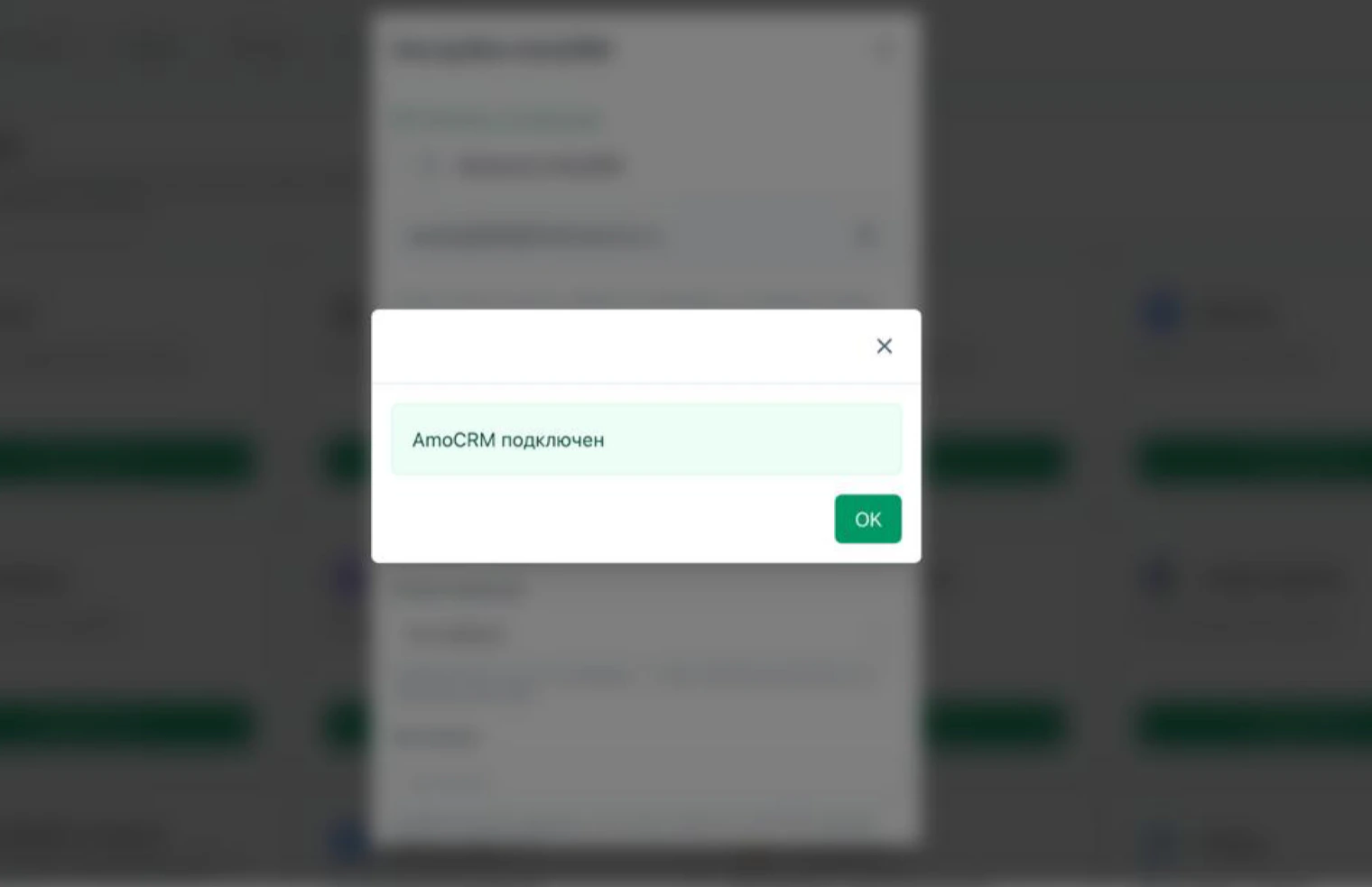
Al dar el permiso aparece el mensaje de conexión establecida. Pulsa «OK».
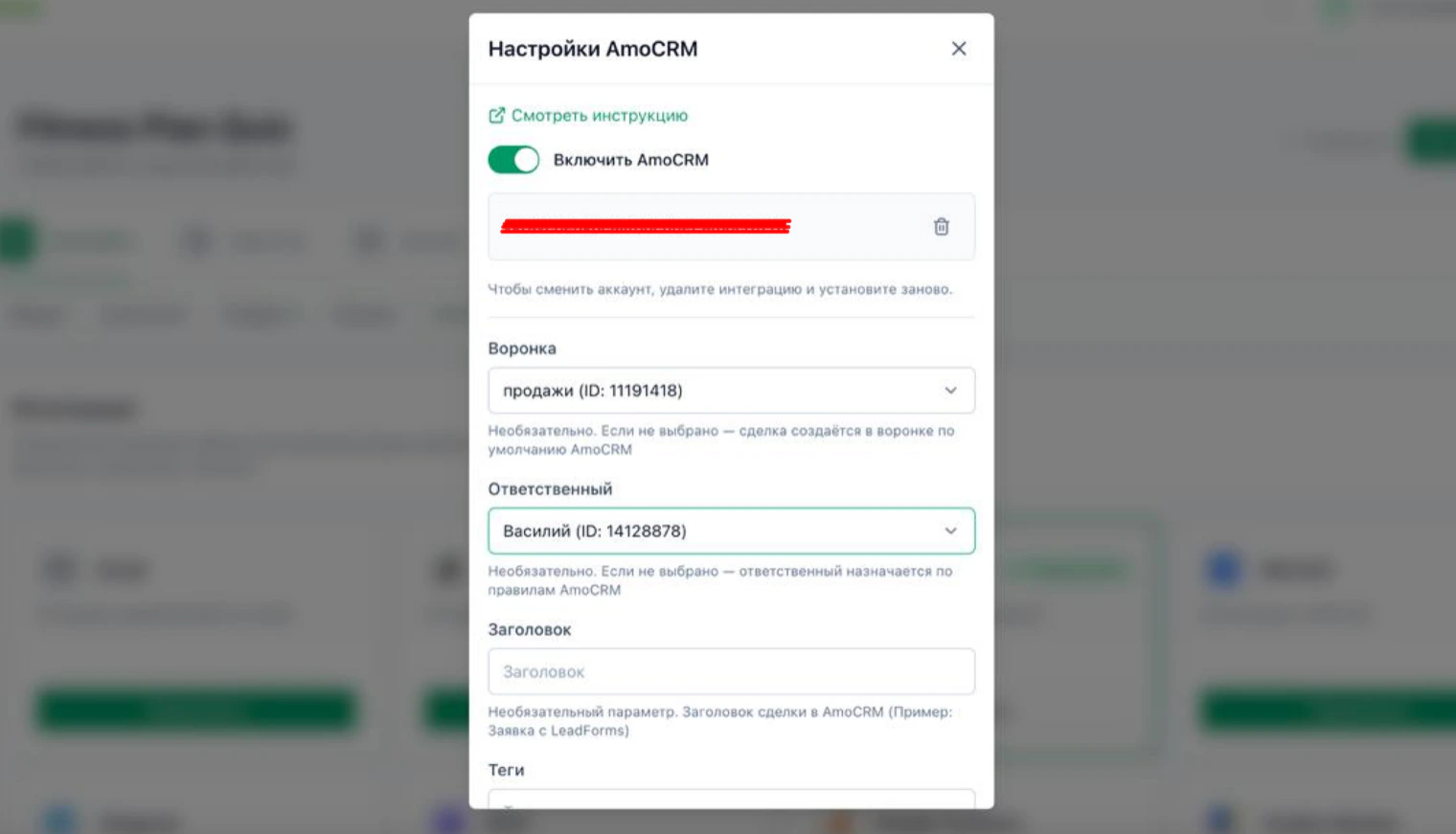
Configura cómo entran los leads en la CRM
Todos los campos son opcionales: si no tocas nada, la oportunidad se crea con las reglas por defecto de la CRM.
• Embudo : dónde acaba la oportunidad. Si no eliges ninguno, se usa el embudo por defecto.
• Responsable : a quién se asigna. Si lo dejas vacío, se asigna según las reglas de la CRM.
• Título : el nombre de la oportunidad. Por ejemplo, «Lead de LeadForms».
• Etiquetas : sirven para filtrar los leads después.
Más abajo se configura el envío de campos adicionales. Cuando lo tengas, guarda.
• Embudo : dónde acaba la oportunidad. Si no eliges ninguno, se usa el embudo por defecto.
• Responsable : a quién se asigna. Si lo dejas vacío, se asigna según las reglas de la CRM.
• Título : el nombre de la oportunidad. Por ejemplo, «Lead de LeadForms».
• Etiquetas : sirven para filtrar los leads después.
Más abajo se configura el envío de campos adicionales. Cuando lo tengas, guarda.
Preguntas frecuentes
Un contacto con el nombre, el teléfono y el correo del cliente, y una oportunidad vinculada a él. Las respuestas, el resultado, el descuento, las etiquetas UTM y la dirección de la página se guardan en una nota de la oportunidad. Si no defines un título, la oportunidad recibe un nombre por defecto con el nombre del quiz. Las etiquetas, si las indicas, se ponen tanto en la oportunidad como en el contacto.
Elimina la integración en la ventana de ajustes de la CRM y vuelve a instalarla eligiendo la cuenta que quieras. Ten en cuenta que al eliminarla se borran el embudo, el responsable, el título y las etiquetas que habías elegido.
Si LeadForms te avisa de que el navegador bloqueó la ventana emergente, permite las ventanas emergentes para cp.leadforms.org o pulsa el enlace de autorización que aparece debajo del aviso.
Mientras no tengas leads disponibles en el saldo, no se envían a Kommo: en cuanto recargues, los leads retenidos se envían solos. Si Kommo devolvió un error, en tu panel aparece un aviso con el texto del error y un botón para abrir las integraciones del quiz.
¿No te sale la configuración?
Si algo no funciona, puedes y lo resolvemos contigo.
