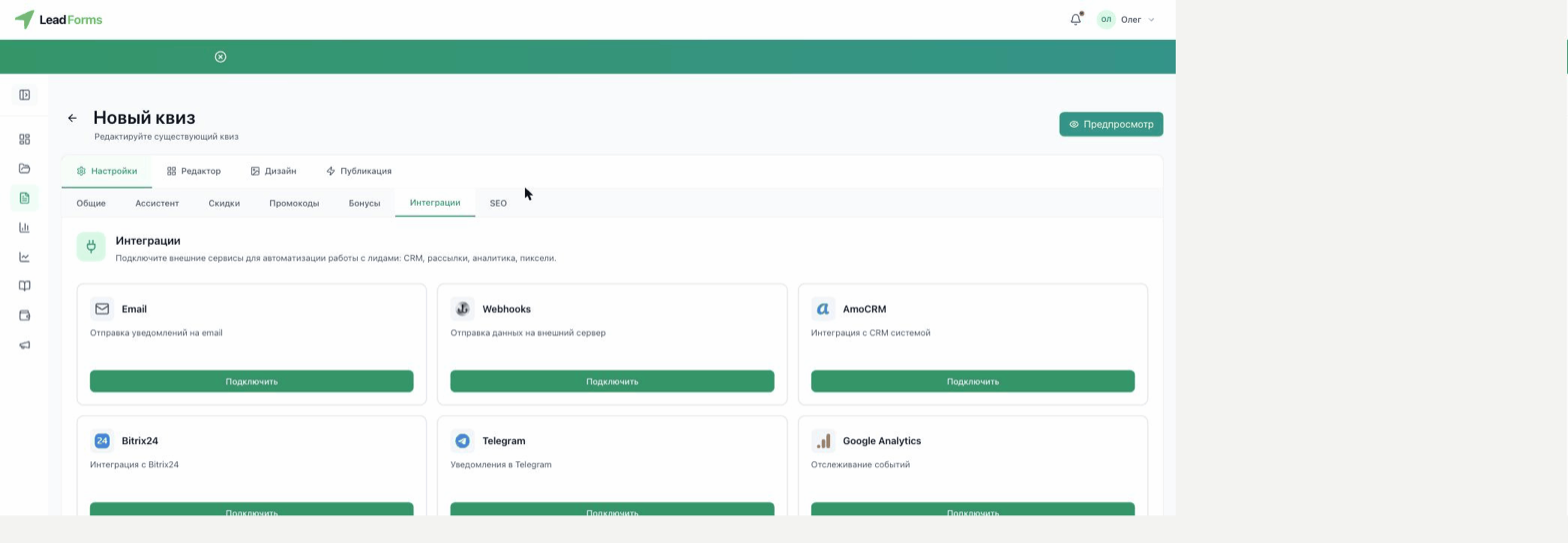
Criar o quiz
Abra a seção “Quizzes” no menu lateral e clique em “Criar do zero”. Ao lado há outras opções: criar a partir de um modelo, importar um quiz ou gerá-lo com IA. Aqui vamos pela primeira.
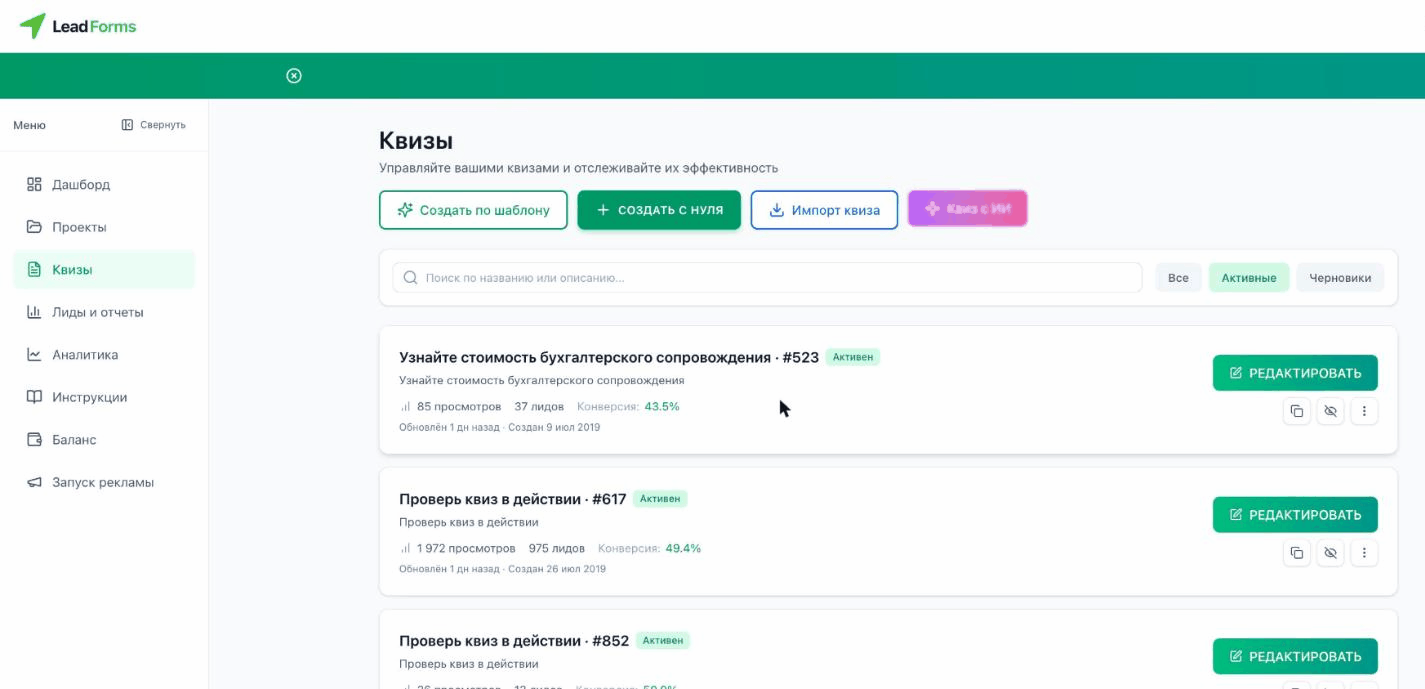
Confirme a criação
Na janela “Criar quiz”, confirme com o botão “Criar”. O editor do novo quiz é aberto.
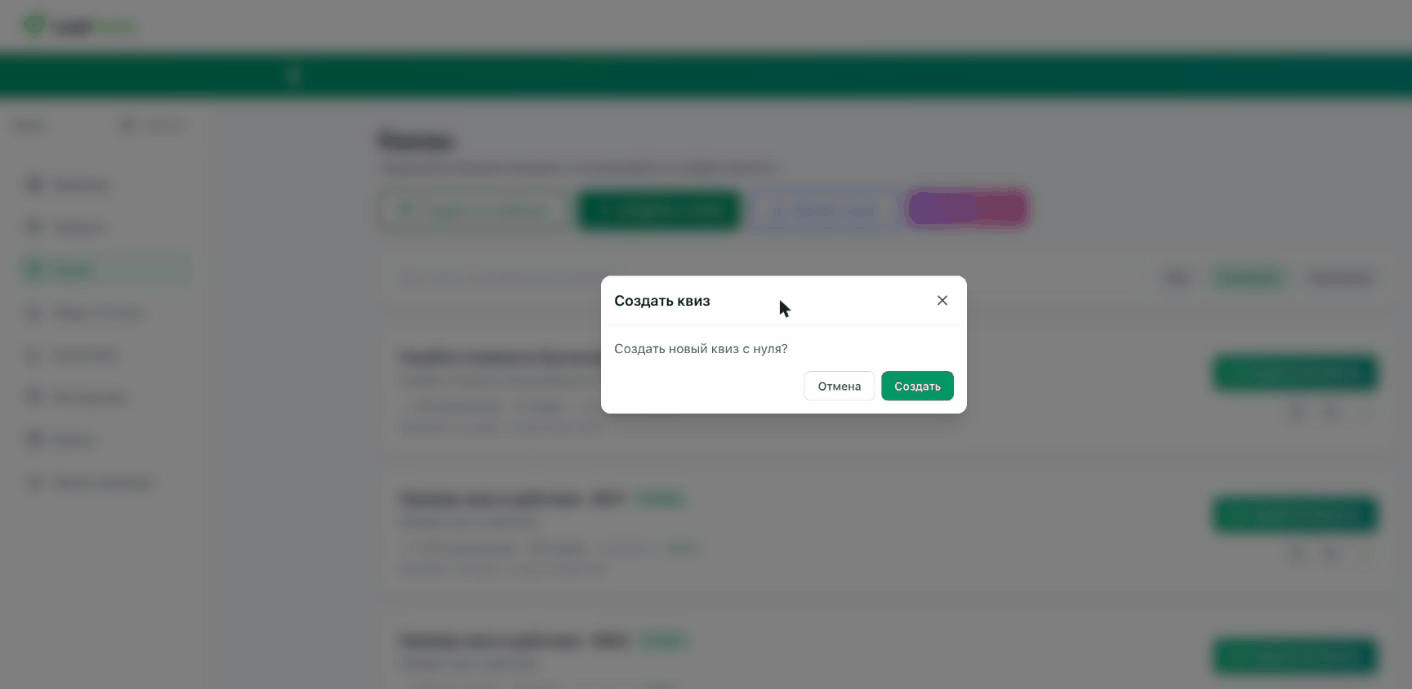
Como é o editor
O editor tem quatro abas: “Configurações”, “Editor”, “Design” e “Publicação”. Dentro de “Editor” fica o assistente por etapas: Página inicial → Perguntas → Formulário de contato → Resultados → Tela final. À direita há sempre a pré-visualização ao vivo, que pode alternar entre computador e celular.
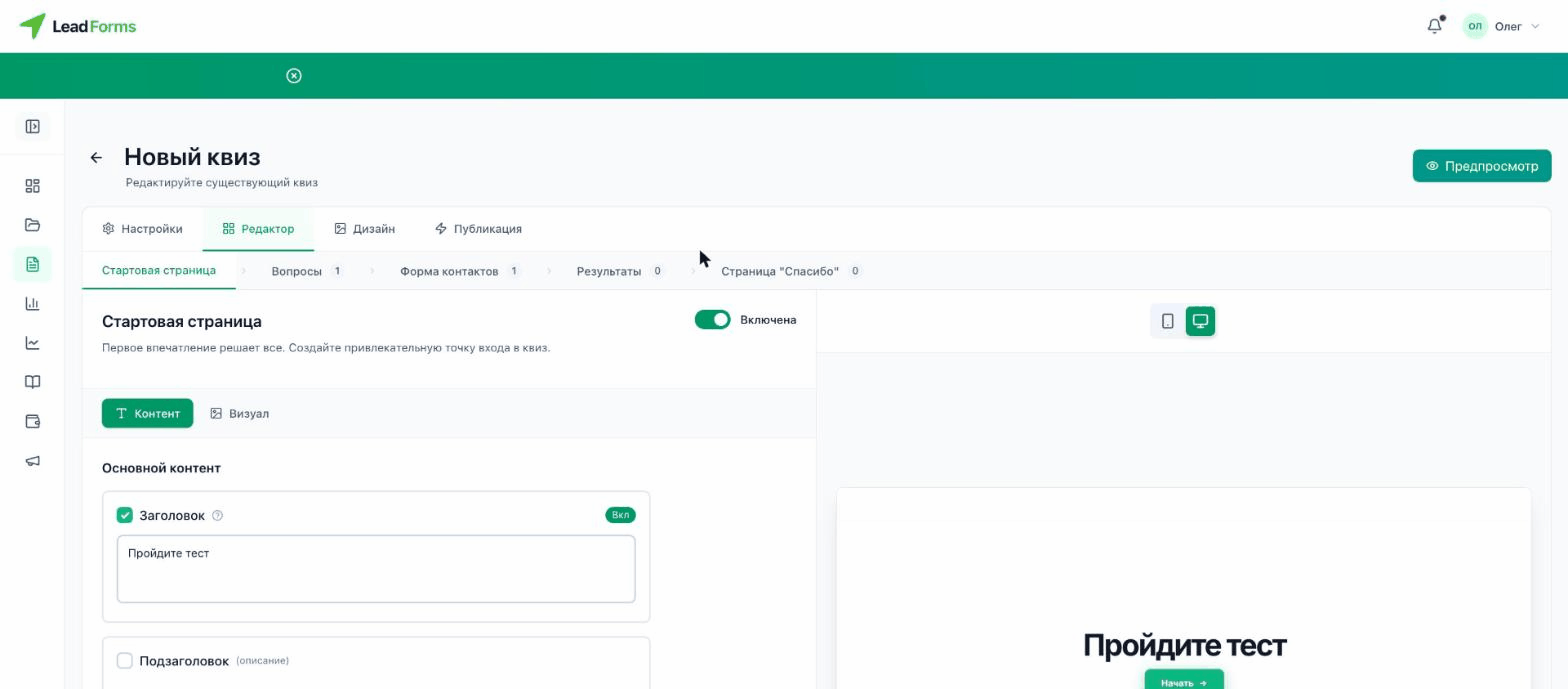
Assim se percorre o assistente, da página inicial até a publicação:
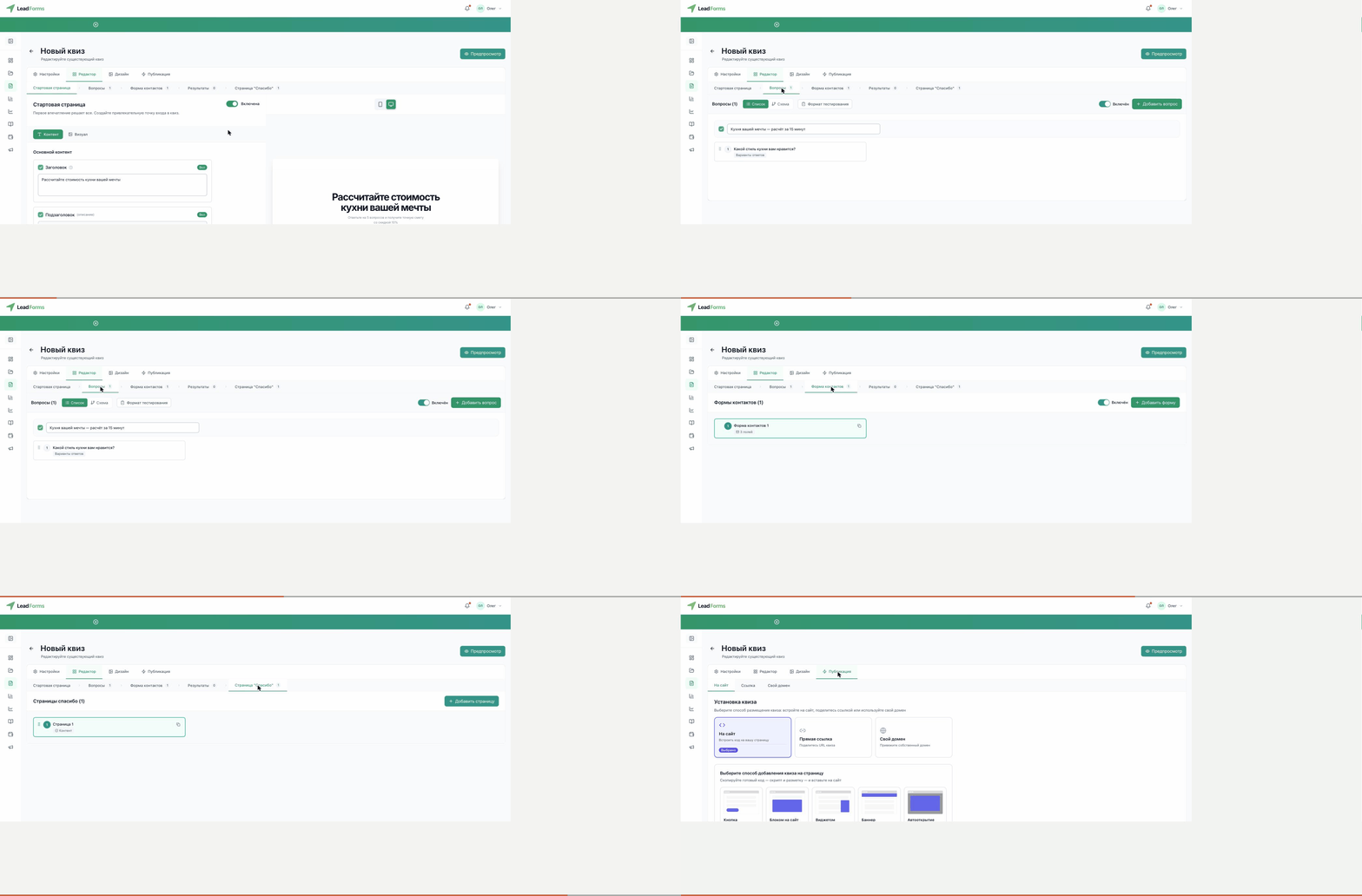
Página inicial: conteúdo
A página inicial é a que convida a responder o quiz. Na aba “Conteúdo”, coloque o título e o subtítulo e, se precisar, o nome ou slogan, o telefone e o texto do botão. As mudanças aparecem na hora na pré-visualização. A página inicial pode ser desativada com o botão “Ativada” : assim o quiz começa direto pela primeira pergunta.
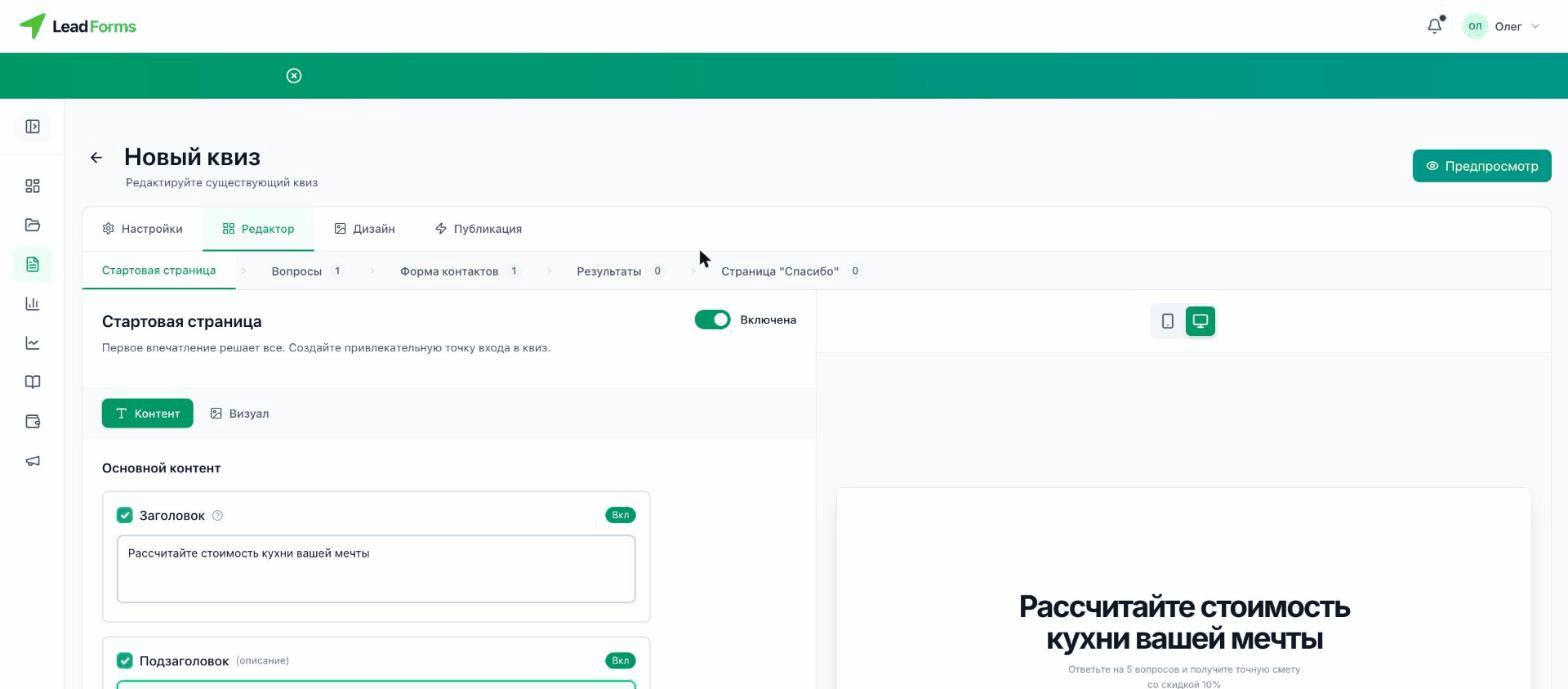
Página inicial: imagem
Mude para a aba “Imagem” para adicionar o logo e o conteúdo (foto ou vídeo) e escolher como ele é posicionado. Uma imagem que tenha a ver com o seu setor e o seu logo deixam o quiz mais confiável.
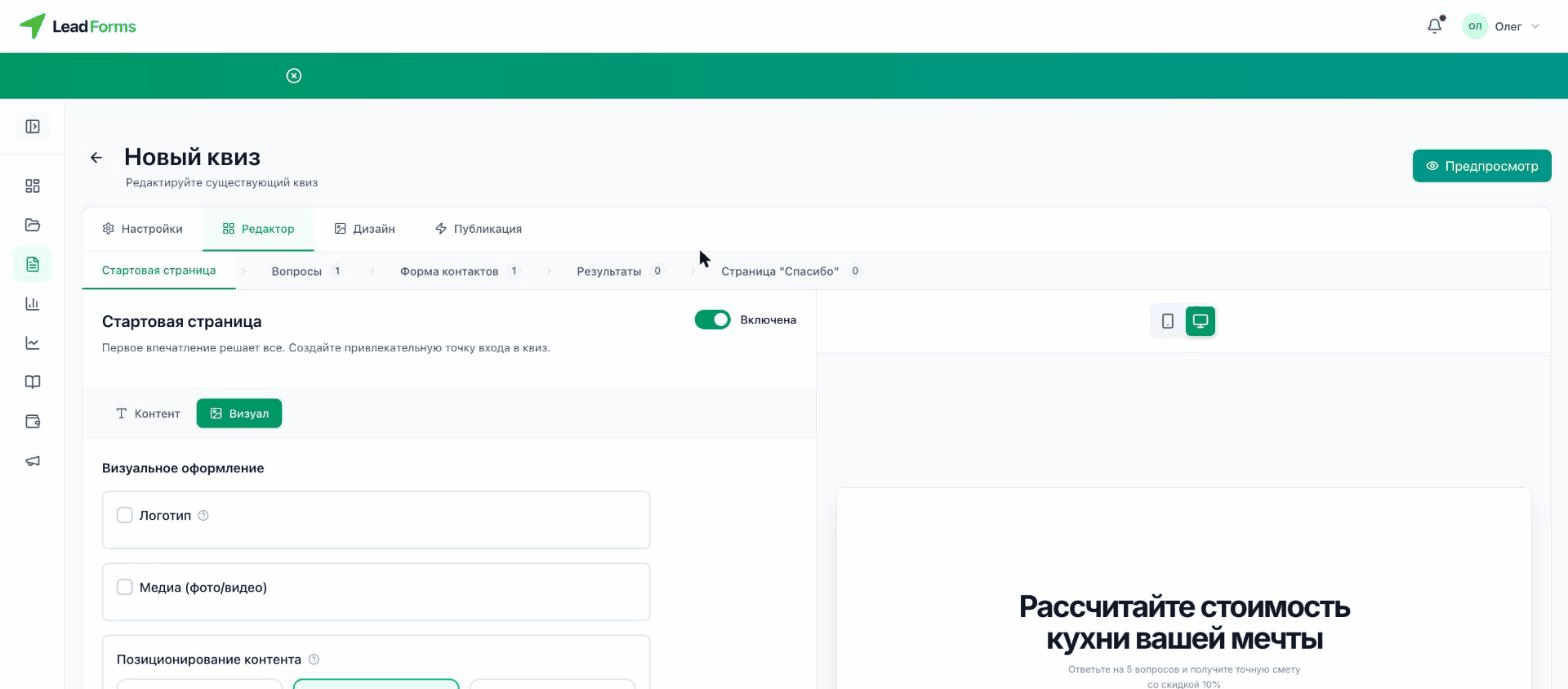
Perguntas: adicionar e escolher o tipo
Vá para a etapa “Perguntas”. Coloque o título geral do quiz (ele aparece em todas as perguntas) e abra uma pergunta para editar. Escreva o texto da pergunta e escolha o tipo: opções de resposta, opções com imagens, emojis, campo próprio, lista suspensa, data, controle deslizante, envio de arquivos, avaliação e mais.
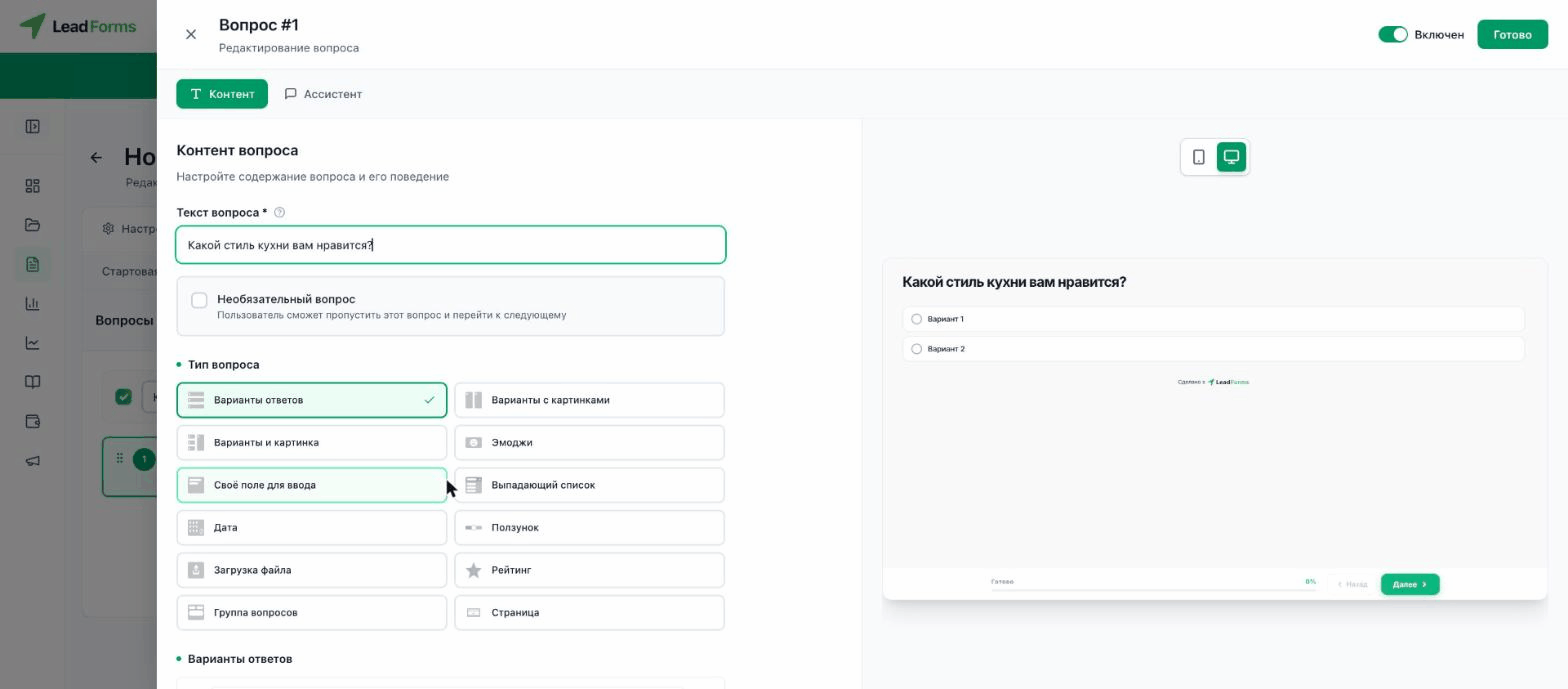
Perguntas: opções de resposta
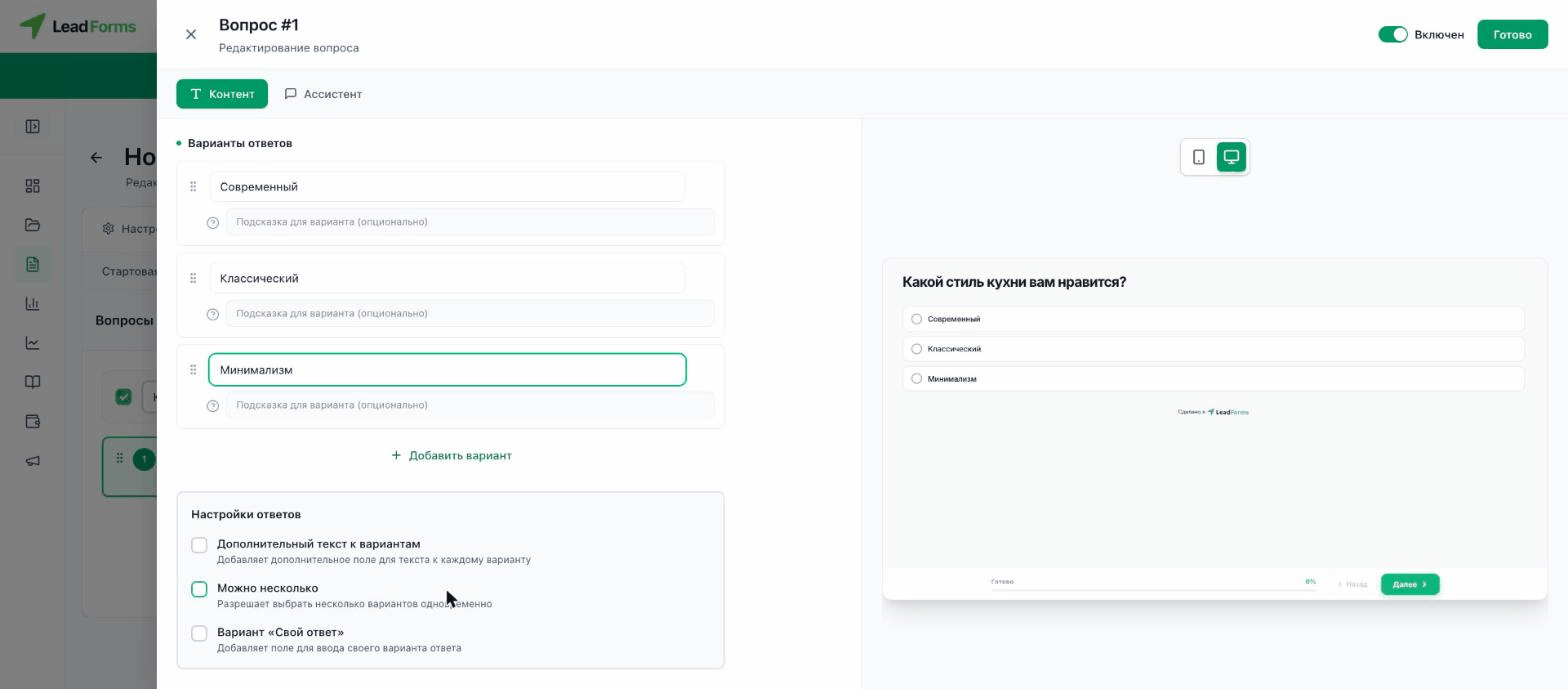
No bloco “Opções de resposta”, adicione quantas opções precisar e edite cada uma. A ordem muda arrastando pelo ícone da esquerda. No bloco “Configurações das respostas”, você pode ativar “Permitir várias” (múltipla escolha) e “Resposta própria” (um campo livre) caso nenhuma das opções sirva.
O consultor e a dica de cada pergunta
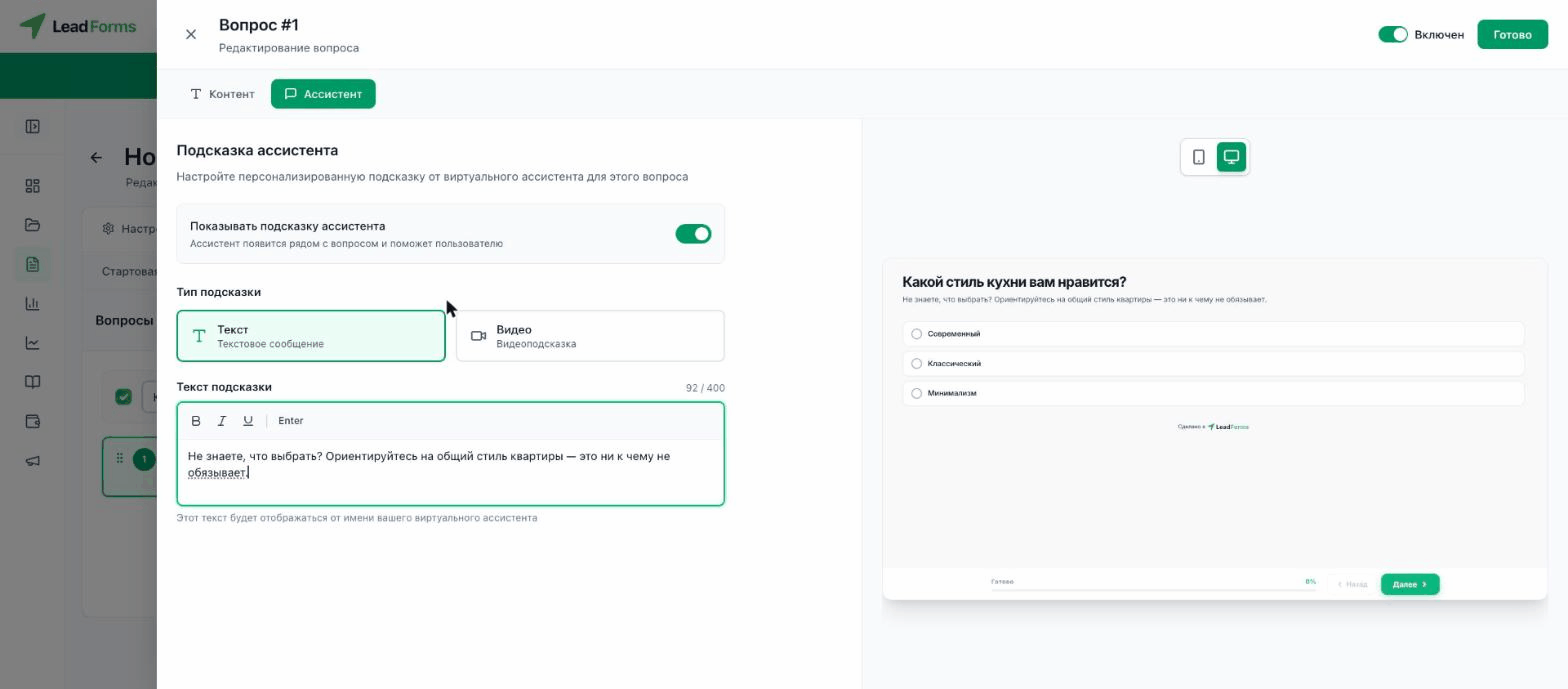
No editor da pergunta, abra a aba “Consultor” e ative “Mostrar a dica do consultor”. Escolha o tipo de dica, texto ou vídeo , e preencha. Ela vai aparecer ao lado da pergunta e ajudar a responder.
Design do quiz
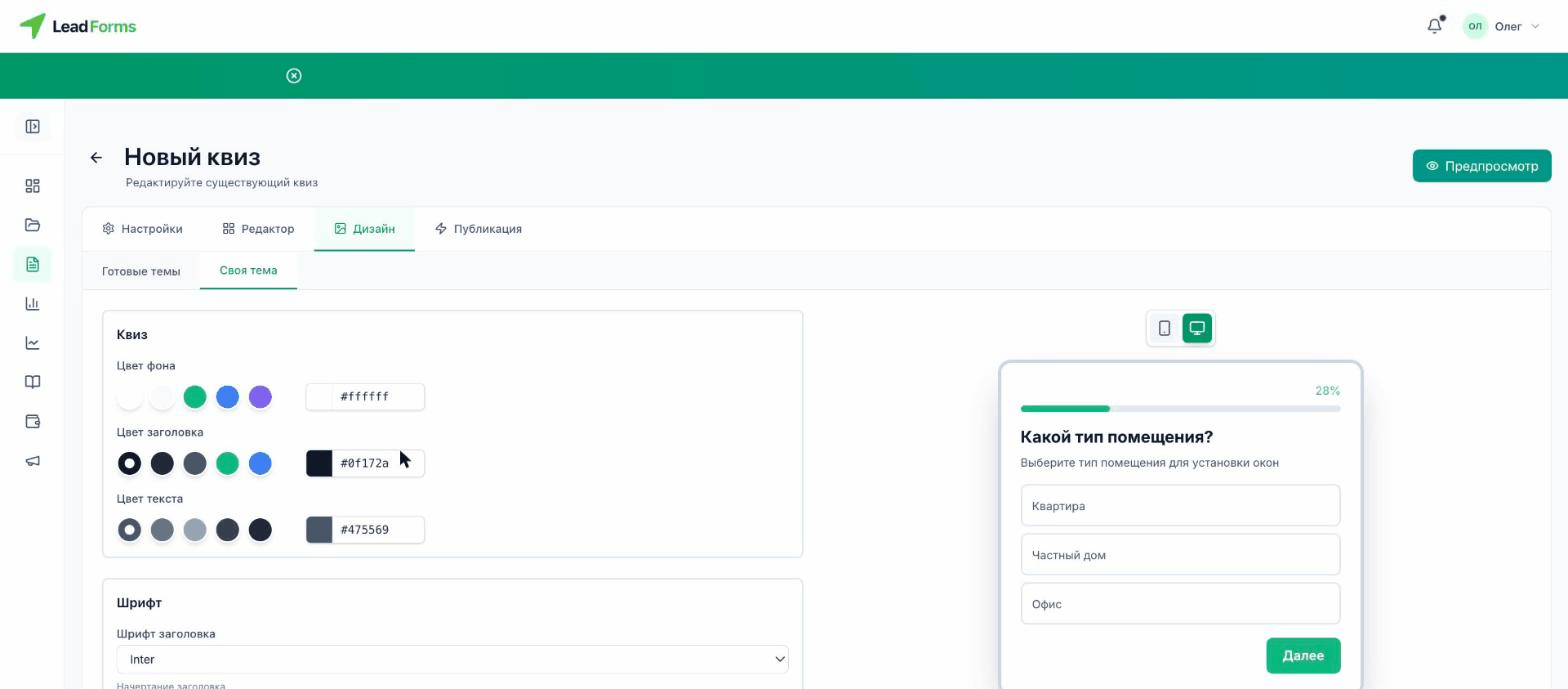
Na aba “Design”, escolha o estilo. Na seção “Temas prontos” há combinações já feitas, e na aba “Tema próprio” você pode definir a cor de fundo, a cor do título e a cor do texto (inclusive por código HEX) e as fontes. Tudo é aplicado ao quiz inteiro.
Formulário de contato
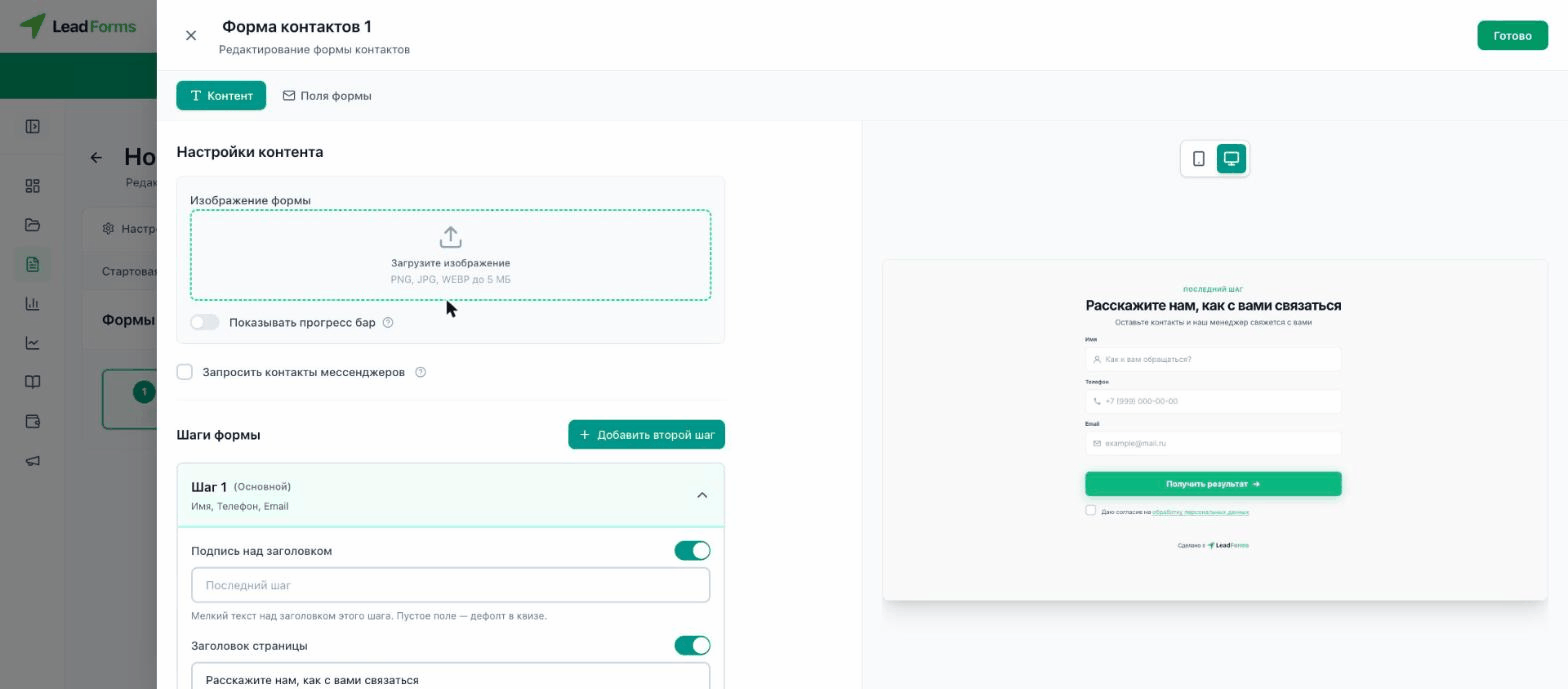
Na etapa “Formulário de contato”, abra o formulário e, na aba “Campos do formulário”, escolha quais dados coletar: nome, telefone, e-mail. Ali mesmo você pode pedir o contato por mensageiro, adicionar uma imagem e dividir o formulário em várias etapas. O texto acima do formulário e o título ficam na aba “Conteúdo”.
Tela final
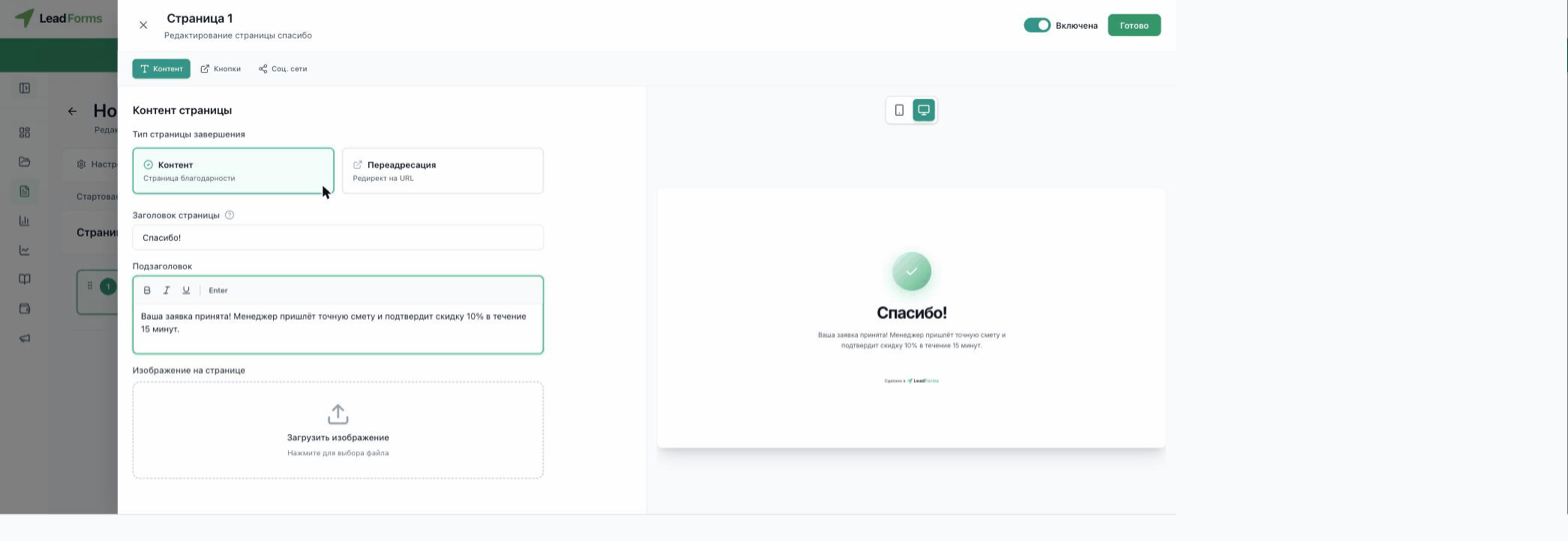
A etapa “Tela final” é o que a pessoa vê depois de enviar os dados. Escolha o tipo de encerramento: “Conteúdo” (uma tela de agradecimento com título e mensagem) ou “Redirecionamento” (para a URL que você indicar). Nas abas de botões e redes sociais, você pode adicionar botões e links para os seus perfis.
Publicação do quiz
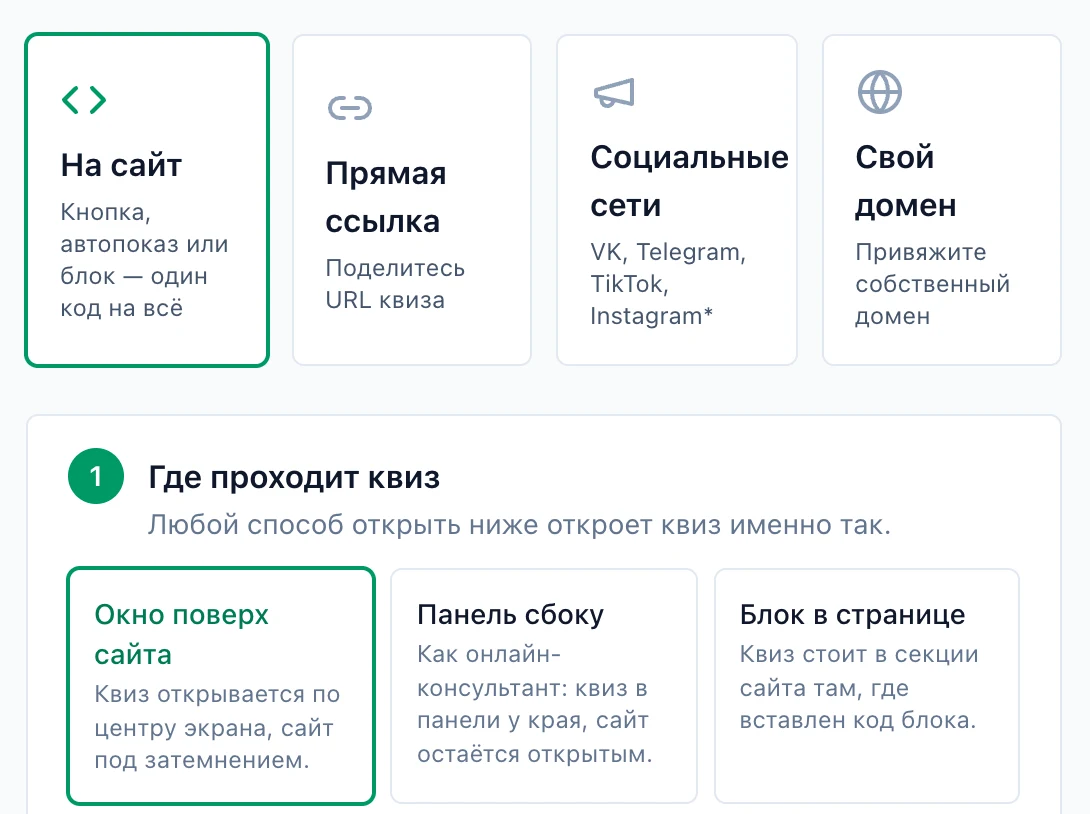
Na aba “Publicação”, escolha onde mostrar o quiz: “No site”, “Link direto” (compartilhar o endereço
https://quiz.leadforms.org/ID), “Redes sociais” ou “Domínio próprio”.Para o seu site, abra o bloco “Código do site” e cole o código uma única vez em todas as páginas: ele carrega todos os seus quizzes e widgets. Depois escolha “Onde o quiz aparece” (janela sobre o site, painel lateral ou “Bloco na página”) e “Como abre”: com o botão do LeadForms, com abertura automática, com um “Botão na página”, dentro do Multibotão ou pelos “Links e botões do seu site”. Para isso não é preciso mexer no código do site. A instalação em cada plataforma está detalhada nos nossos guias.
Publique o quiz
Clique em “Publicar” no fim da aba “Publicação”. Antes da publicação, o quiz só abre pelo link direto, e as mudanças da aba “Publicação” não chegam ao seu site sem esse botão.

Configurações gerais
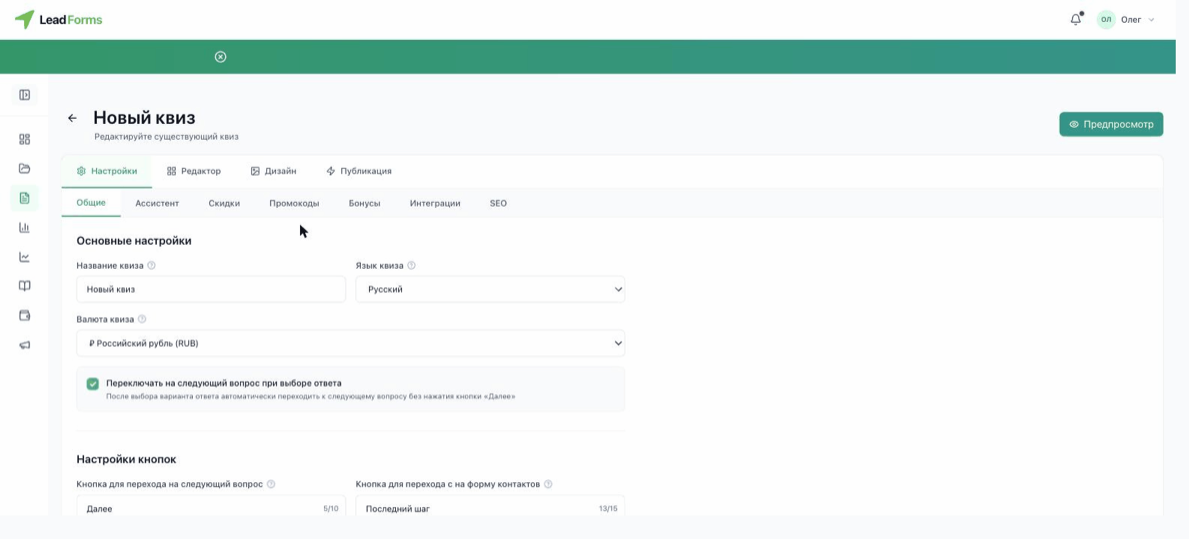
Na aba “Configurações” → “Gerais”, você define o nome do quiz, o idioma e a moeda, e também o comportamento dele: por exemplo, “Ir para a próxima pergunta ao escolher a resposta” e os textos dos botões de navegação.
Desconto
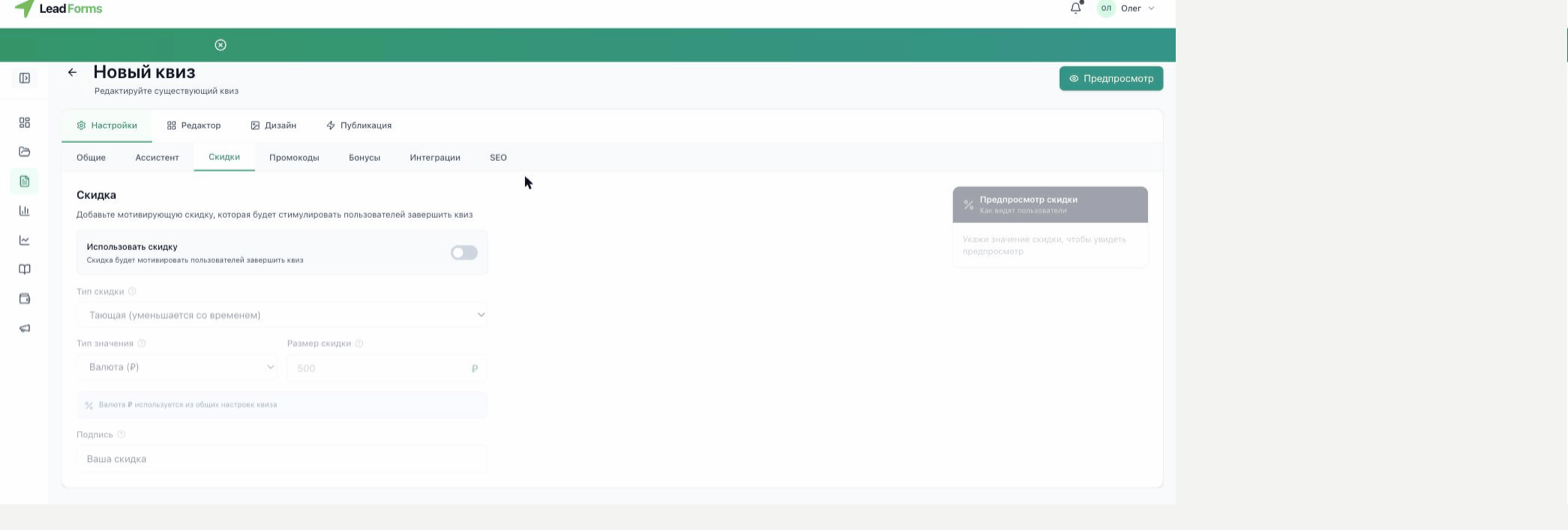
Para incentivar a pessoa a terminar o quiz, abra “Configurações” → “Descontos” e ative o botão “Usar desconto”. Escolha o tipo de desconto (por exemplo, um que vai diminuindo com o tempo), o tipo de valor, o valor e o texto. À direita você vê a pré-visualização de como a pessoa vai ver. Nas abas de cupons e bônus, você pode adicionar cupons de desconto e um presente extra.
Integrações e notificações
Na aba “Configurações” → “Integrações”, conecte os serviços externos. O cartão “E-mail” cuida das notificações de leads por e-mail, e ao lado estão as integrações com CRM e análise: Kommo, Bitrix24, Webhooks, Telegram, Google Analytics e mais. Cada uma é configurada seguindo os nossos guias.