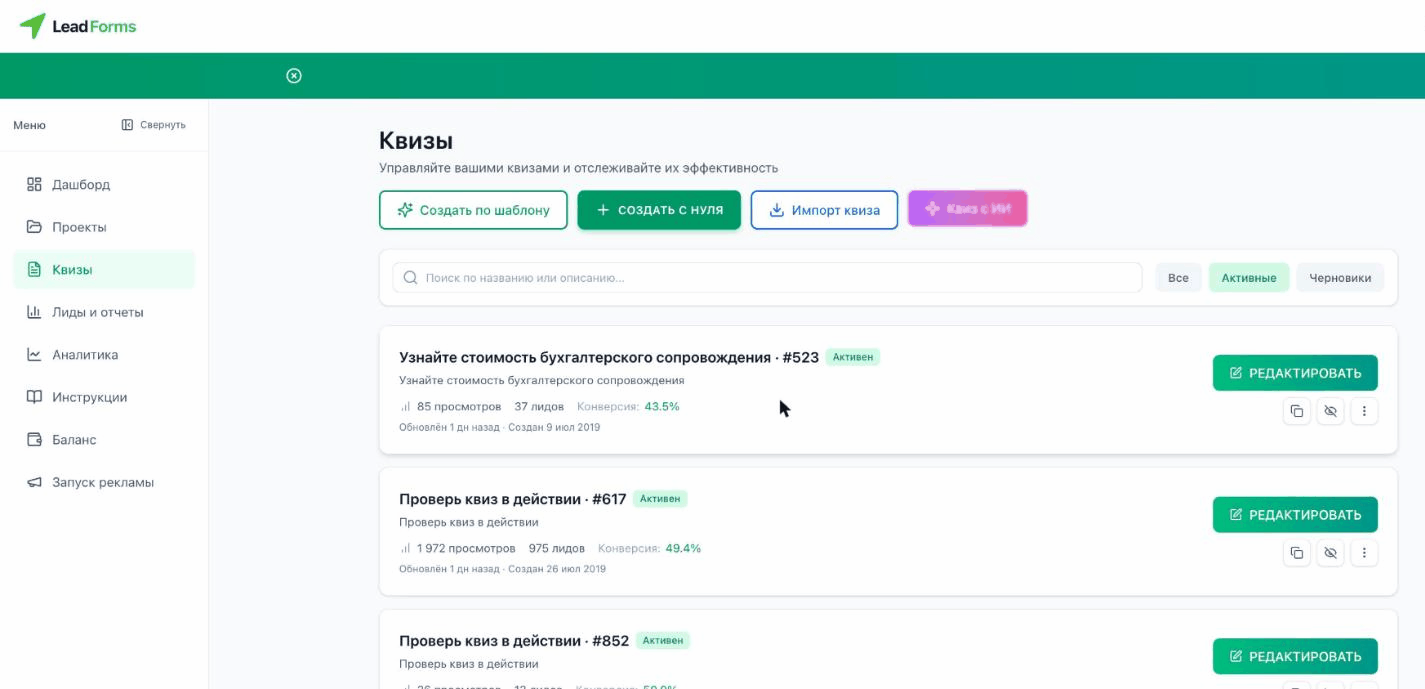
Crear el quiz
Abre la sección «Quizzes» del menú lateral y pulsa «Crear desde cero». Al lado hay otras opciones: crear a partir de una plantilla, importar un quiz o generarlo con IA. Aquí vamos con la primera.
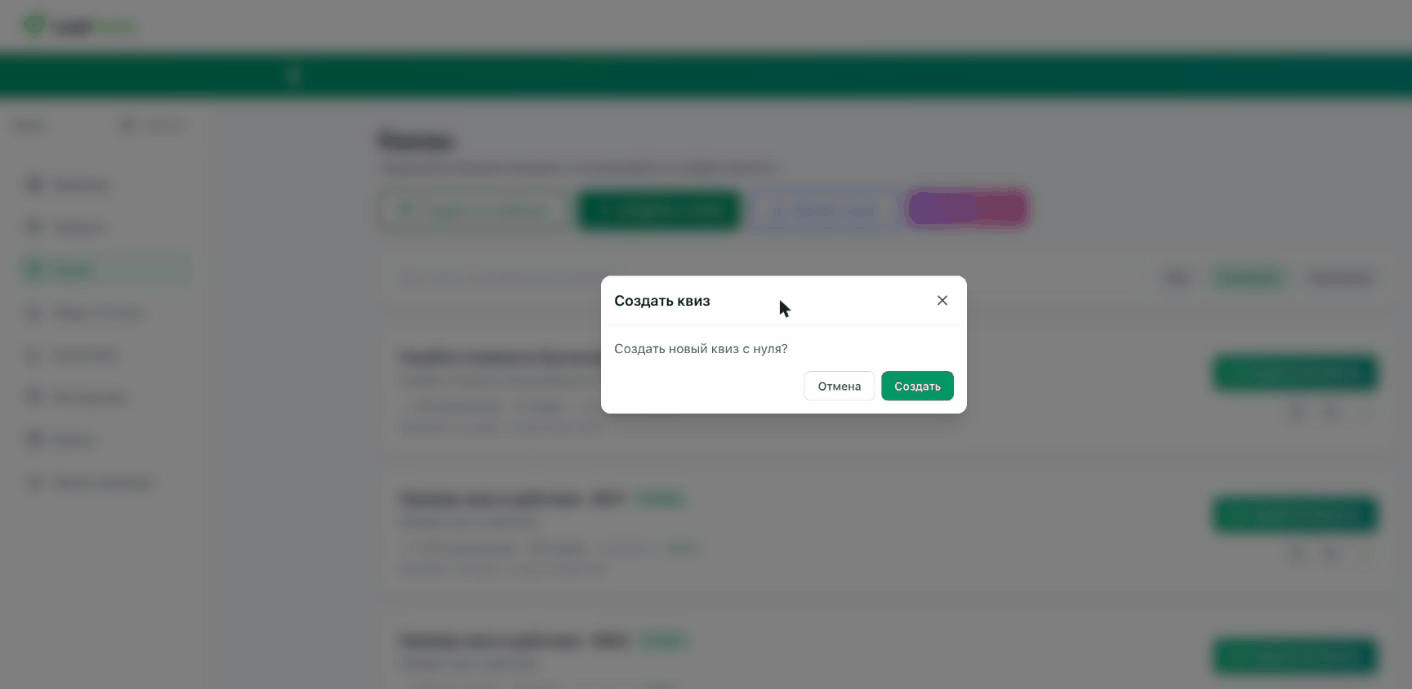
Confirma la creación
En la ventana «Crear quiz» confirma con el botón «Crear». Se abre el editor del quiz nuevo.
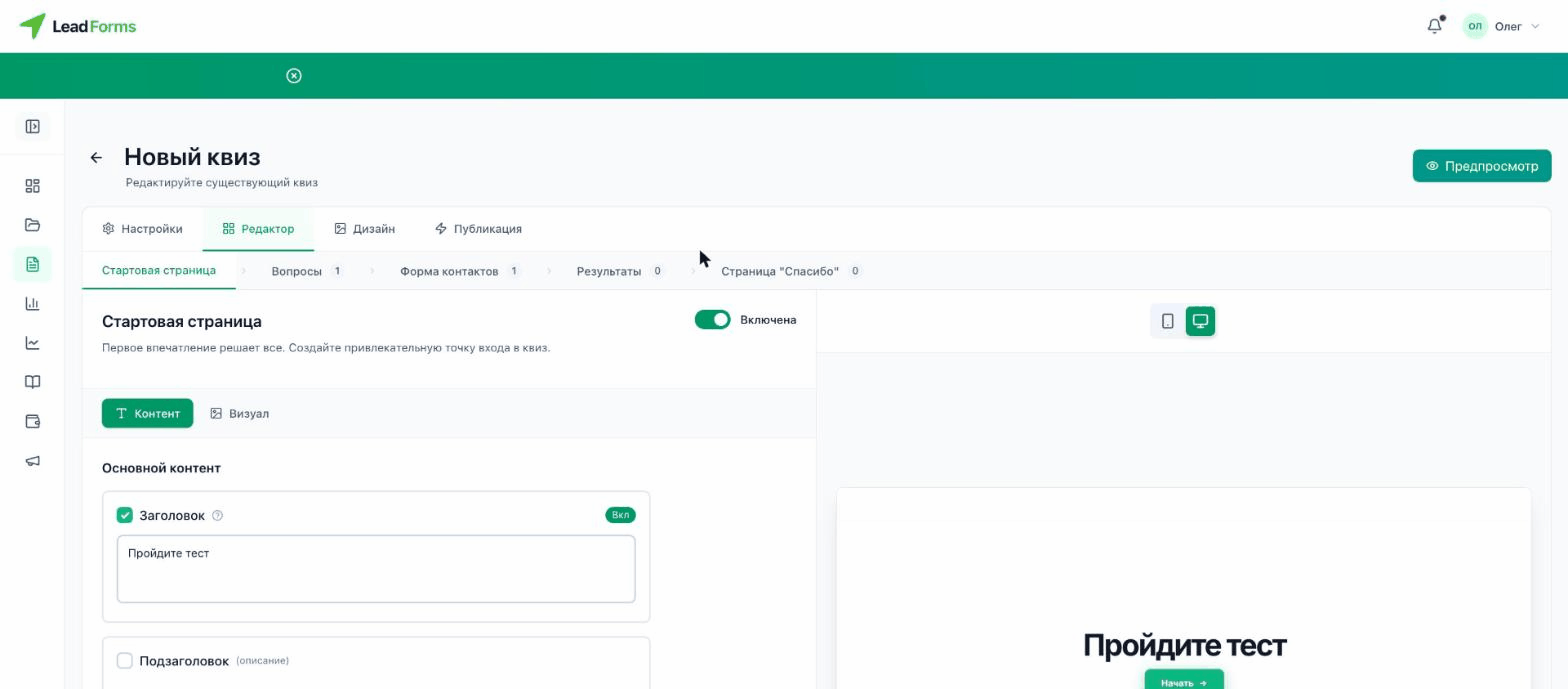
Cómo es el editor
El editor tiene cuatro pestañas: «Ajustes», «Editor», «Diseño» y «Publicación». Dentro de «Editor» va el asistente por pasos: Pantalla de inicio → Preguntas → Formulario de contacto → Resultados → Pantalla de gracias. A la derecha siempre está la vista previa en vivo, que se puede alternar entre escritorio y móvil.
Así se recorre el asistente, desde la pantalla de inicio hasta la publicación:
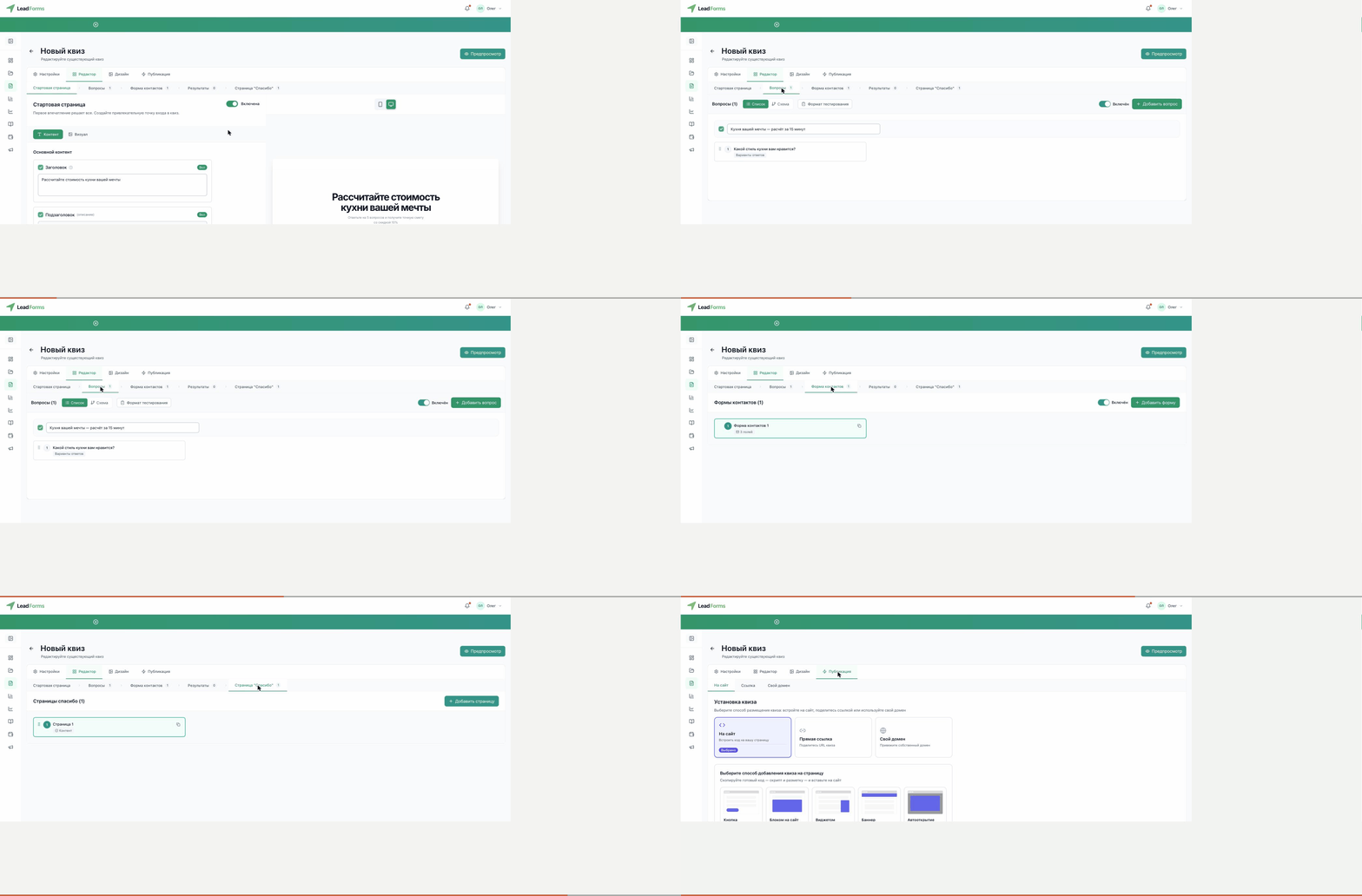
Pantalla de inicio: contenido
La pantalla de inicio es la que anima a responder el quiz. En la pestaña «Contenido» pon el título y subtítuloy, si hace falta, el nombre o eslogan, el teléfono y el texto del botón. Los cambios se ven al momento en la vista previa. La pantalla de inicio se puede desactivar con el interruptor «Activada» : entonces el quiz empieza directamente por la primera pregunta.
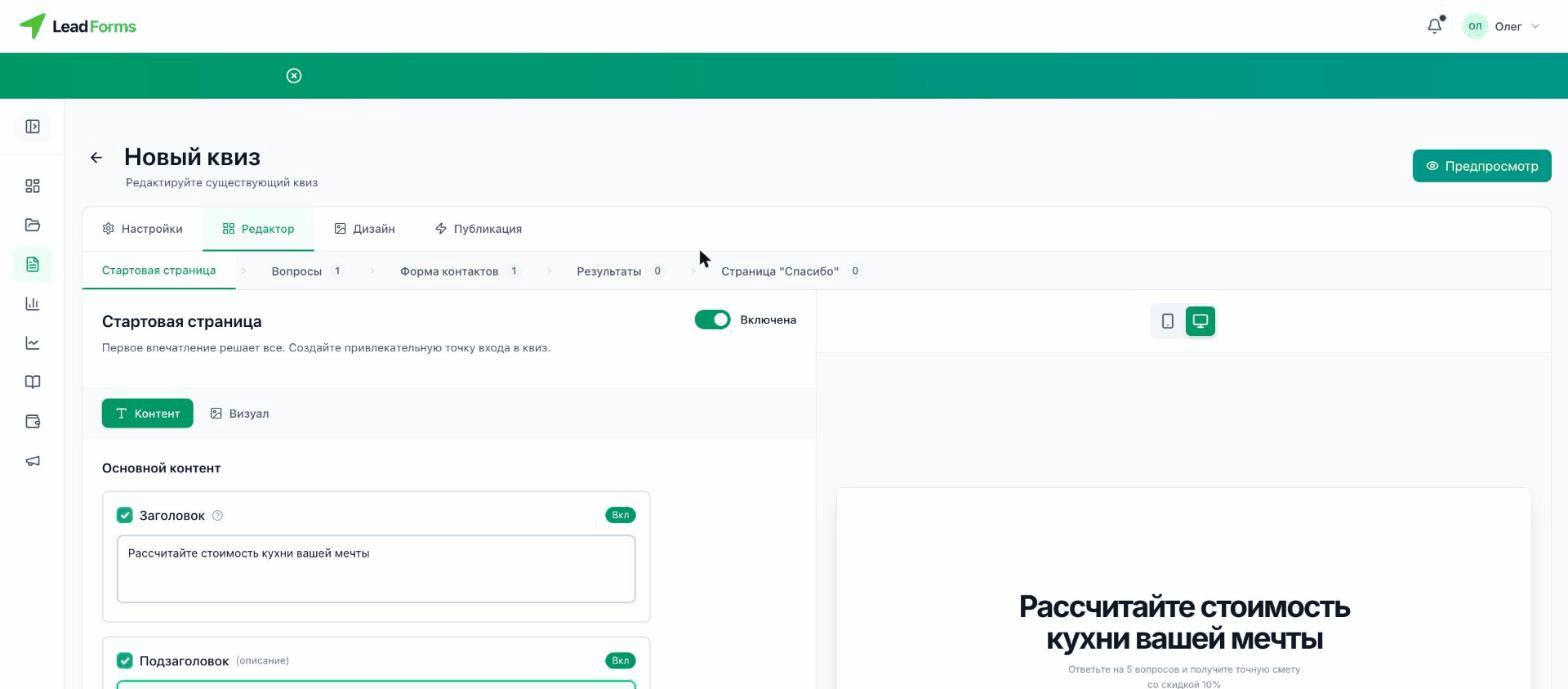
Pantalla de inicio: imagen
Cambia a la pestaña «Imagen»para agregar el logo, contenido (foto o vídeo) y elegir cómo se coloca. Una imagen que hable de tu sector y tu logo hacen el quiz más creíble.
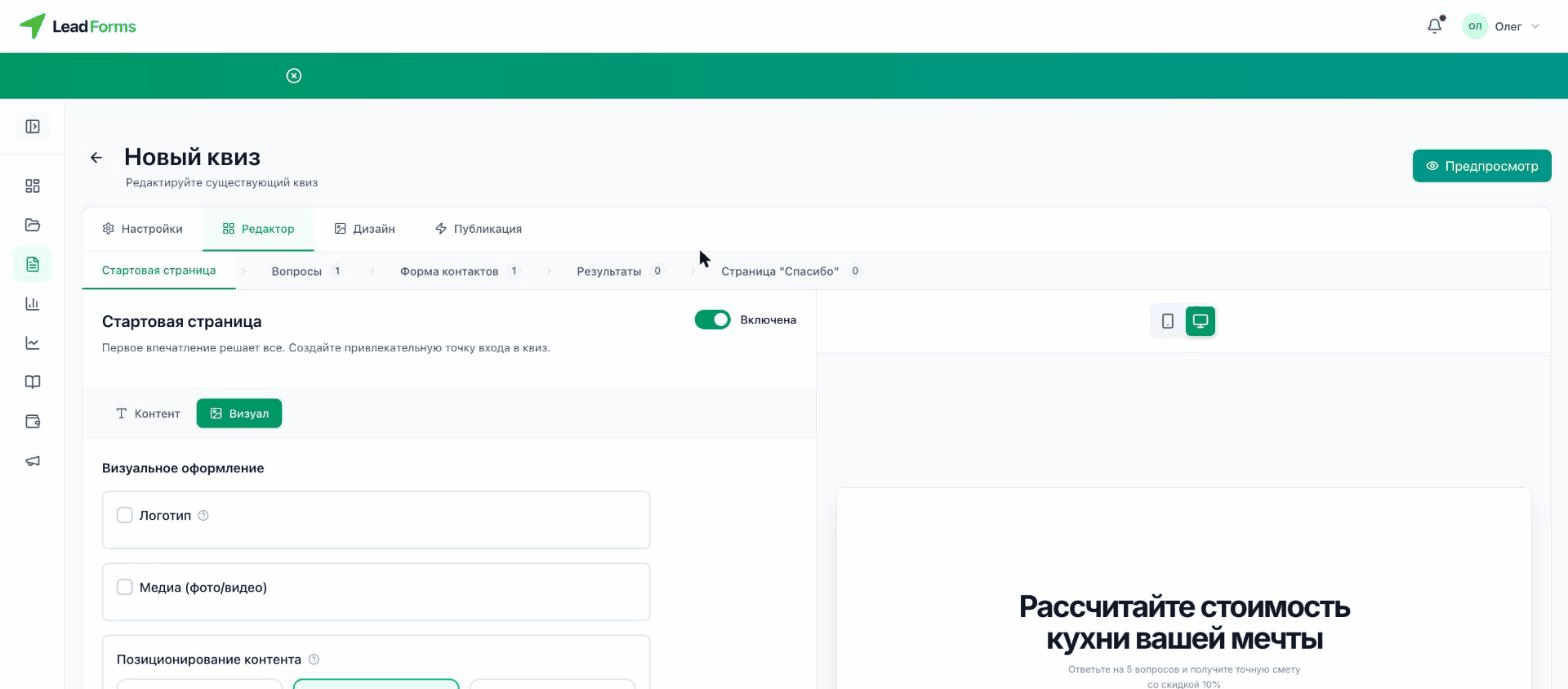
Preguntas: agregar y elegir el tipo
Ve al paso «Preguntas». Pon el título general del quiz (aparece en todas las preguntas) y abre una pregunta para editarla. Escribe el texto de la pregunta y elige el tipo: opciones de respuesta, opciones con imágenes, emojis, campo propio, lista desplegable, fecha, deslizador, subida de archivos, valoración y más.
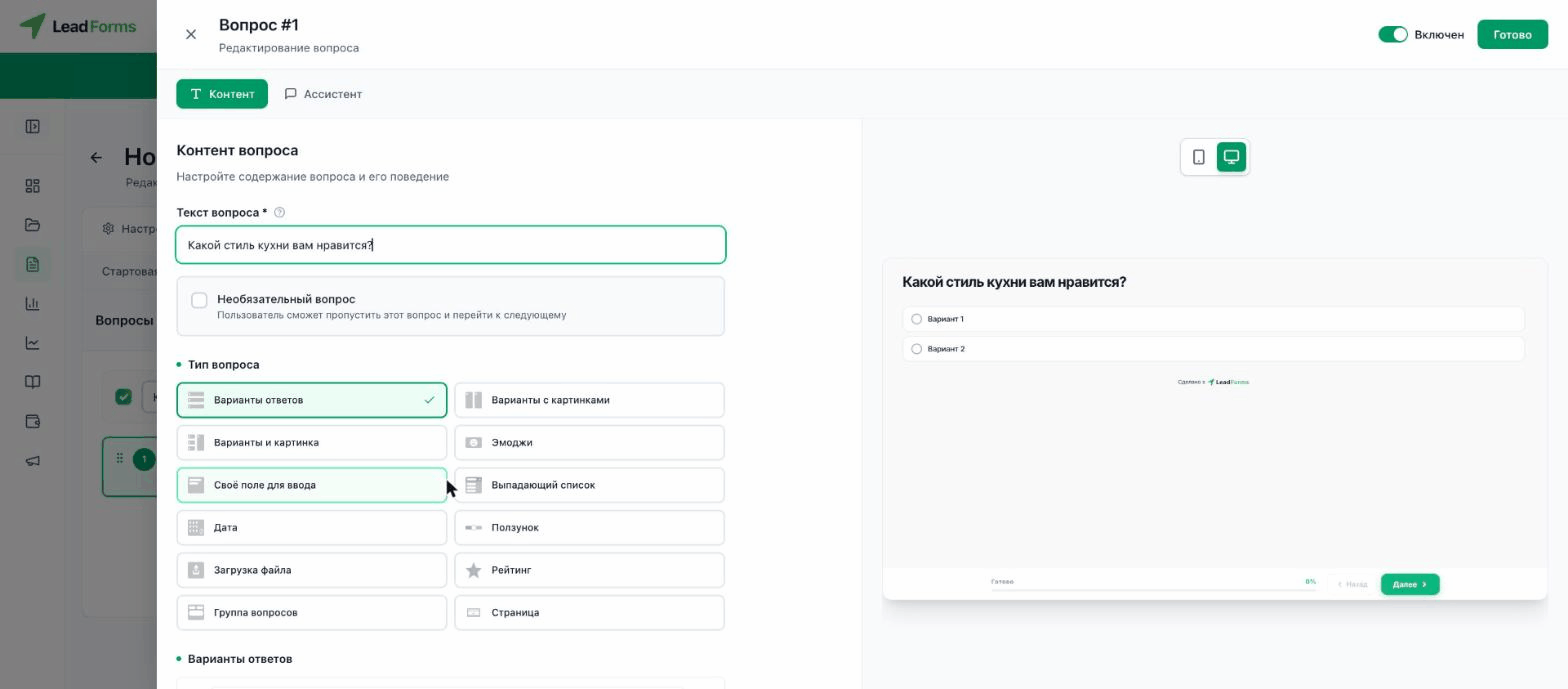
Preguntas: opciones de respuesta
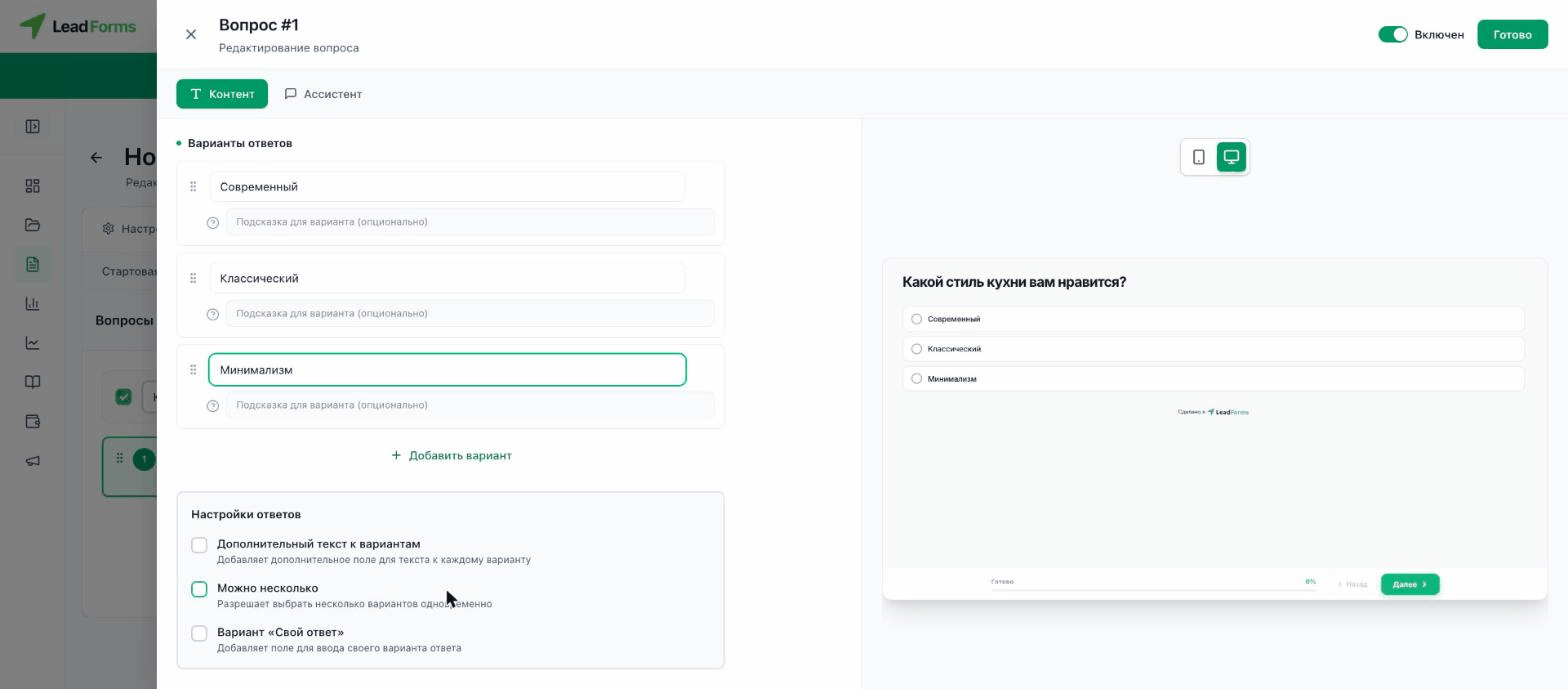
En el bloque «Opciones de respuesta» agrega tantas opciones como necesites y edítalas. El orden se cambia arrastrando por el icono de la izquierda. En el bloque «Ajustes de las respuestas» puedes activar «Permitir varias» (selección múltiple) y «Opción de respuesta propia» (un campo libre) por si ninguna de las opciones encaja.
El asesor y la ayuda de cada pregunta
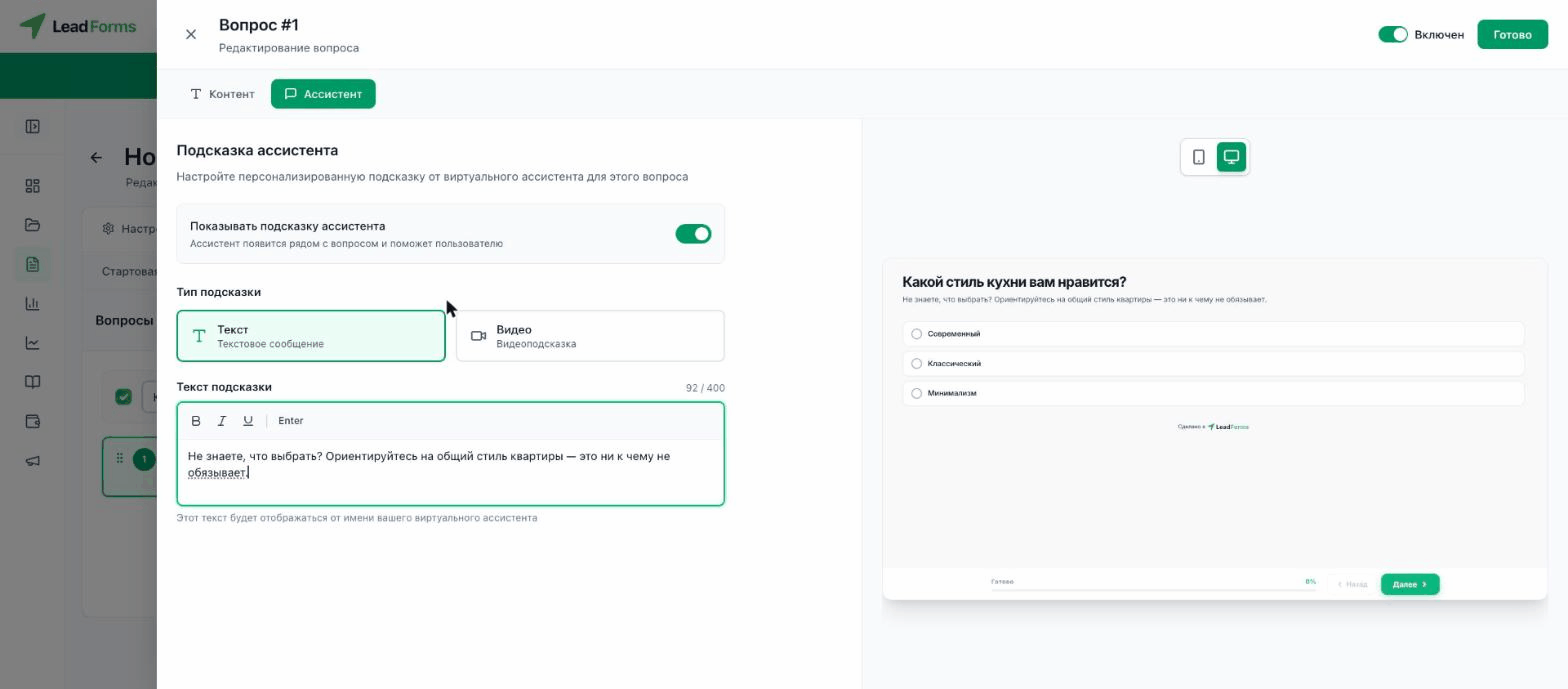
En el editor de la pregunta abre la pestaña «Asesor» y activa «Mostrar la ayuda del asesor». Elige el tipo de ayuda, texto o vídeo , y rellénala. Aparecerá junto a la pregunta y ayudará a responder.
Diseño del quiz
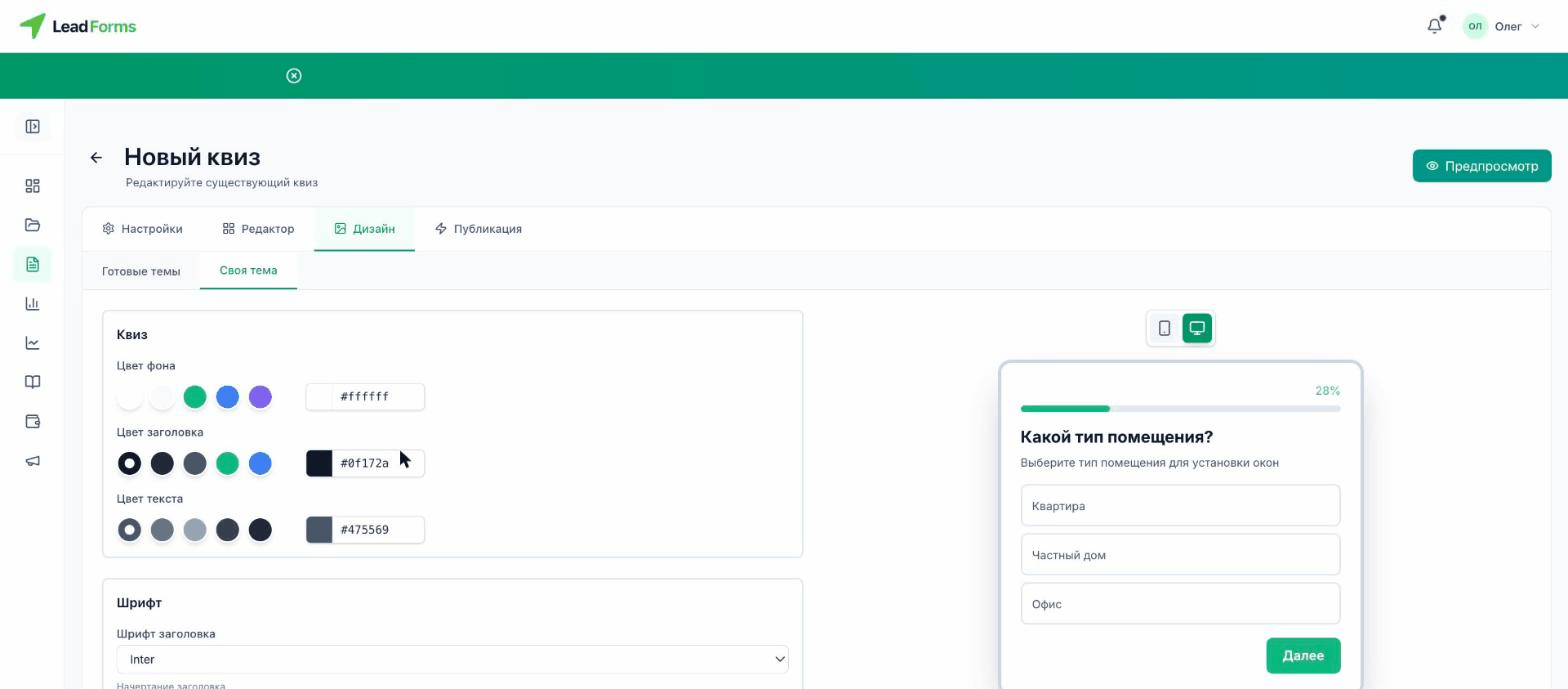
En la pestaña «Diseño» elige el estilo. En la sección «Temas listos» hay combinaciones ya hechas, y en la pestaña «Tema propio» puedes definir tu color de fondo, color del título y color del texto (también por código HEX) y las tipografías. Todo se aplica al quiz entero.
Formulario de contacto
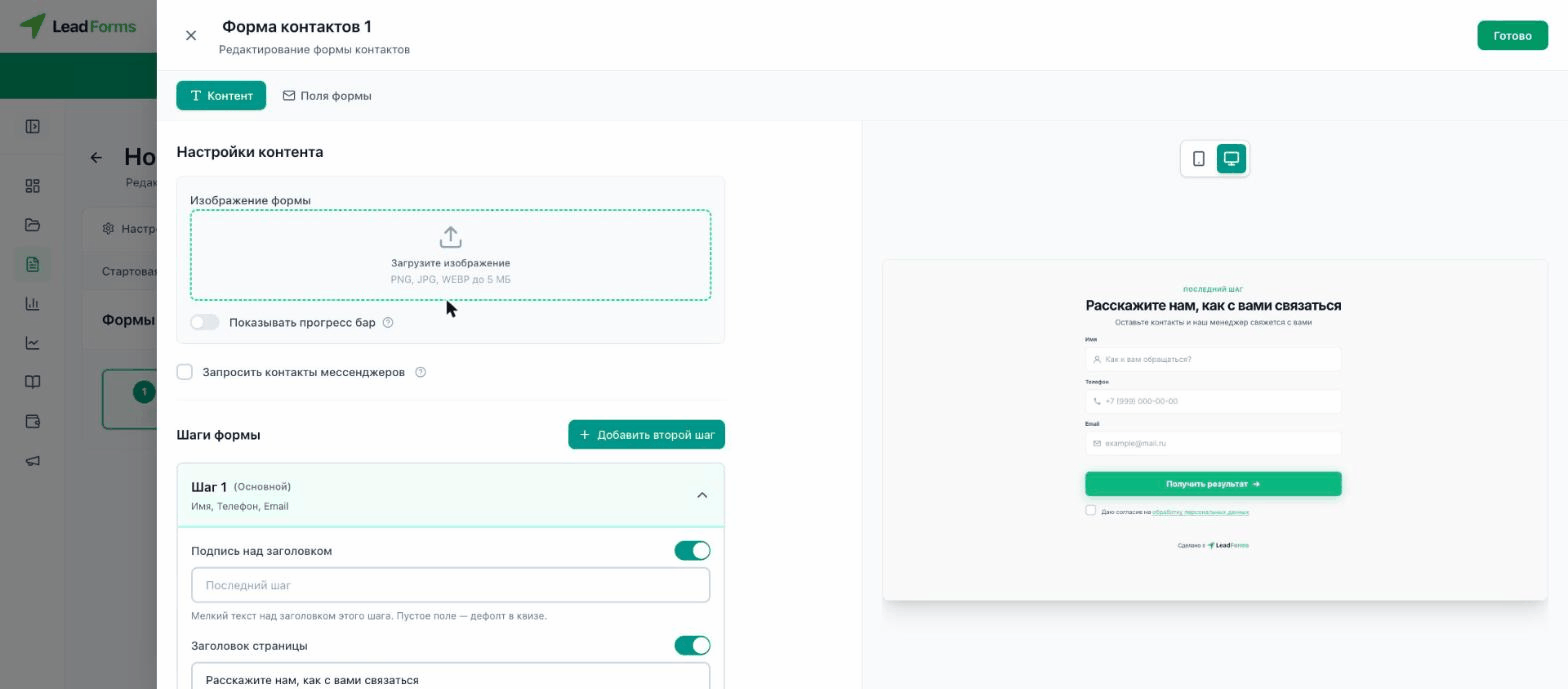
En el paso «Formulario de contacto» abre el formulario y, en la pestaña «Campos del formulario» elige qué datos recoger: nombre, teléfono, e-mail. Ahí mismo puedes pedir el contacto por mensajería, agregar una imagen y repartir el formulario en varios pasos. El texto de encima y el título se ponen en la pestaña «Contenido».
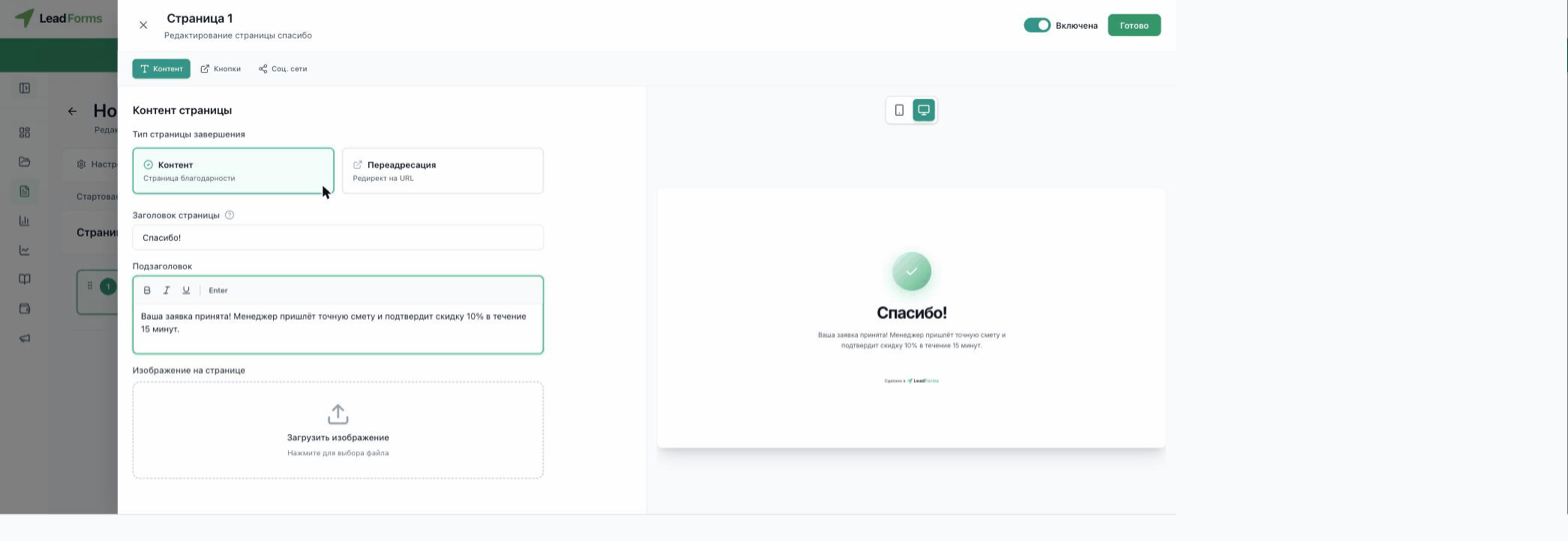
Pantalla de gracias
El paso Pantalla de gracias es lo que verá esa persona tras enviar sus datos. Elige el tipo de cierre: «Contenido» (una pantalla de gracias con título y mensaje) o «Redirección» (a la URL que indiques). En las pestañas de botones y redes sociales puedes agregar botones y enlaces a tus perfiles.
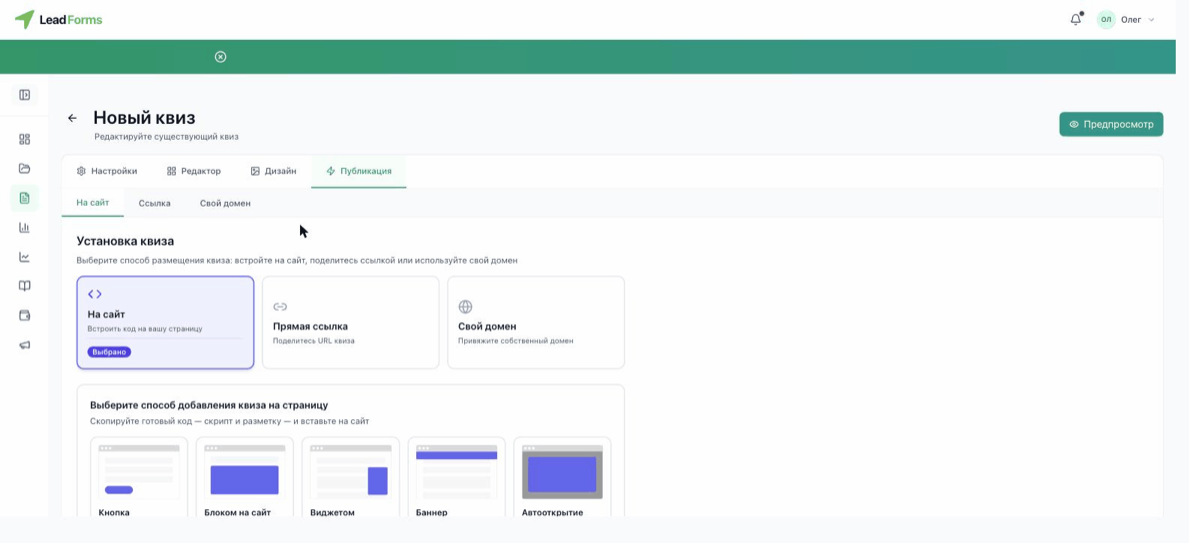
Publicación del quiz
En la pestaña «Publicación» elige cómo publicarlo: «En la web» (pegar el código en tu página), «Enlace directo» (compartir una URL) o «Dominio propio». Para insertarlo elige el formato: botón, bloque en la página, widget, banner o apertura automática . Después copia el código y pégalo en tu sitio web. La instalación en cada plataforma está detallada en nuestras guías.
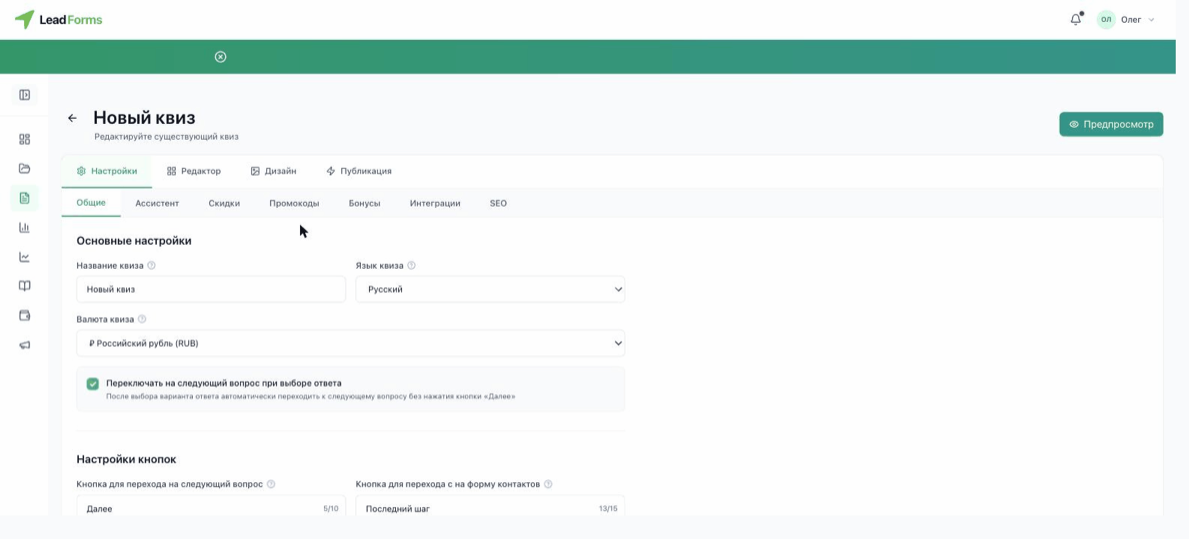
Ajustes generales
En la pestaña «Ajustes» → «Generales» se definen el nombre del quiz, el idioma y la moneda, y también su comportamiento: por ejemplo, «Pasar a la siguiente pregunta al elegir respuesta» y los textos de los botones de navegación.
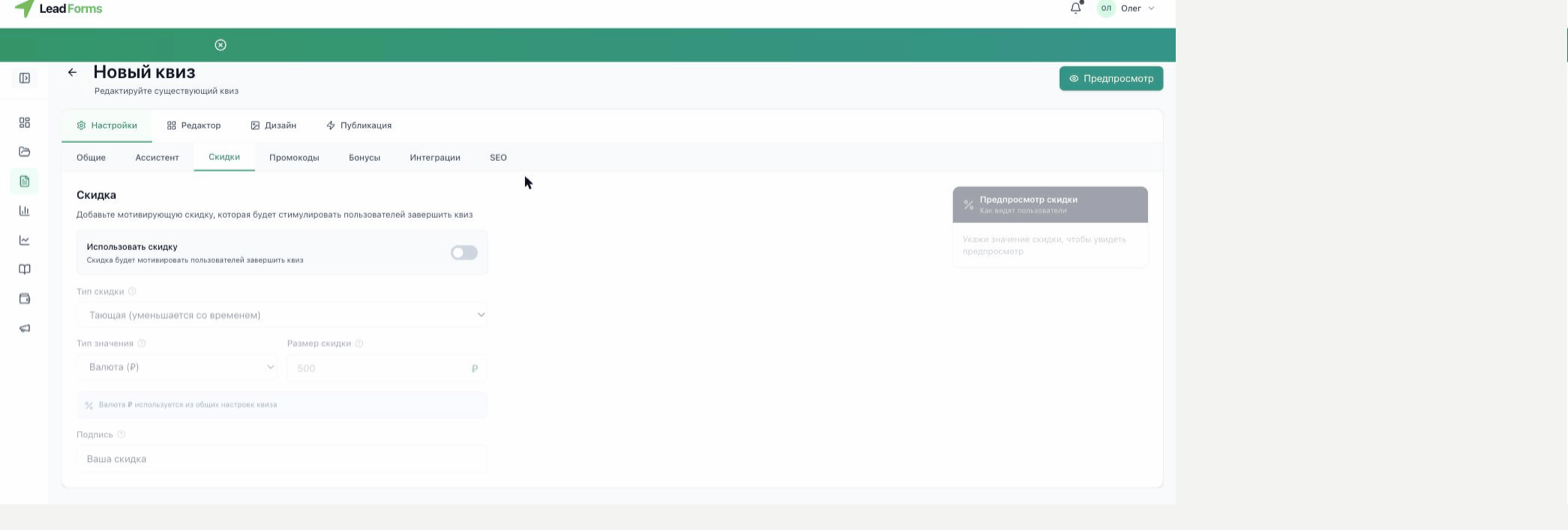
Descuento
Para animar a terminar el quiz abre «Ajustes» → «Descuentos» y activa el interruptor «Usar descuento». Elige el tipo de descuento (por ejemplo, uno que se va reduciendo con el tiempo), el tipo de valor y montoy el texto. A la derecha tienes la vista previa de cómo lo verá esa persona. En las pestañas de códigos promocionales y bonus puedes agregar cupones y un regalo extra.
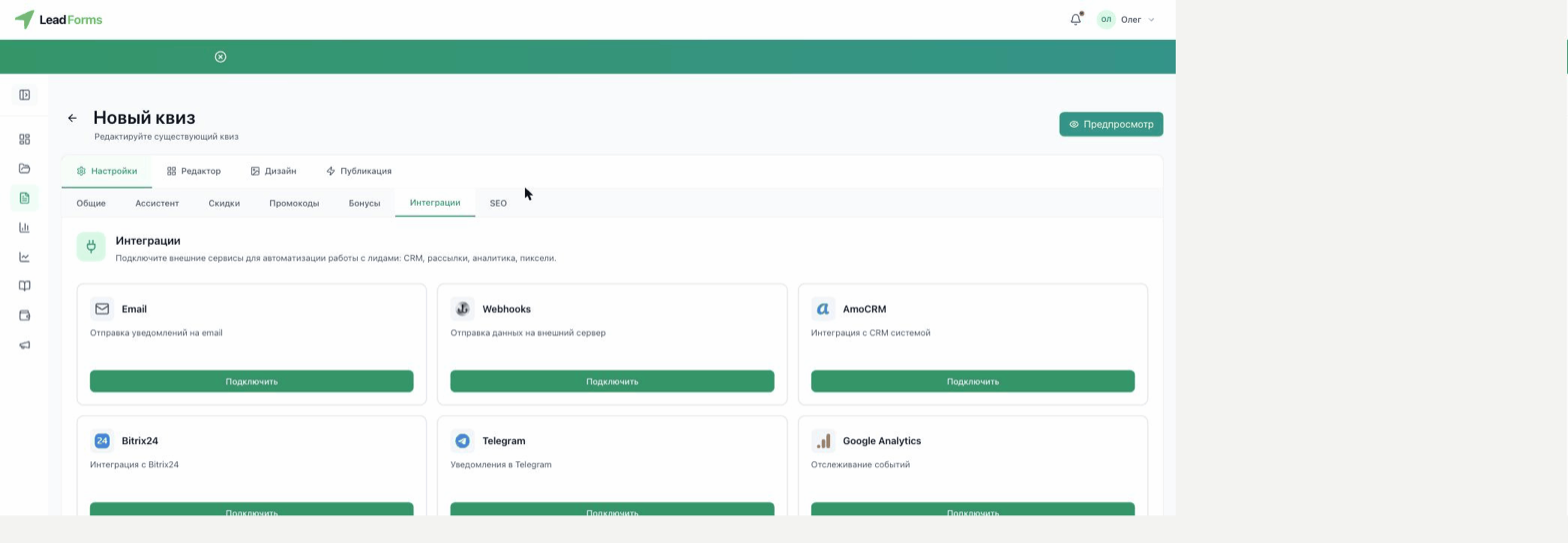
Integraciones y avisos
En la pestaña «Ajustes» → «Integraciones» conecta los servicios externos. La tarjeta de «Email» se encarga de los avisos de leads por correo, y al lado están las integraciones con CRM y analítica: AmoCRM, Bitrix24, Webhooks, Telegram, Google Analytics y más. Cada una se configura siguiendo nuestras guías.