

Quando é útil
Este caminho serve quando mexer no código do site é complicado ou não é permitido, mas o Google Tag Manager já está instalado: por exemplo, quando uma agência cuida do site e quem tem acesso ao GTM é o time de marketing. O código do LeadForms entra pelo GTM uma vez só e, depois disso, os quizzes e as formas de exibição são alterados no painel, sem mexer de novo no contêiner.
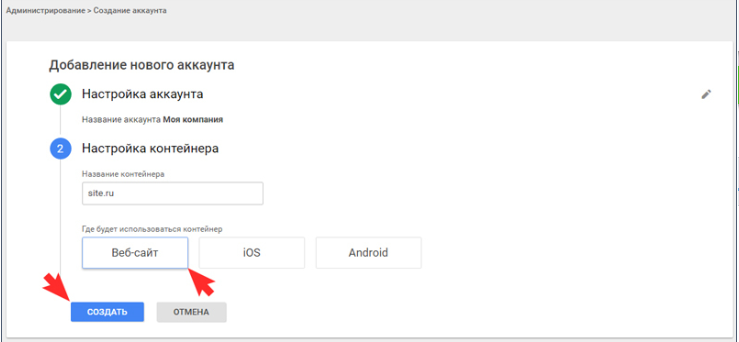
Crie uma conta no GTM
Crie a conta e adicione o seu site ao Google Tag Manager.
Instale o código do GTM no site
Copie os códigos do contêiner do GTM e instale-os no site (no
<head> e logo depois da abertura do <body>).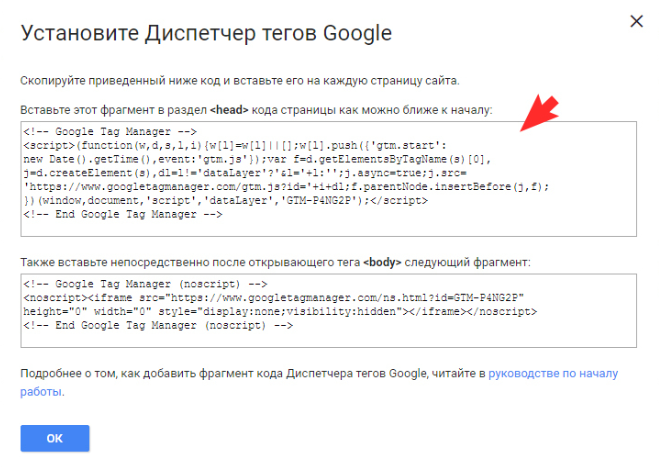
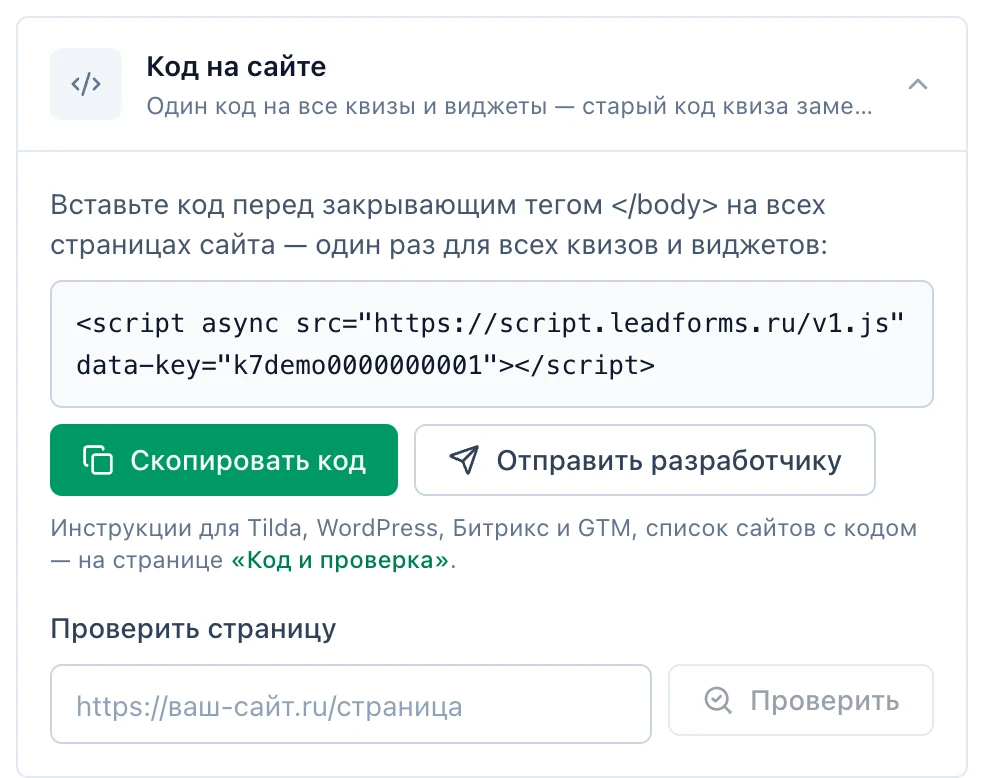
Copie o código da LeadForms
No painel, abra o quiz e vá até a aba “Publicação” → subaba “No site” → bloco “Código do site” e copie o código. É um só para o site inteiro e carrega todos os seus quizzes e widgets.
Ali mesmo você escolhe como mostrar o quiz: onde ele aparece e como abre, por exemplo pelo botão da LeadForms ou com abertura automática. Com o GTM fica pouco prático usar “Bloco na página” e “Botão na página”: o código curto deles precisa ficar em um ponto exato da página.
Crie a tag no GTM
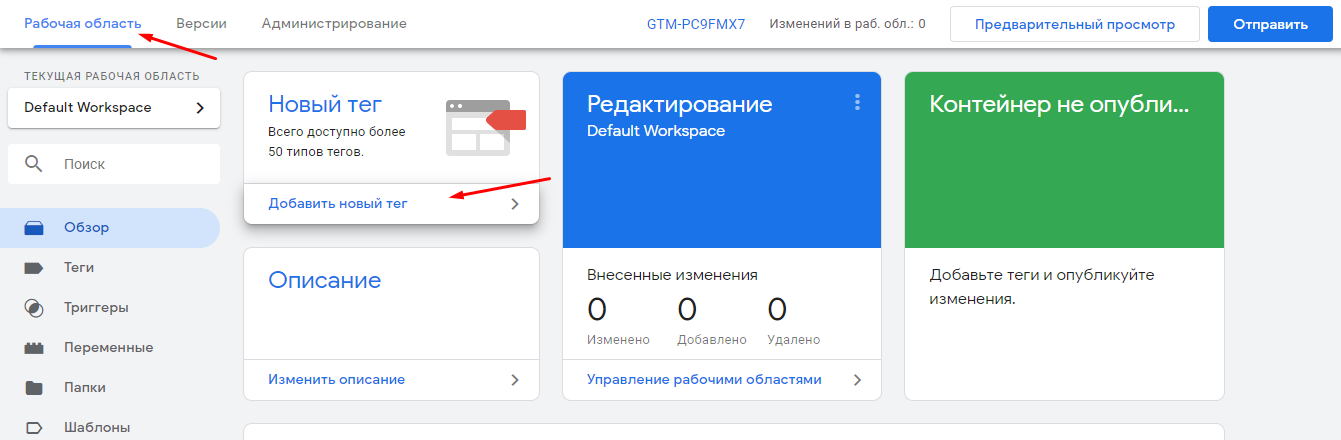
No GTM, vá até o “Espaço de trabalho” e clique em “Adicionar uma nova tag”.
Cole o código da LeadForms
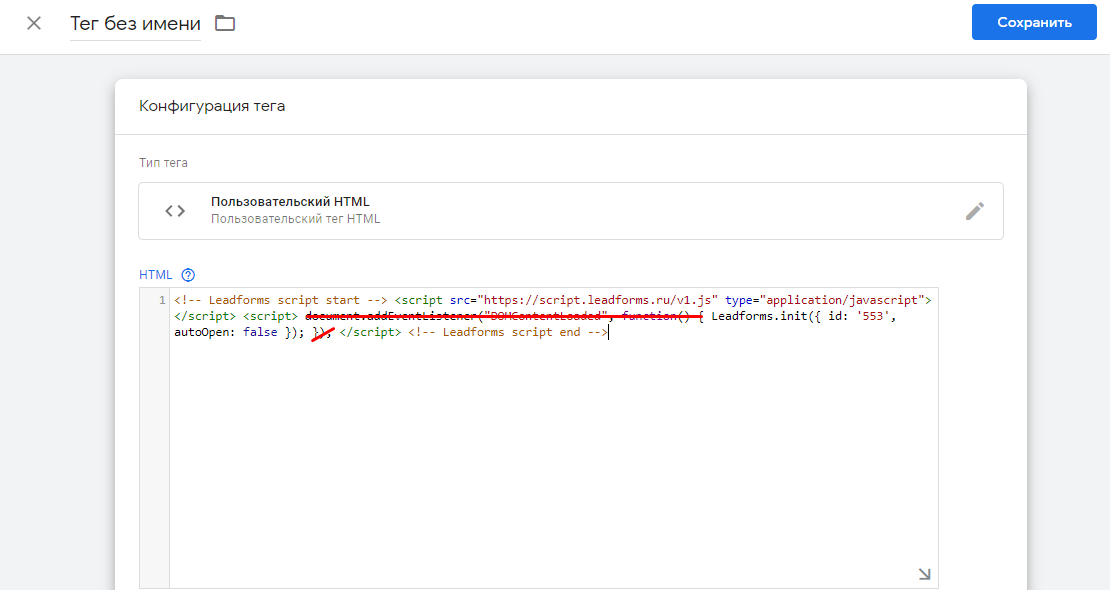
Na configuração da tag, escolha o tipo “HTML personalizado” e cole o código copiado:
<script async src="https://script.leadforms.org/v1.js" data-key="SUA_CHAVE"></script>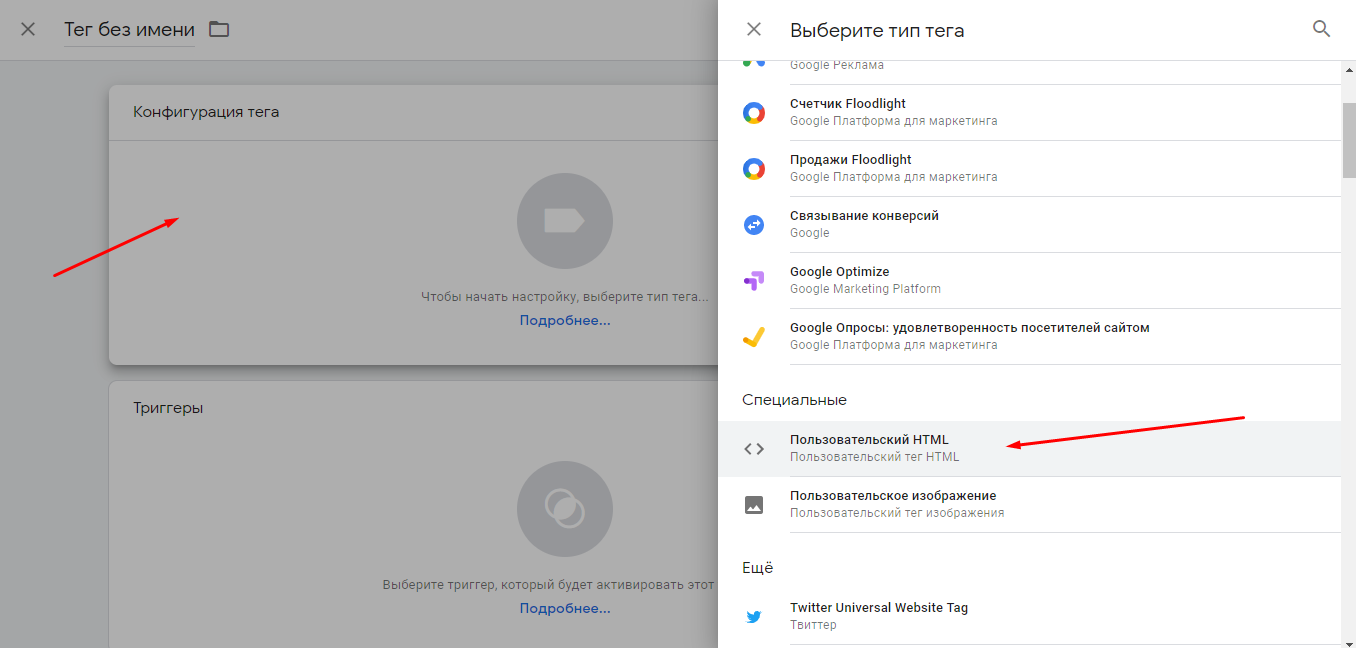
Configure o acionador e publique
Escolha o acionador “All Pages” (todas as páginas), salve a tag e envie as alterações com os botões “Enviar” e “Publicar”.
Pronto
Clique em “Publicar” no fim da aba “Publicação” da LeadForms: sem isso, as configurações de “Publicação” não chegam ao seu site. O quiz vai funcionar no site pelo GTM do jeito que você configurou em “Publicação”.
Pode ser que “Verificar página” no seu painel não encontre o código instalado pelo GTM, porque ele não está no HTML da página. É normal: abra o seu site e confira se o quiz aparece.
Pode ser que “Verificar página” no seu painel não encontre o código instalado pelo GTM, porque ele não está no HTML da página. É normal: abra o seu site e confira se o quiz aparece.
Perguntas frequentes
Não. O código do LeadForms é um só para o site inteiro e carrega todos os seus quizzes e widgets. Um quiz novo ou outra forma de exibição se configuram na aba “Publicação”, sem mexer na tag do GTM. Instale o código em um lugar só: pelo GTM ou direto no código do site.
Sim. Com o código do LeadForms carregado, qualquer botão ou link do site que leve a
#leadforms-ID (ID é o número do quiz) abre o quiz. Um link como seu-site.com.br/pagina#leadforms-ID abre o quiz assim que a página carrega, o que é prático para e-mails e anúncios.Confira nesta ordem: o código do contêiner do GTM está no site; as alterações no GTM foram publicadas, e não só a tag salva; a tag tem o acionador “All Pages”; no LeadForms você clicou em “Publicar” no fim da aba “Publicação”. Depois, recarregue a página do site.
