

Crea una cuenta de GTM
Crea la cuenta y agrega tu sitio web a Google Tag Manager.
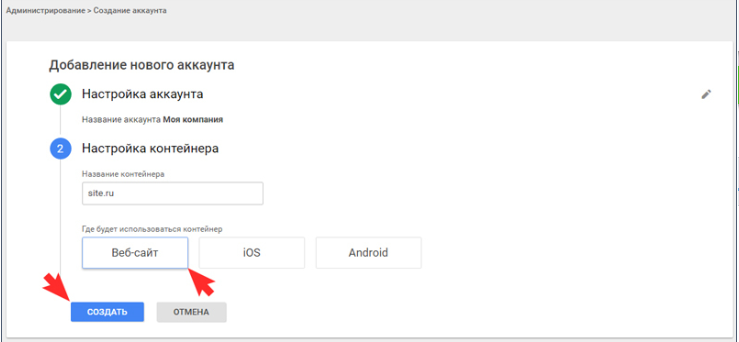
Instala el código de GTM en la web
Copia los códigos del contenedor de GTM e instálalos en la web (en
<head> y después de la apertura de <body>).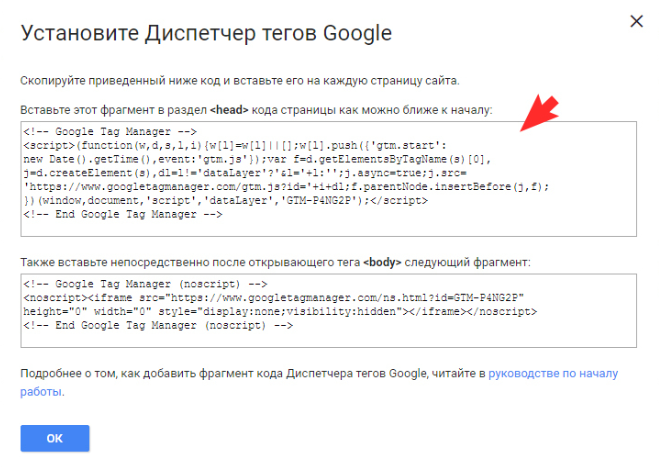
Copia el código del quiz en LeadForms
En el panel abre el quiz y ve a la pestaña «Publicación» → subpestaña «En la web». Elige un formato que no dependa de una posición exacta, por ejemplo «Apertura automática» o «Botón» con la opción «Fijo» activada (botón flotante). Con GTM resulta incómodo insertar formatos como «Como bloque en la web», que necesitan un sitio concreto dentro de la página.
En esa pantalla hay dos bloques de código y hay que copiar los dos: el script del bloque
<head> y el código del propio elemento (botón o ventana) para el cuerpo de la página.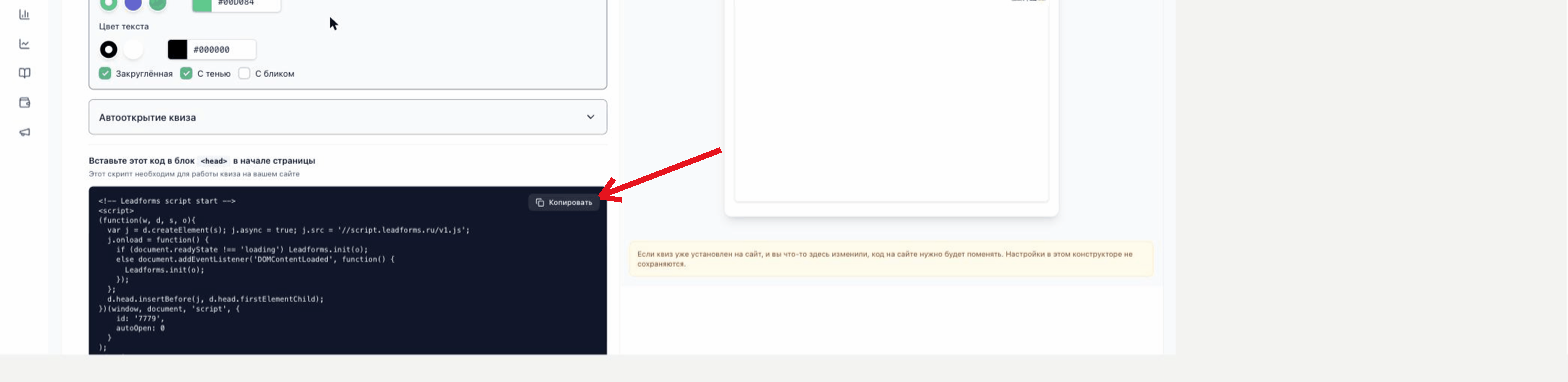
Crea la etiqueta en GTM
En GTM ve al «Espacio de trabajo» y pulsa «Agregar etiqueta nueva».
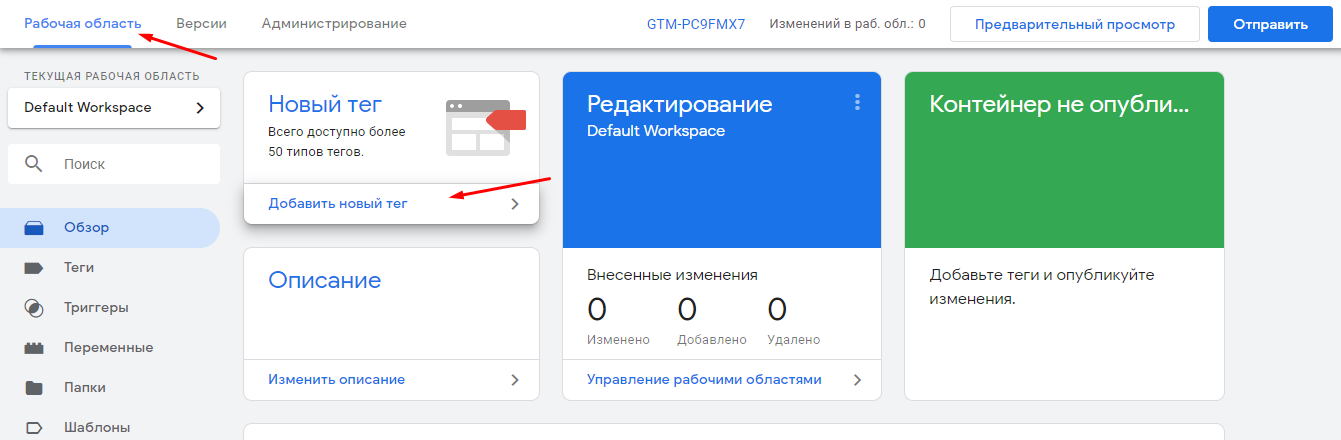
Pega el código del quiz
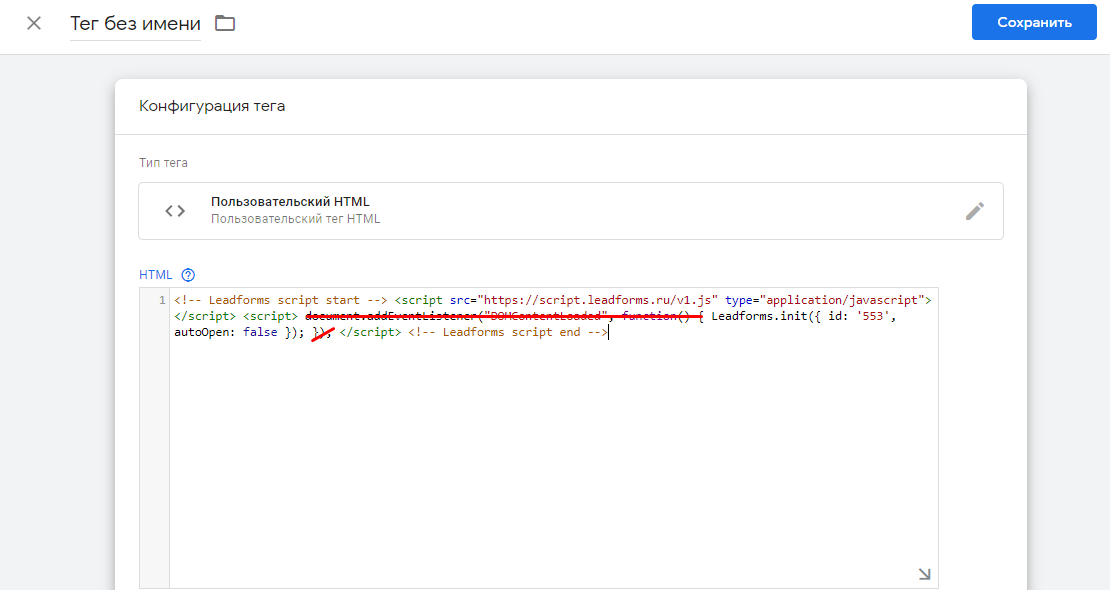
En la configuración de la etiqueta elige el tipo «HTML personalizado» y pega ahí los dos fragmentos seguidos (primero el script del bloque
<head>, después el del botón o la ventana). El orden no importa: el script de inicialización espera solo a que todo cargue.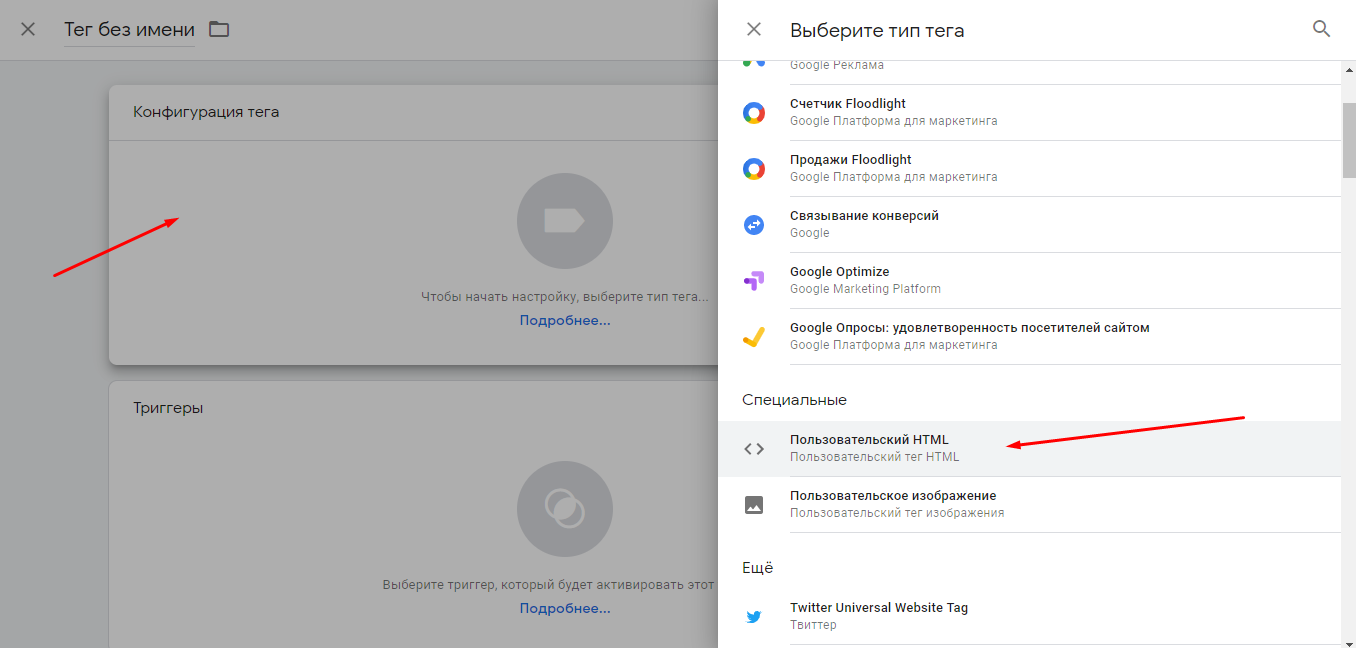
Configura el activador y publica
Elige el activador, por ejemplo que se muestre en todas las páginas, guarda la etiqueta y envía los cambios con los botones «Enviar» y «Publicar».
Listo
El quiz funcionará en la web a través de GTM, con el formato que hayas elegido: botón, apertura automática y demás.
