

Ative os resultados
Abra o quiz, vá até a aba “Editor” → etapa “Resultados” e ative a chave “Mostrar os resultados do quiz”.
Depois escolha quando eles aparecem: “Antes de pedir o contato” (primeiro o resultado e depois o formulário) ou “Depois de pedir o contato” (primeiro o formulário e depois o resultado, o que garante o contato).
Preencha o conteúdo do resultado
Na aba “Conteúdo”, escreva a descrição do resultado e, se precisar, adicione imagens (até cinco) ou um vídeo. À direita aparece a pré-visualização.
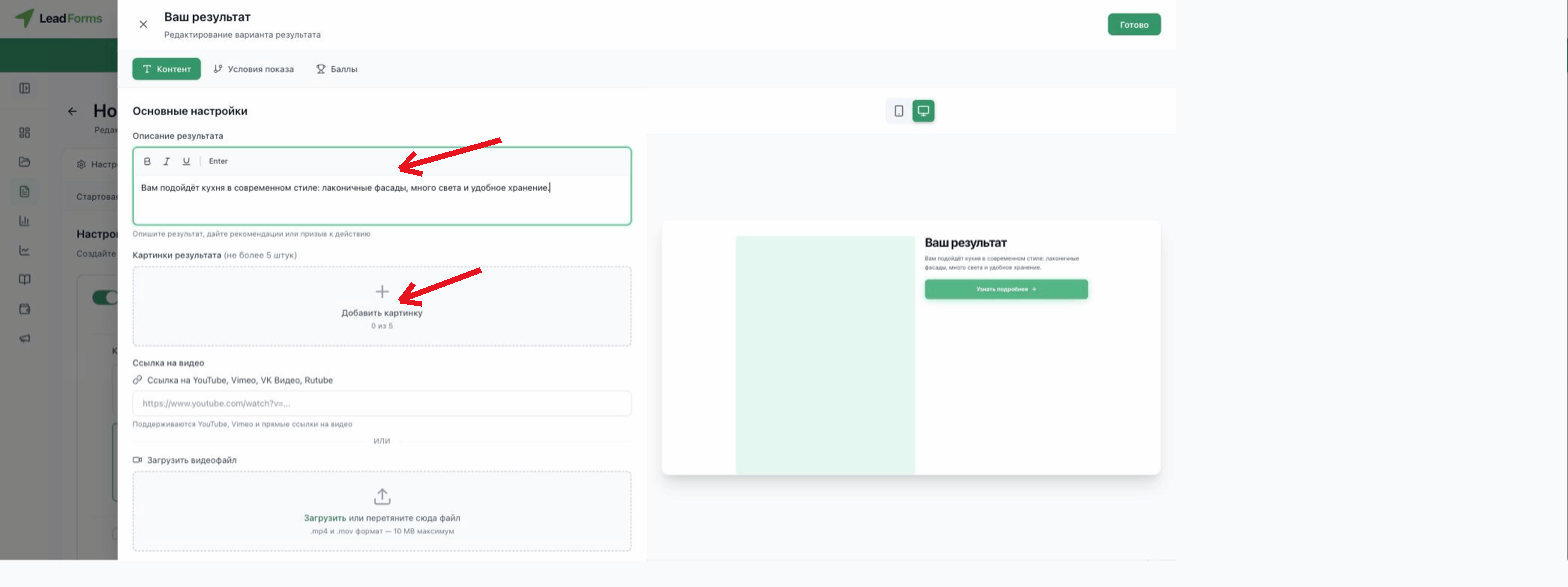
Defina quando ele aparece
Vá até a aba “Condições de exibição” e clique em “Adicionar condição”. Indique a pergunta e a resposta com as quais este resultado será exibido.
Marque um resultado com a chave “Resultado padrão”, no alto dessa mesma aba: ele aparece quando as respostas não se encaixam em nenhum outro resultado. Sem esse resultado, nesse caso a pessoa pula a tela de resultados.
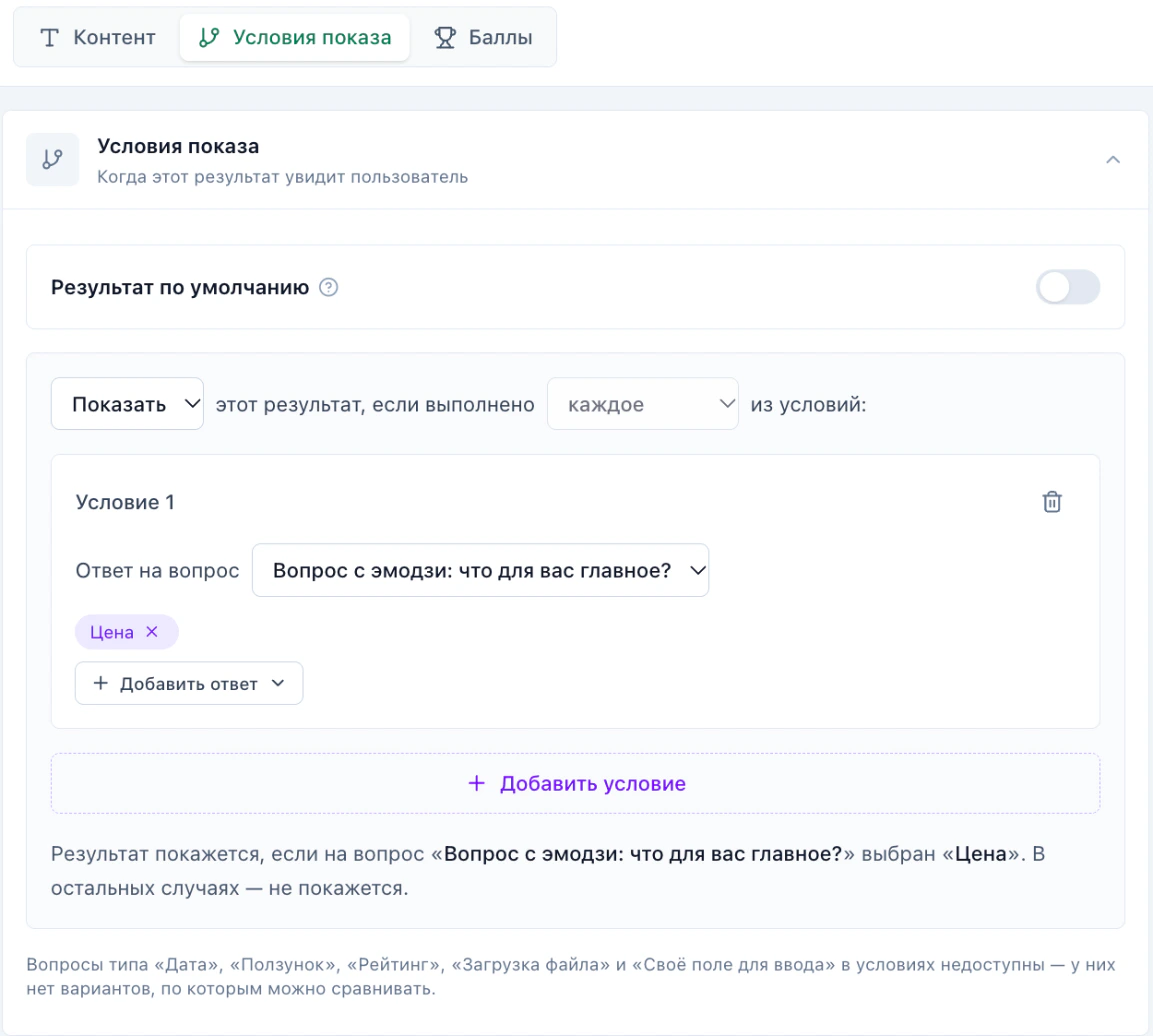
Várias condições e como combiná-las
Com o botão “Adicionar condição”, você pode adicionar várias condições. Entre elas aparece uma etiqueta que pode ser alterada, “E” / “OU”: clique nela para mudar a lógica.
“E”: o resultado aparece só se todas as condições forem atendidas.
“OU”: o resultado aparece se qualquer uma delas for atendida.
“OU”: o resultado aparece se qualquer uma delas for atendida.
Vários resultados
Para mostrar resultados diferentes conforme as respostas, adicione mais variantes com o botão “Adicionar resultado” e dê a cada uma o seu próprio conteúdo e as suas próprias condições.
Se você marcar a opção “Mostrar vários resultados”, a pessoa vê de uma vez todas as variantes que se encaixam e escolhe a que for melhor para ela, em vez de ver só a primeira que coincide.
Configurações adicionais
Na etapa “Resultados” também há:
“Botão para refazer o teste”: só fica disponível se os resultados aparecerem antes do formulário.
“Compartilhar o resultado”: adiciona botões para compartilhar nas redes sociais.
“Enviar por e-mail”: manda o resultado para o e-mail da pessoa.
“Compartilhar o resultado”: adiciona botões para compartilhar nas redes sociais.
“Enviar por e-mail”: manda o resultado para o e-mail da pessoa.
Também dá para configurar os “Pontos”: primeiro você distribui os pontos de cada opção com o botão “Configurar pontos” e depois, no editor do resultado, na aba “Pontos”, ativa a condição para o resultado aparecer só com determinada pontuação. Para quizzes de cálculo, como um orçamento por parâmetros, existe o botão “Configurar calculadora” com a fórmula.
