

Activa los resultados
Abre el quiz y ve a la pestaña «Editor» → paso «Resultados» y activa el interruptor «Mostrar los resultados del quiz».
Después elige cuándo se muestran: «Antes de pedir el contacto» (primero el resultado y luego el formulario) o «Después de pedir el contacto» (primero el formulario y luego el resultado, con lo que el contacto está asegurado).
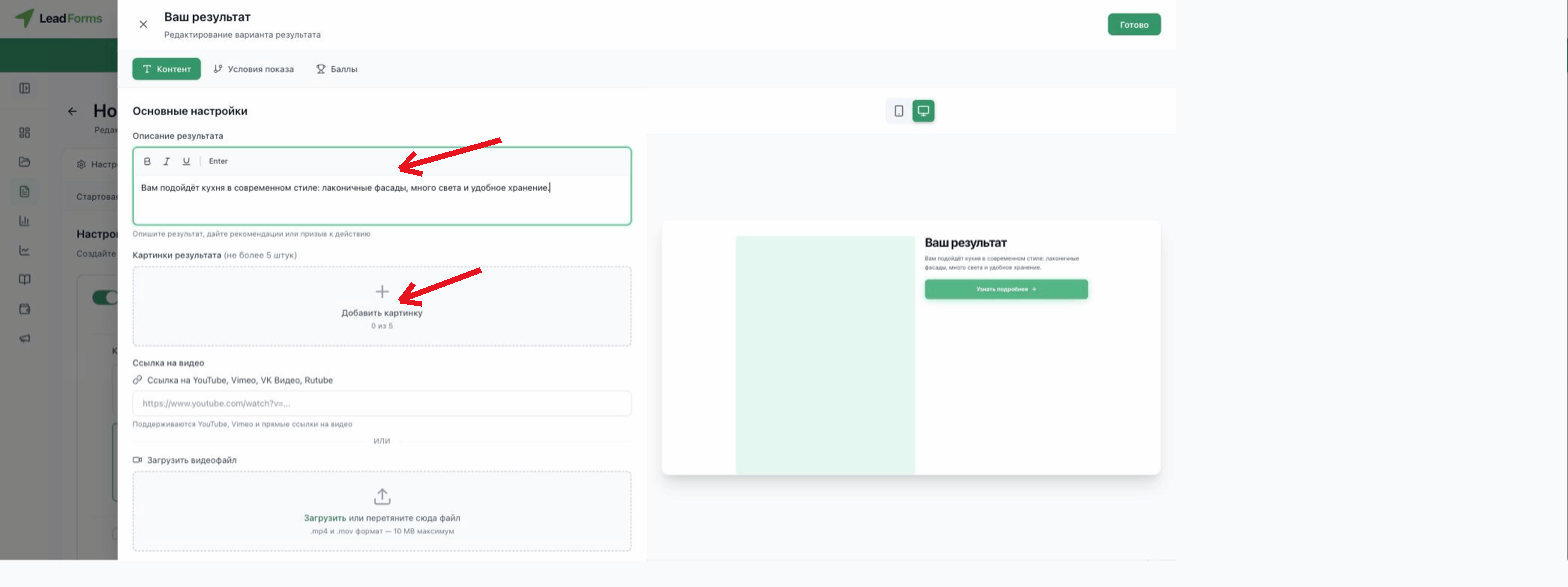
Rellena el contenido del resultado
En la pestaña «Contenido» escribe la descripción del resultado y, si hace falta, agrega imágenes (hasta cinco) o un vídeo. A la derecha se ve la vista previa.
Define cuándo se muestra
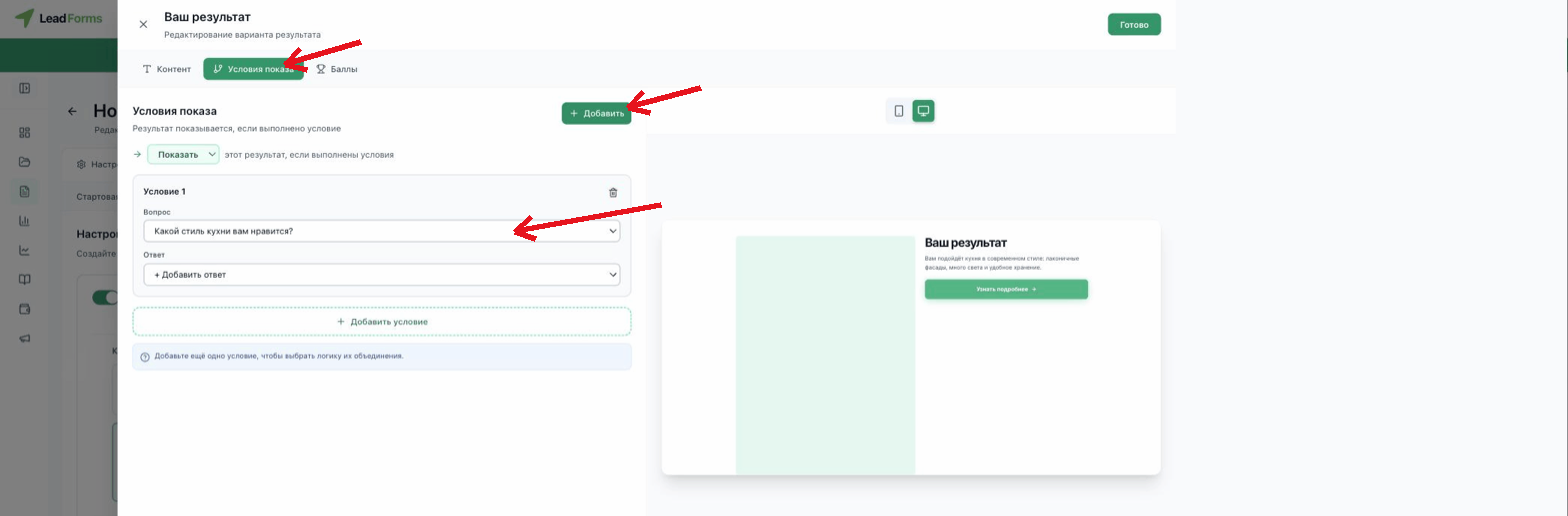
Ve a la pestaña «Condiciones de visualización» y pulsa «Agregar». Indica la pregunta y respuestacon las que se mostrará este resultado.
Un resultado sin condiciones es el que se muestra por defecto, cuando ningún otro con condiciones ha encajado.
Varias condiciones y cómo se combinan
Con un botón «Agregar condición» puedes agregar varias condiciones. Entre ellas aparece una etiqueta que se puede cambiar, «Y» / «O» : púlsala para cambiar la lógica.
«Y» : el resultado se muestra solo si se cumplen todas las condiciones.
«O» : el resultado se muestra si se cumple cualquiera de ellas.
«O» : el resultado se muestra si se cumple cualquiera de ellas.
Varios resultados
Para enseñar resultados distintos según las respuestas, agrega más variantes con el botón «Agregar resultado»y dale a cada una su propio contenido y sus propias condiciones.
Si marcas la casilla «Mostrar varios resultados», la persona ve de una vez todas las variantes que le encajan y elige la que más le convenga, en lugar de ver solo la primera que coincide.
Ajustes adicionales
En el paso «Resultados» hay además:
«Botón para repetir el test» : solo está disponible si los resultados se muestran antes del formulario.
«Compartir el resultado» : agrega botones para compartir en redes sociales.
«Enviar por correo» : manda el resultado al correo de esa persona.
«Compartir el resultado» : agrega botones para compartir en redes sociales.
«Enviar por correo» : manda el resultado al correo de esa persona.
Aparte se pueden configurar los «Puntos»: primero repartes los puntos de cada opción con el botón «Configurar puntos»y después, en el editor del resultado, en la pestaña «Puntos» activas la condición de que el resultado se muestre solo con cierta puntuación. Para los quizzes de cálculo, como un presupuesto por parámetros, está el botón «Configurar calculadora» con su fórmula.
