

Quando é útil
O formato de teste serve para gincanas, testes de conhecimento e quizzes educativos: logo depois de cada resposta, a pessoa vê se acertou e pode ler uma explicação.
Abra o formato de teste
Abra o quiz e vá até a aba “Editor” → etapa “Perguntas”. Ao lado do seletor de visualização “Lista / Esquema”, clique no botão “Formato de teste” e ative-o com a chave “Ativado”.
Marque as opções corretas
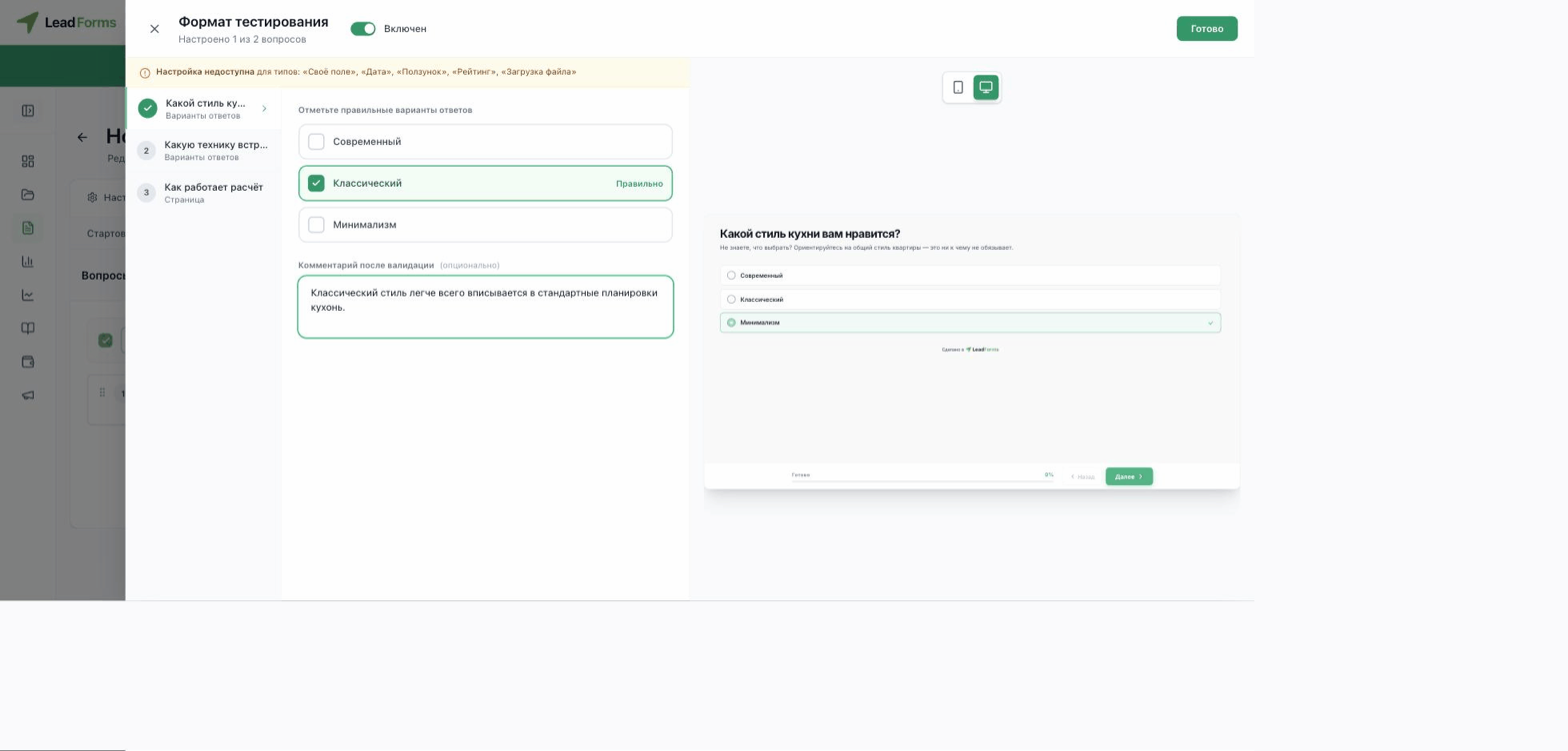
Escolha a pergunta à esquerda e marque à direita, na caixa de seleção, a opção ou as opções corretas. Se quiser, preencha o campo opcional “Comentário após a correção”: ele aparece para a pessoa junto com o resultado da resposta dela.
Não está disponível nas perguntas do tipo campo próprio, data, controle deslizante, avaliação e envio de arquivos.
O que vê quem responde
Na pré-visualização à direita, dá para ver que a opção correta fica marcada em verde e a errada com um X, logo depois da resposta.
Perguntas frequentes
Aí qualquer resposta a essa pergunta conta como errada. Logo abaixo do título da janela “Formato de teste” aparece quantas perguntas já estão configuradas: assim fica fácil achar a que ficou faltando.
Sim. Com o formato de teste ativado, a janela da pergunta ganha, na aba “Conteúdo”, o bloco “Respostas corretas”: ali também você marca as opções certas e escreve o comentário após a correção.
O formato de teste só destaca as respostas. Para o resultado final, use pontos: dê pontos às opções corretas e vincule os resultados a faixas da soma. Veja os guias “Como configurar resultados por pontuação no quiz” e “Como configurar os resultados do quiz”.
Logo depois da resposta, um aviso de “Correto” ou “Incorreto” e as opções certas. Abaixo dá para mostrar uma explicação: preencha o campo “Comentário após a correção” no bloco “Respostas corretas”, por exemplo, por que é justamente essa a opção certa. O comentário aparece antes de passar para a próxima etapa.
