

Forma 1: usar um botão do Taplink
Abra o quiz → aba “Publicação” → subaba “Link direto”. Copie o link direto do quiz, que tem este formato:
https://quiz.leadforms.org/ID. Nesta forma, não é preciso colar nenhum código na página.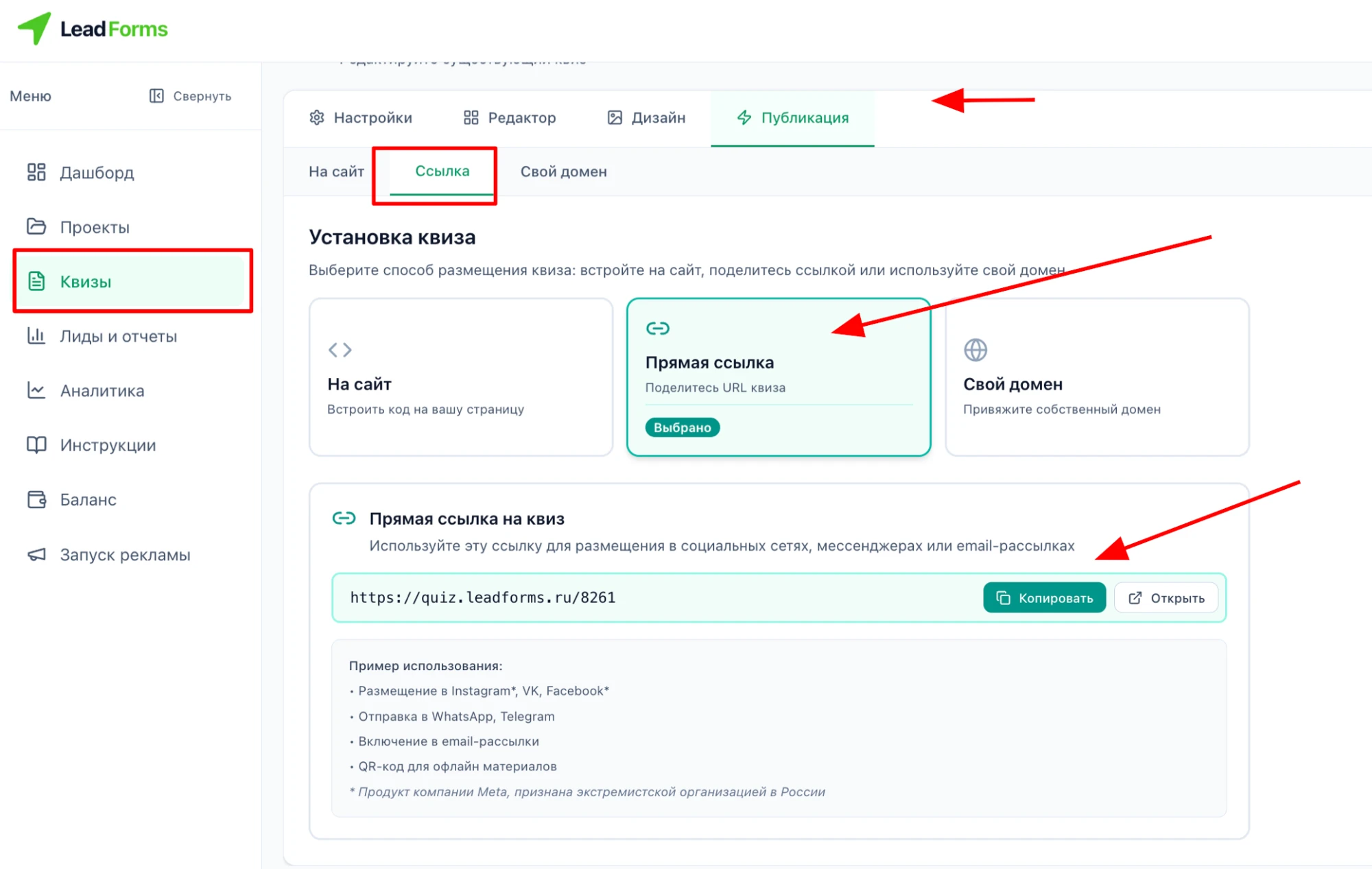
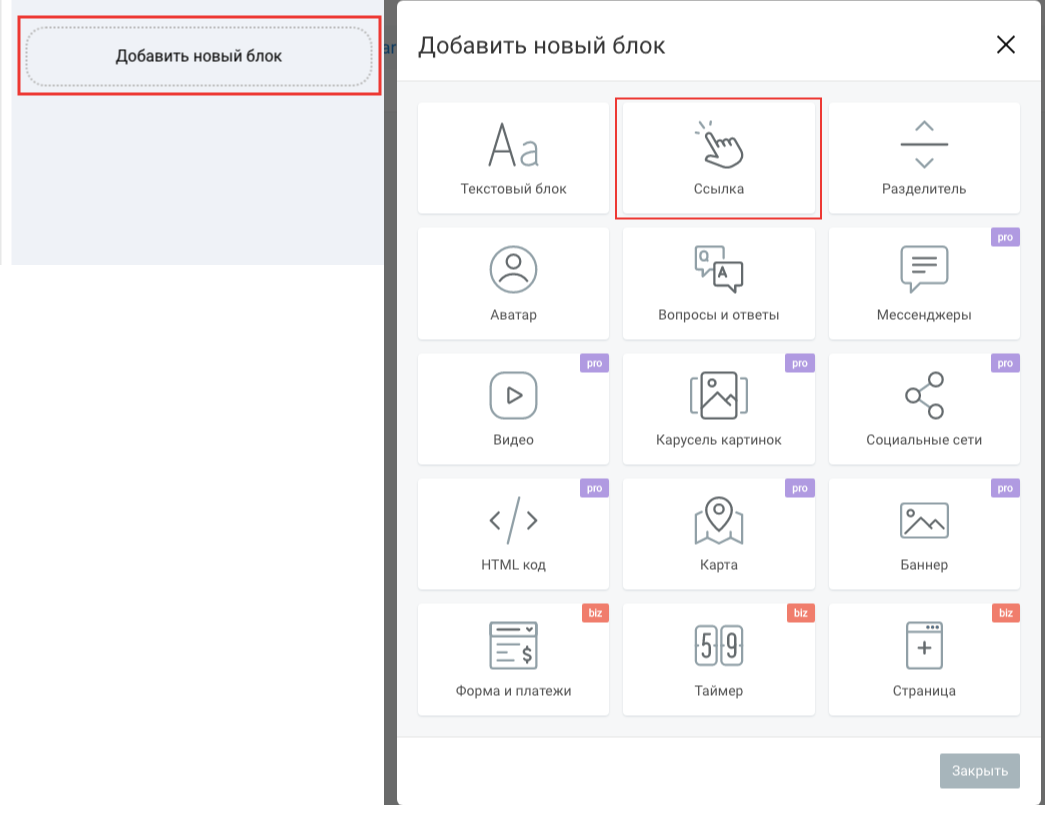
Adicione um bloco novo no editor do Taplink
Clique em “Adicionar bloco” e escolha “Link”.
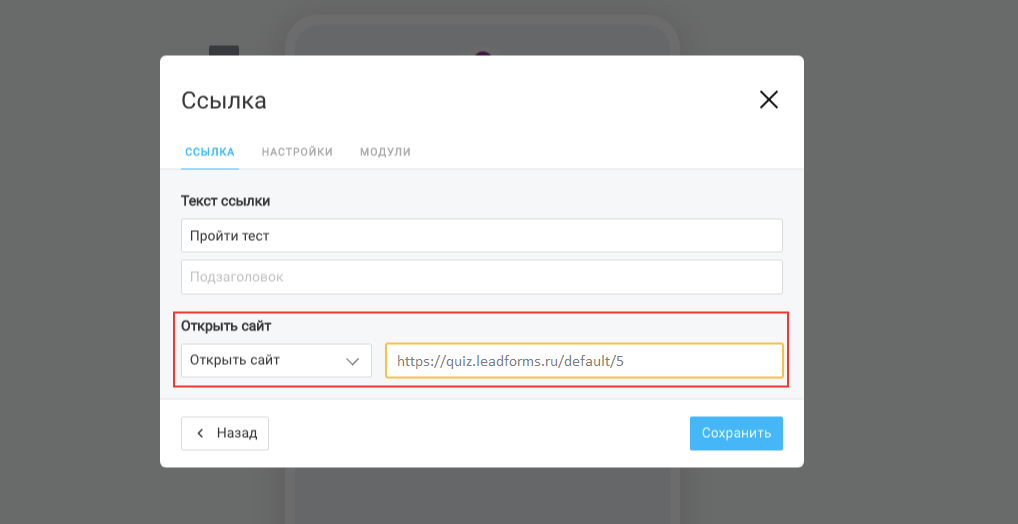
Na janela que abrir, escreva o texto do botão
Escolha a opção “Abrir site”, cole o link copiado e clique em “Salvar”.
Pronto! O quiz já está no ar.
Forma 2: instalar o código do LeadForms (botão, abertura automática ou quiz como bloco)
Copie o código do LeadForms
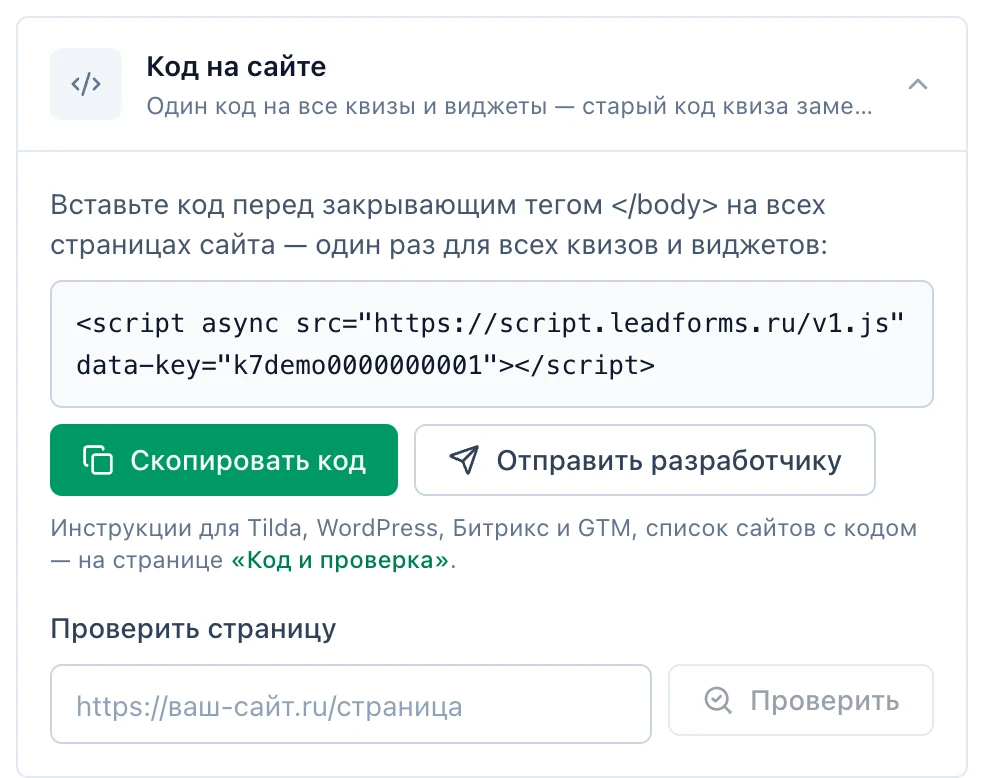
No editor do quiz, abra “Publicação” → “No site” e expanda o bloco “Código do site”. Copie o código, que tem este formato:
É um código só para o site inteiro: ele carrega todos os seus quizzes e widgets. Se ele já está na sua página do Taplink, não é preciso colar de novo.
<script async src="https://script.leadforms.org/v1.js" data-key="SUA_CHAVE"></script>. Sua chave já vem preenchida.É um código só para o site inteiro: ele carrega todos os seus quizzes e widgets. Se ele já está na sua página do Taplink, não é preciso colar de novo.
Adicione um bloco novo no editor do Taplink
Clique em “Adicionar bloco” e escolha “Código HTML”. Lembre que esse bloco só funciona nos planos pagos do Taplink.
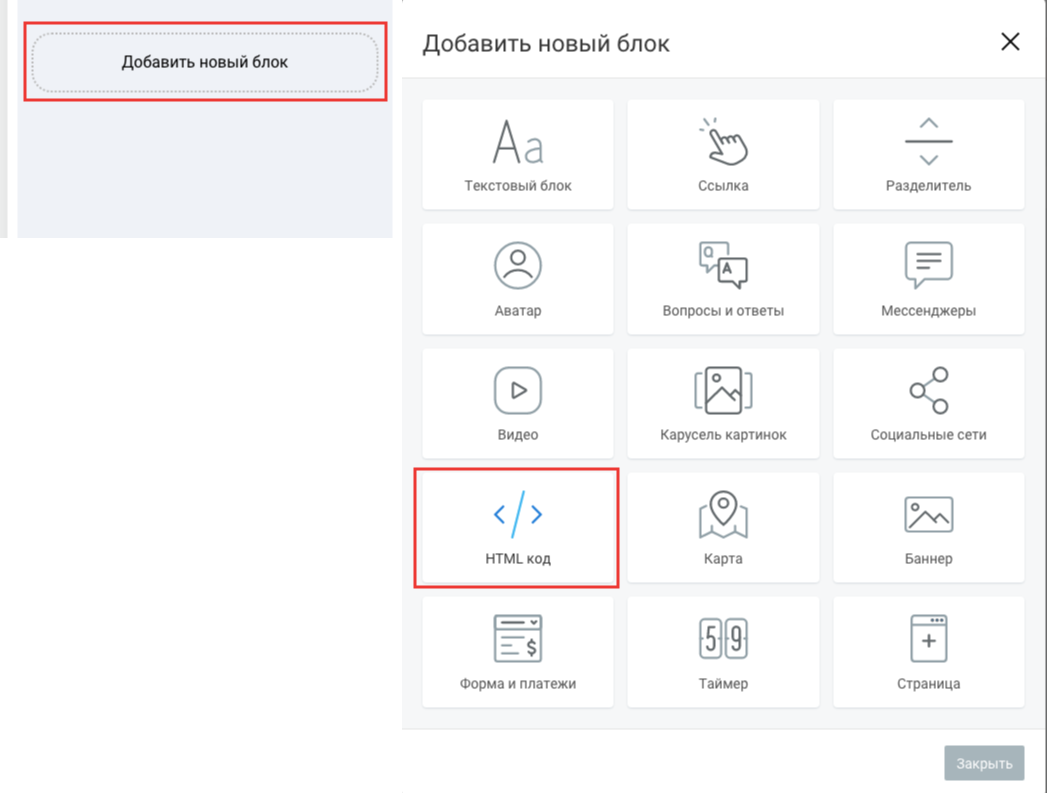
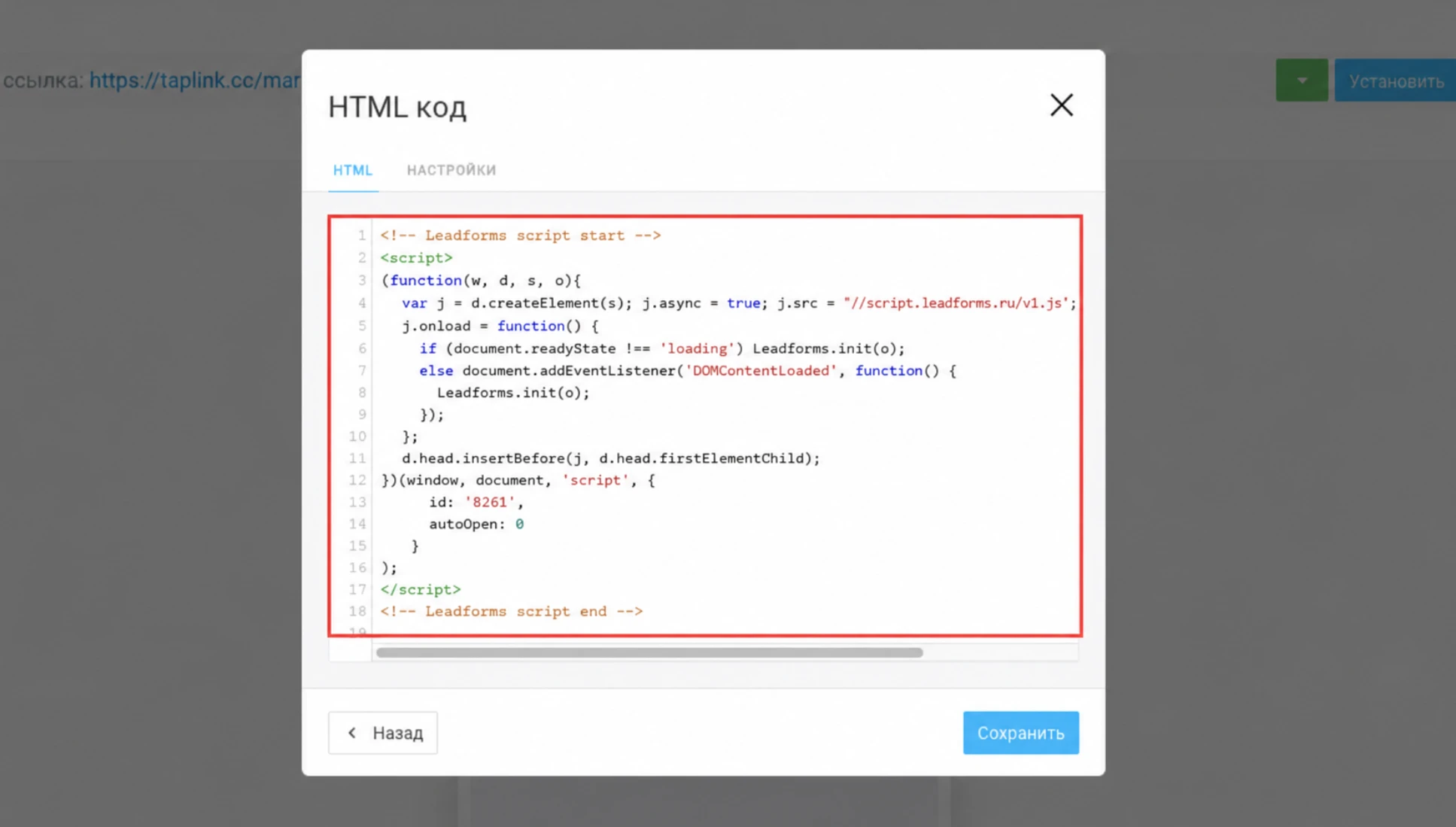
Cole o código do LeadForms no bloco “Código HTML”
Cole o código copiado no bloco e salve.
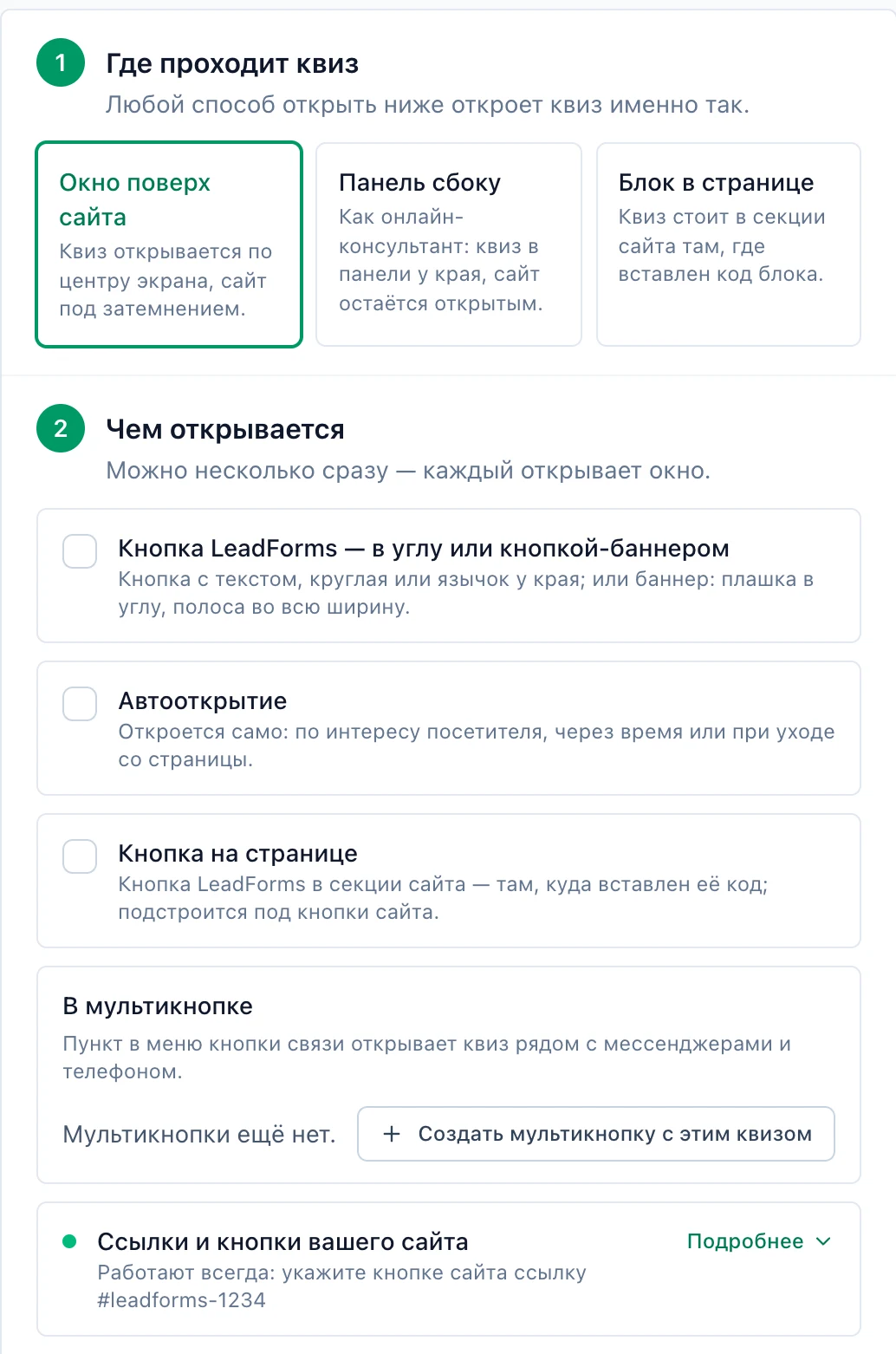
Escolha como mostrar o quiz e clique em “Publicar”
Volte ao LeadForms, na aba “Publicação” → “No site”. Na etapa “Onde o quiz aparece”, escolha “Janela sobre o site” ou “Painel lateral” e, na etapa “Como abre”, por exemplo, “Botão do LeadForms: no canto ou como banner”, “Abertura automática” ou “Botão na página”. Você pode escolher várias formas ao mesmo tempo.
Se você escolheu “Botão na página”, ou seja, o botão do LeadForms dentro da sua página do Taplink, copie o código dele, que tem este formato:
Clique em “Publicar” no fim da aba “Publicação”. Sem esse passo, as alterações não chegam à sua página.
Se você escolheu “Botão na página”, ou seja, o botão do LeadForms dentro da sua página do Taplink, copie o código dele, que tem este formato:
<div data-leadforms-button="ID"></div> (ID é o número do seu quiz).Clique em “Publicar” no fim da aba “Publicação”. Sem esse passo, as alterações não chegam à sua página.
Volte ao editor do Taplink
Se você escolheu “Botão na página”, cole
Se o quiz precisa ficar dentro da página, sem botão nem janela: em “Publicação”, na etapa “Onde o quiz aparece”, escolha “Bloco na página”, clique em “Publicar” e cole no bloco “Código HTML”
<div data-leadforms-button="ID"></div> no mesmo bloco “Código HTML”, logo depois do código do LeadForms, e salve as alterações. Para o botão do LeadForms no canto e para a abertura automática, esse passo não é necessário.Se o quiz precisa ficar dentro da página, sem botão nem janela: em “Publicação”, na etapa “Onde o quiz aparece”, escolha “Bloco na página”, clique em “Publicar” e cole no bloco “Código HTML”
<div data-leadforms-block="ID"></div>.Pronto! O quiz já está no ar.
Não está conseguindo configurar?
Se algo não funcionar, e resolvemos junto com você.
