

Forma 1: usar un botón de Taplink
Abre el quiz → pestaña «Publicación» → subpestaña «Enlace». Copia el enlace directo del quiz.
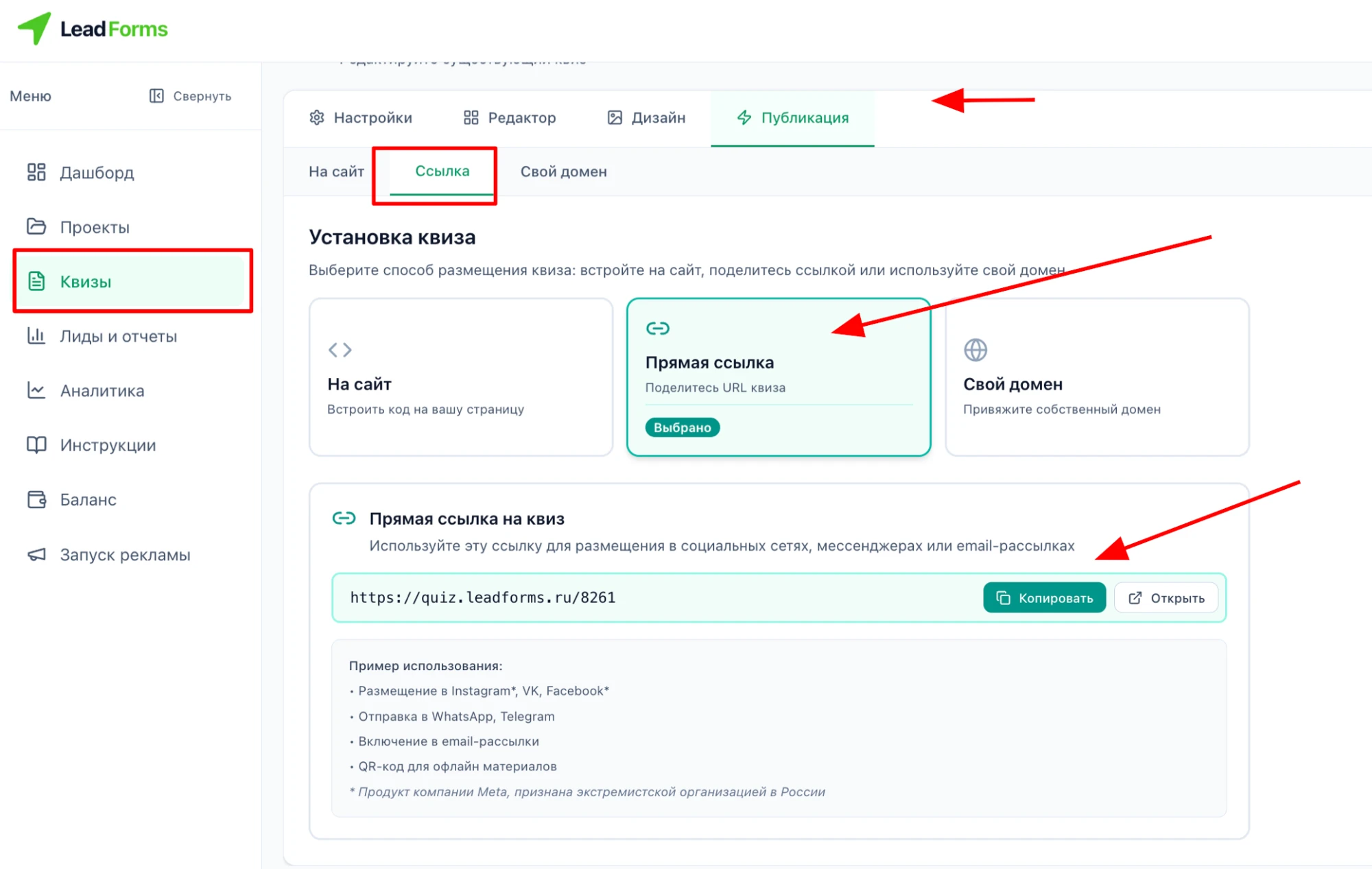
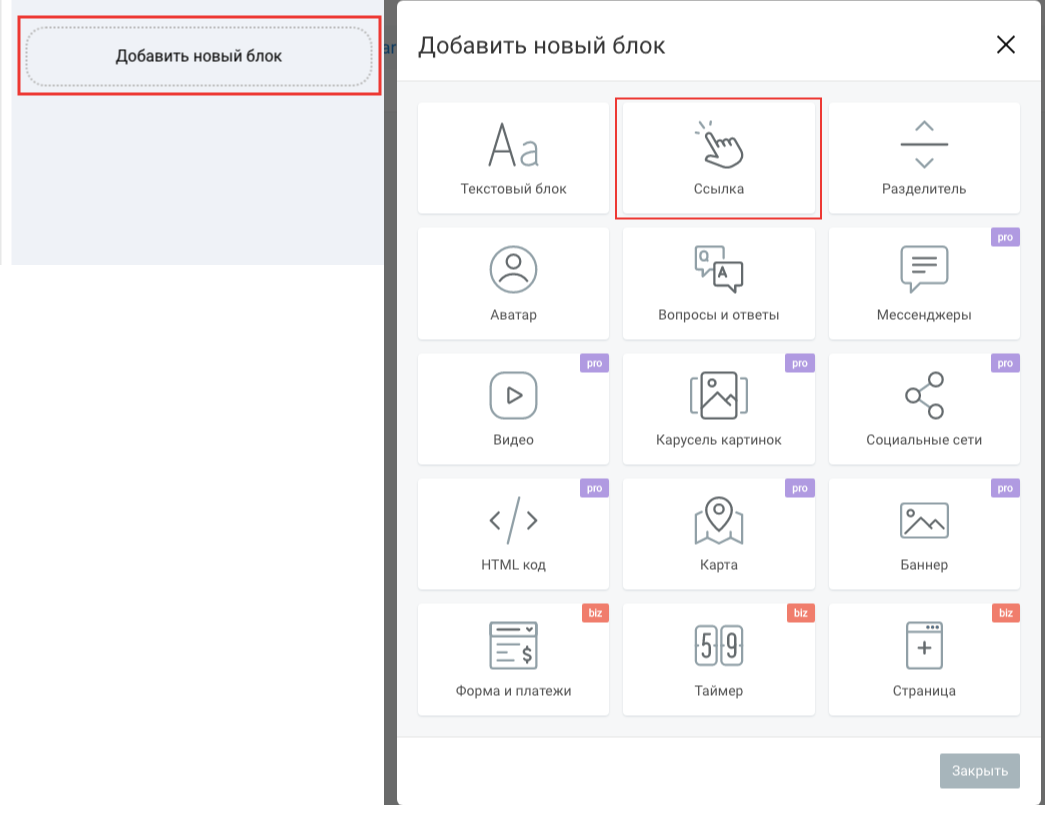
Agrega un bloque nuevo en el editor de Taplink
Pulsa «Agregar bloque» y elige «Enlace».
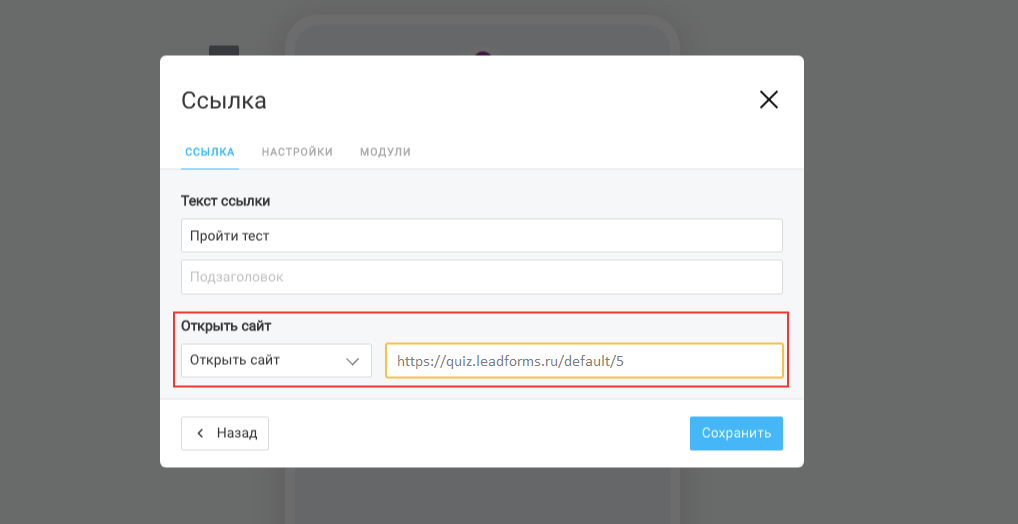
En la ventana que se abre escribe el texto del botón
Elige la opción «Abrir sitio web», pega el enlace copiado y pulsa «Guardar».
¡Listo! El quiz ya está puesto.
Forma 2: usar el botón de LeadForms
Instalación del código de inicialización
En el editor del quiz abre «Publicación» → «En la web» y elige el tipo de instalación, por ejemplo «Botón».
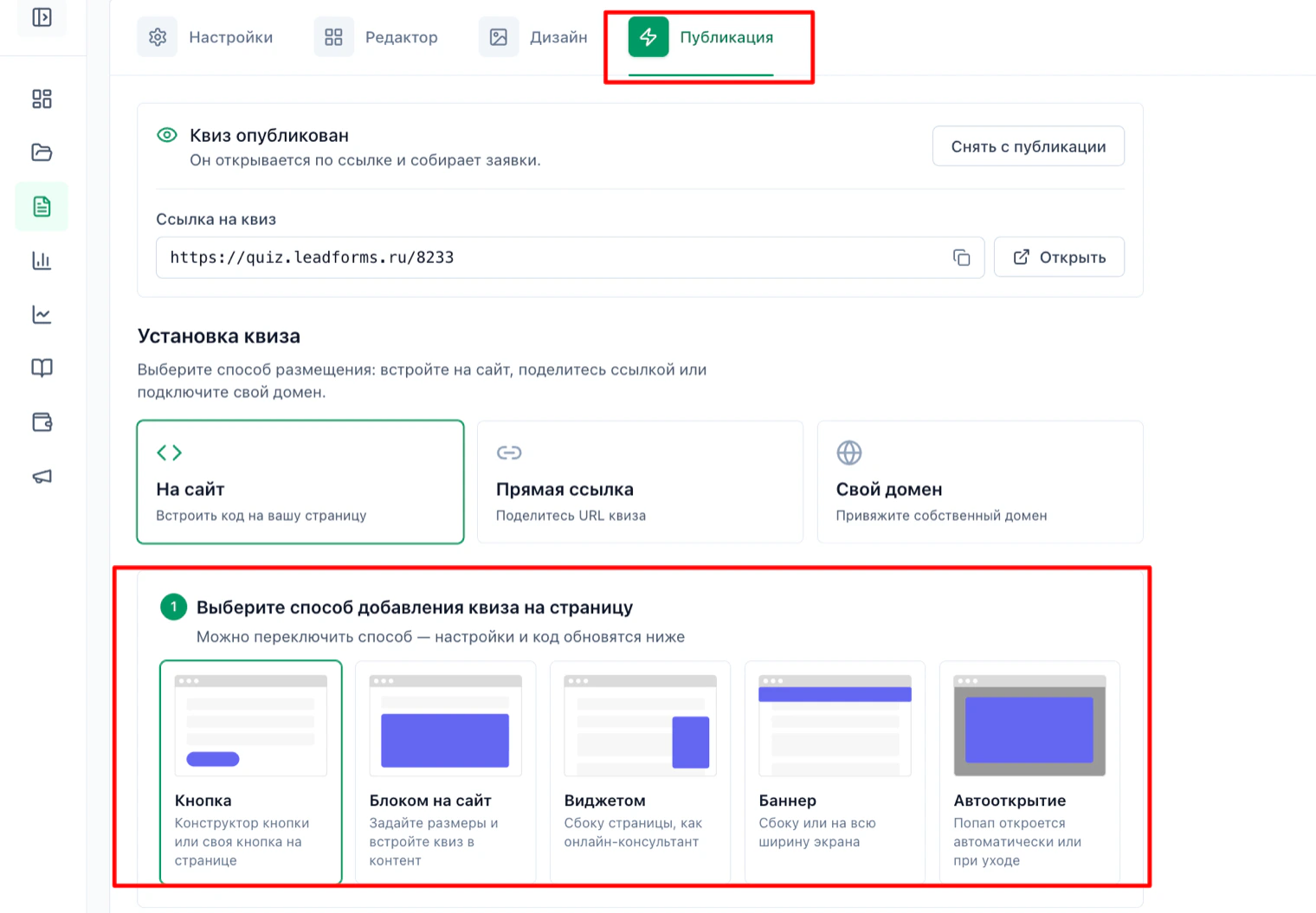
Copia el script del bloque
<head>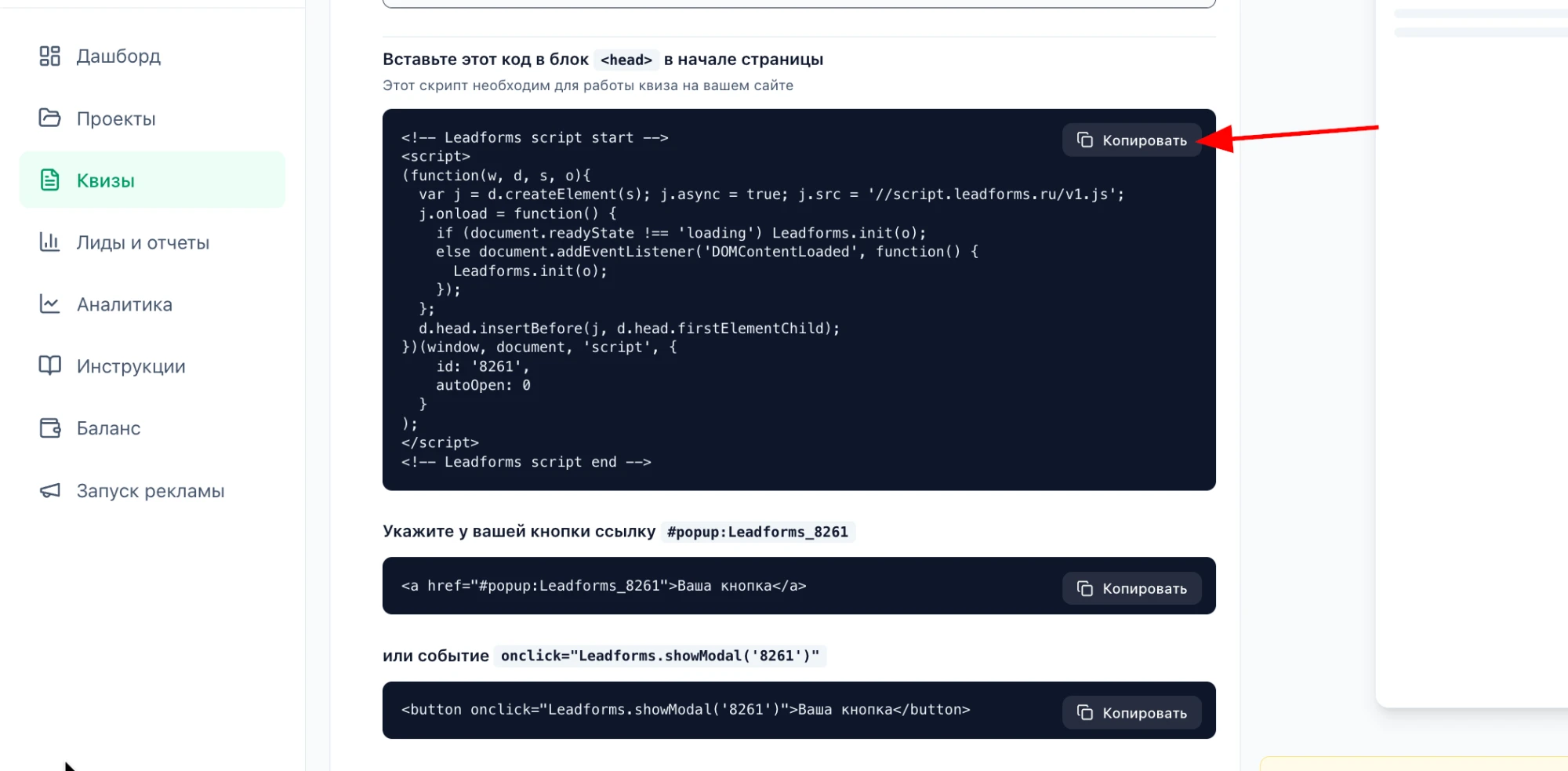
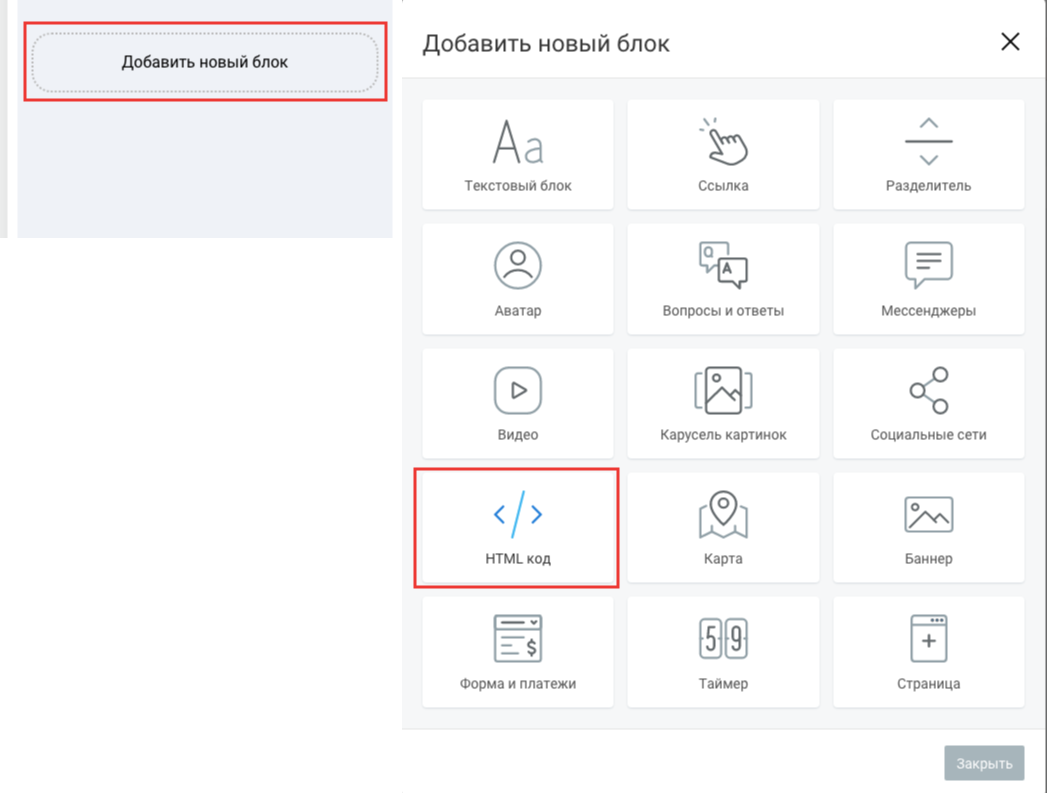
Agrega un bloque nuevo en el editor de Taplink
Pulsa «Agregar bloque» y elige «Código HTML». Ten en cuenta que ese bloque solo funciona en los planes de pago de Taplink.
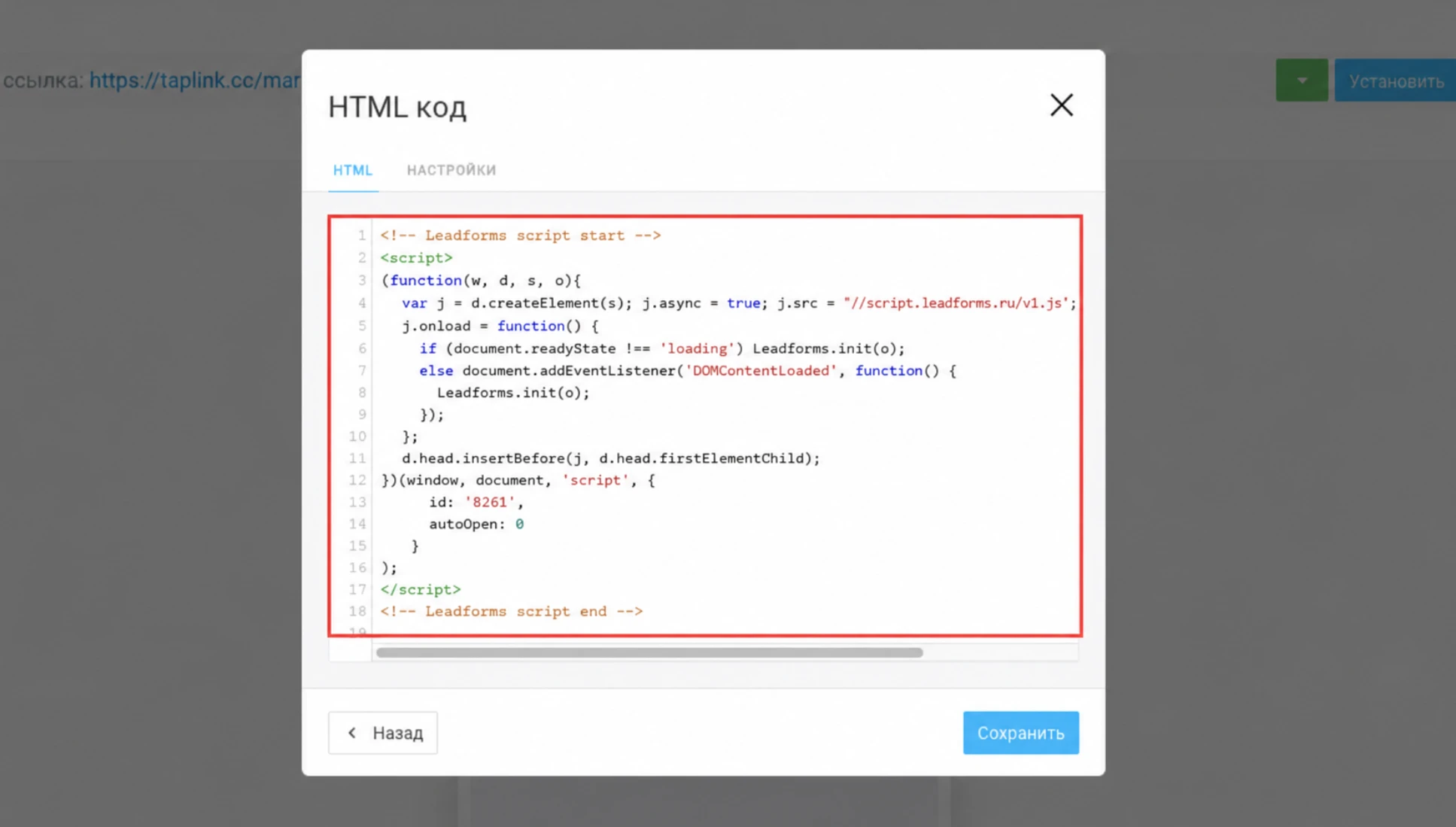
Pega el script que has copiado del panel de LeadForms
Vuelve al editor de LeadForms
Debajo del script del bloque
<head> hay un segundo código, «Pega este código donde quieras en la página». Cópialo: ese es el que dibuja el botón.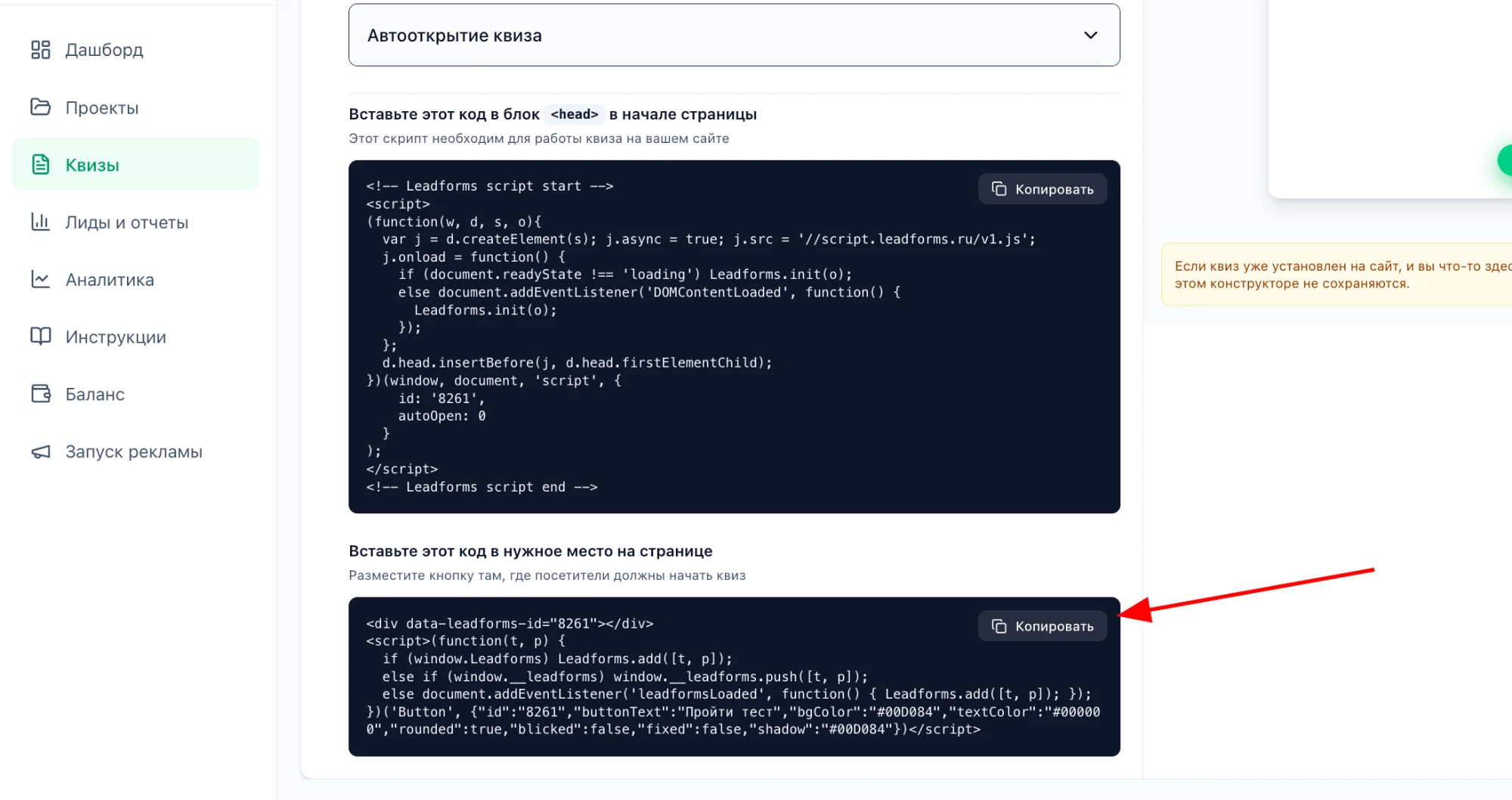
Vuelve al editor de Taplink
Pega el código en el mismo bloque donde pusiste el de inicialización y guarda los cambios.
¡Listo! El quiz ya está puesto.
¿No te sale la configuración?
Si algo no funciona, puedes y lo resolvemos contigo.
