

Como funciona
O código da LeadForms é colado no Wix uma única vez e vale para todas as páginas. Como o quiz aparece, você escolhe na LeadForms, na aba “Publicação”: o botão da LeadForms no canto ou como banner, a abertura automática (depois de um tempo, quando a pessoa demonstra interesse ou quando tenta sair da página) e outras opções. Não é mais preciso um segundo código para cada opção.
Copie o código da LeadForms
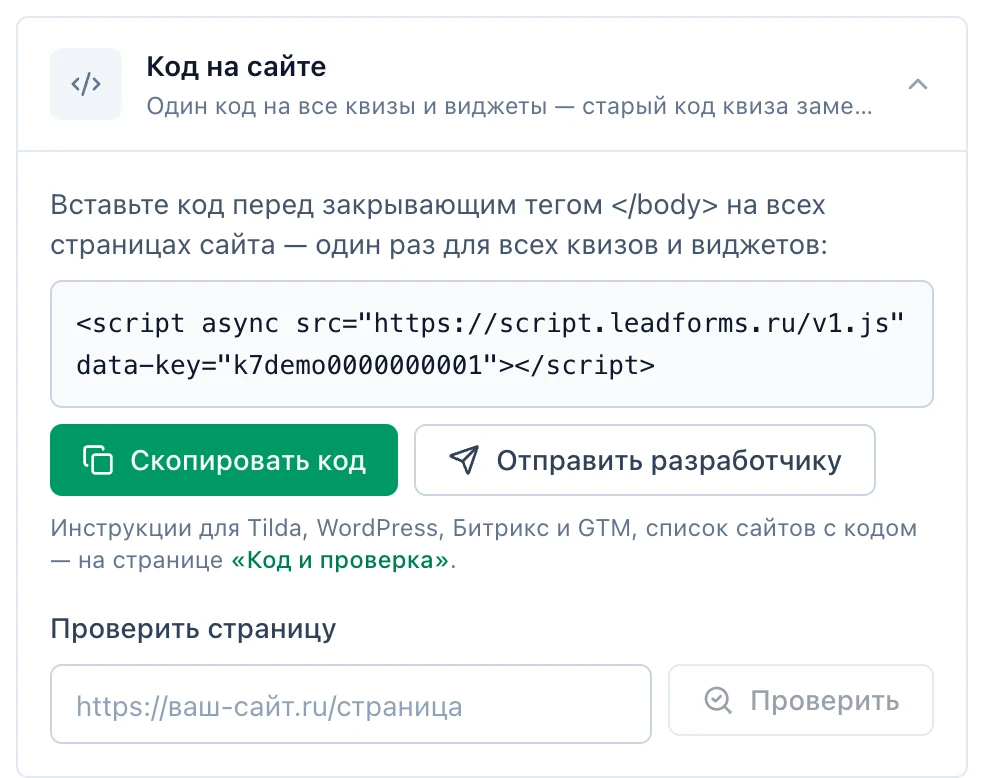
No editor do quiz, abra “Publicação” → “No site” e expanda o bloco “Código do site”. Copie o código, que tem este formato:
É um só código para o site inteiro: ele carrega todos os seus quizzes e widgets. Se o código já estiver instalado, o bloco se chama “Código da LeadForms encontrado no site”: não precisa colar de novo, vá direto para o passo “Escolha como exibir o quiz”.
<script async src="https://script.leadforms.org/v1.js" data-key="SUA_CHAVE"></script>. A sua chave já vem preenchida.É um só código para o site inteiro: ele carrega todos os seus quizzes e widgets. Se o código já estiver instalado, o bloco se chama “Código da LeadForms encontrado no site”: não precisa colar de novo, vá direto para o passo “Escolha como exibir o quiz”.
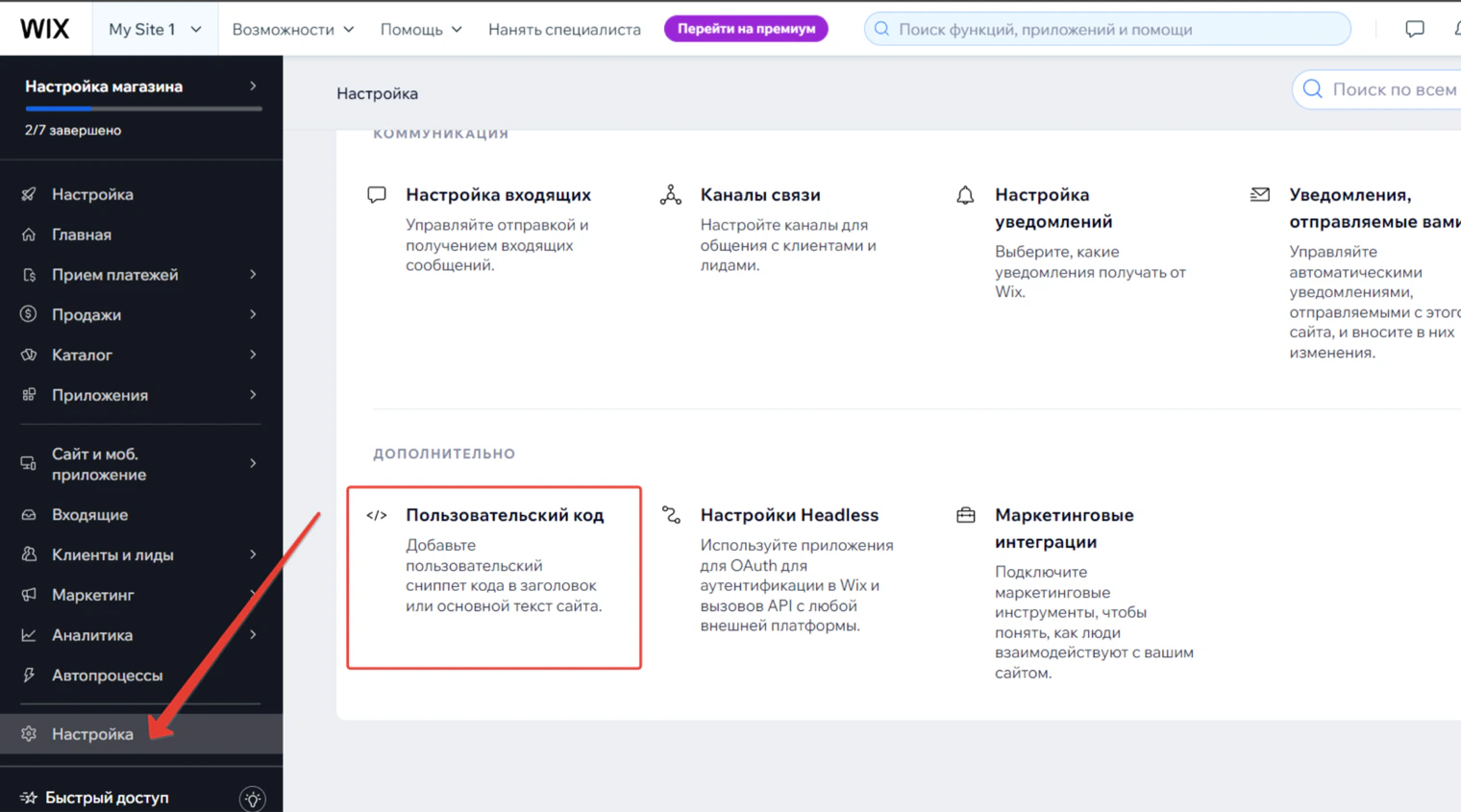
No Wix, abra “Configurações” → “Código personalizado”
No painel de controle do seu site, entre em “Configurações” e, na seção “Desenvolvimento e integrações”, escolha “Código personalizado”. Por ali o código é adicionado a todas as páginas do site de uma vez.
Mais sobre o código personalizado na Central de Ajuda do Wix.
Mais sobre o código personalizado na Central de Ajuda do Wix.
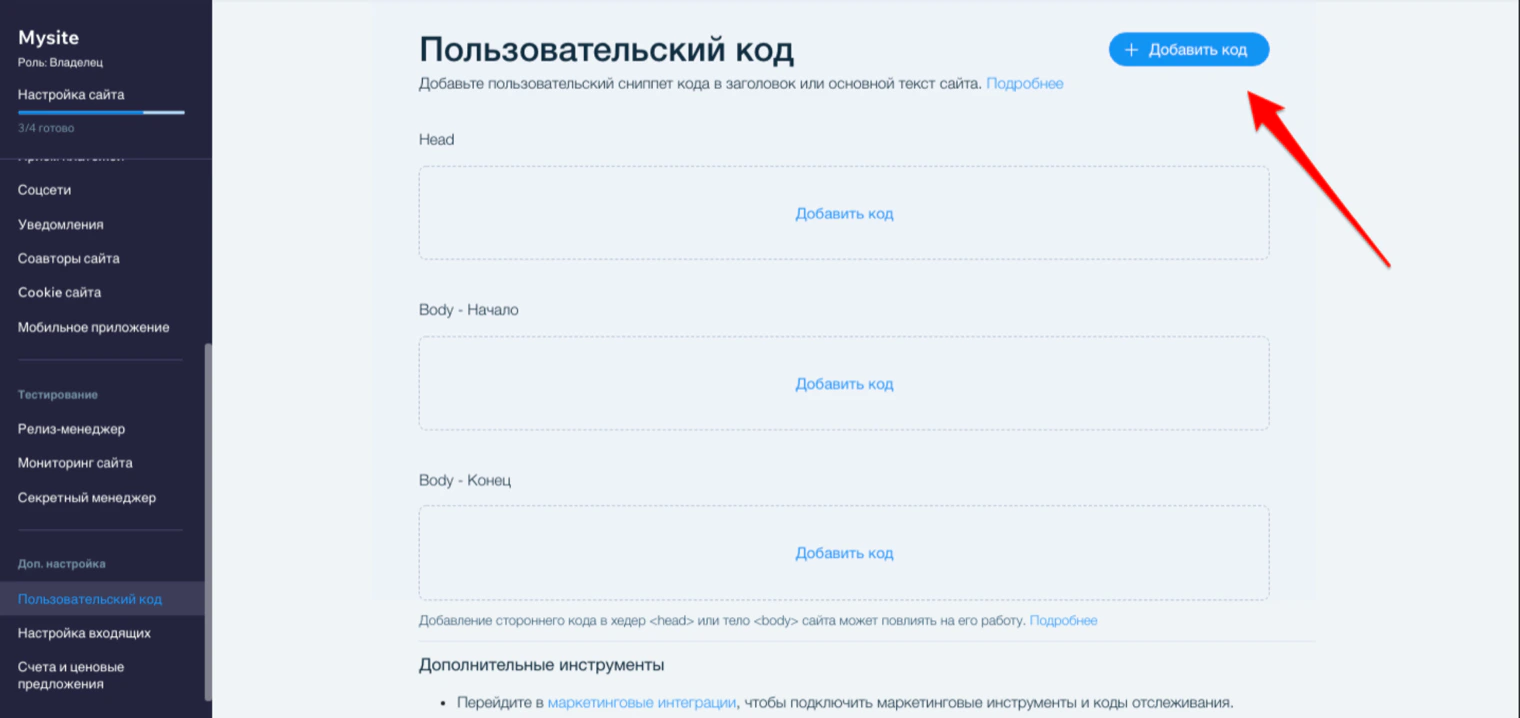
Clique em “Adicionar código personalizado”
O código pode ficar no cabeçalho ou no corpo das páginas. Coloque o da LeadForms no fim do corpo (no cabeçalho também funciona). Clique em “+ Adicionar código personalizado” no canto superior direito.
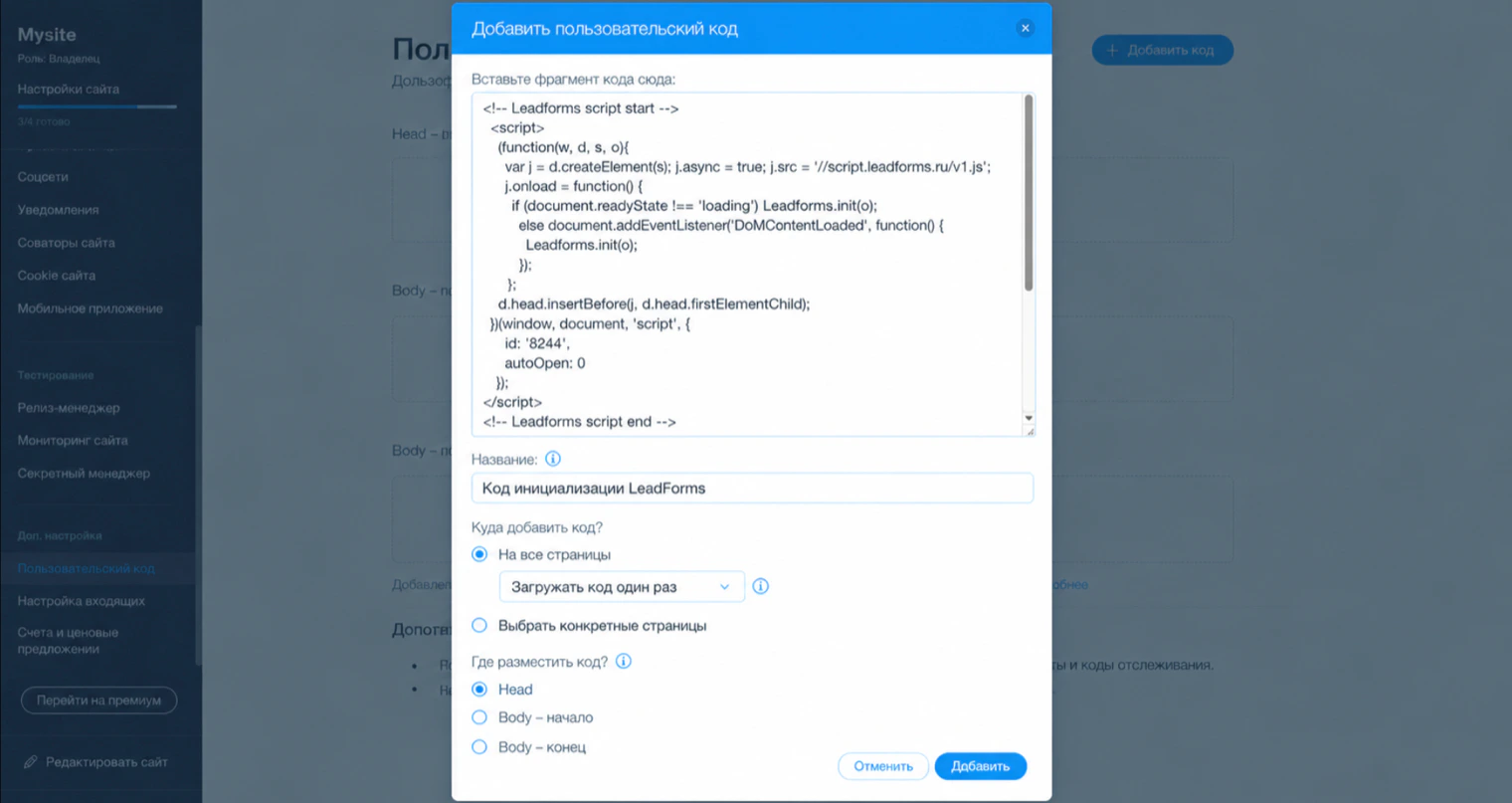
Cole o código e escolha “Corpo – fim”
Cole o código da LeadForms na caixa de texto e dê um nome claro, por exemplo “Código da LeadForms”.
Em “Adicionar código às páginas”, escolha “Todas as páginas” e, em “Inserir código em:”, Corpo – fim. Clique em “Aplicar”.
Você não vai precisar colar mais nenhum código: os próximos quizzes e widgets carregam com este mesmo.
Em “Adicionar código às páginas”, escolha “Todas as páginas” e, em “Inserir código em:”, Corpo – fim. Clique em “Aplicar”.
Você não vai precisar colar mais nenhum código: os próximos quizzes e widgets carregam com este mesmo.
Escolha como exibir o quiz e clique em “Publicar”
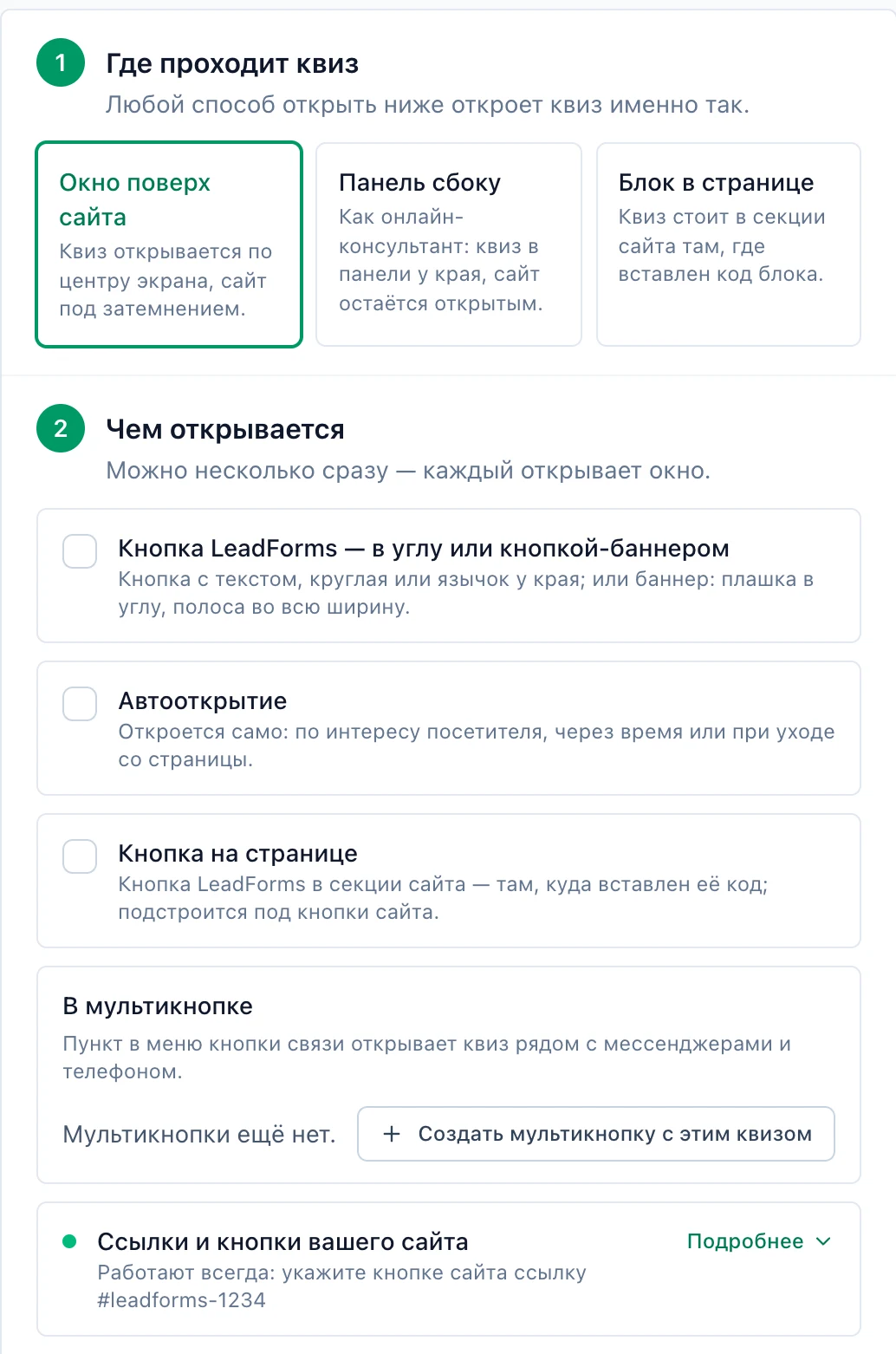
Volte à LeadForms, à aba “Publicação” → “No site”. No passo “Onde o quiz aparece”, escolha “Janela sobre o site” ou “Painel lateral” e, no passo “Como abre”, por exemplo, “Botão da LeadForms: no canto ou como banner” ou “Abertura automática”. Você pode escolher várias opções ao mesmo tempo. Ali mesmo você escolhe em quais dispositivos e em quais páginas o quiz aparece.
Clique em “Publicar” no fim da aba “Publicação”. Sem esse passo, as mudanças não chegam ao seu site.
Clique em “Publicar” no fim da aba “Publicação”. Sem esse passo, as mudanças não chegam ao seu site.
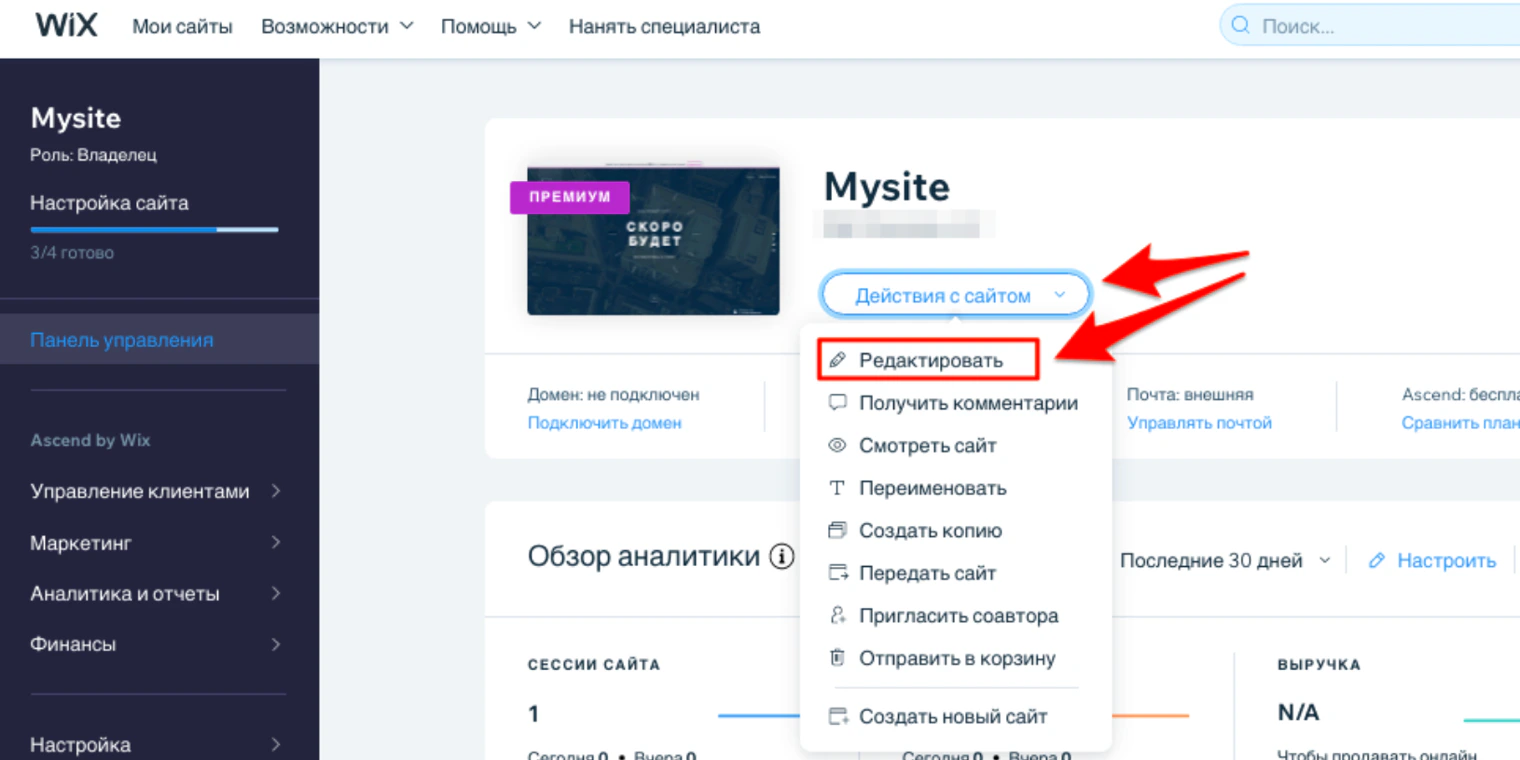
Saia das configurações: “Ações do site” → “Editar site”
O código já está no lugar; agora é preciso voltar ao editor. No painel de controle, clique em “Ações do site” e escolha “Editar site”.
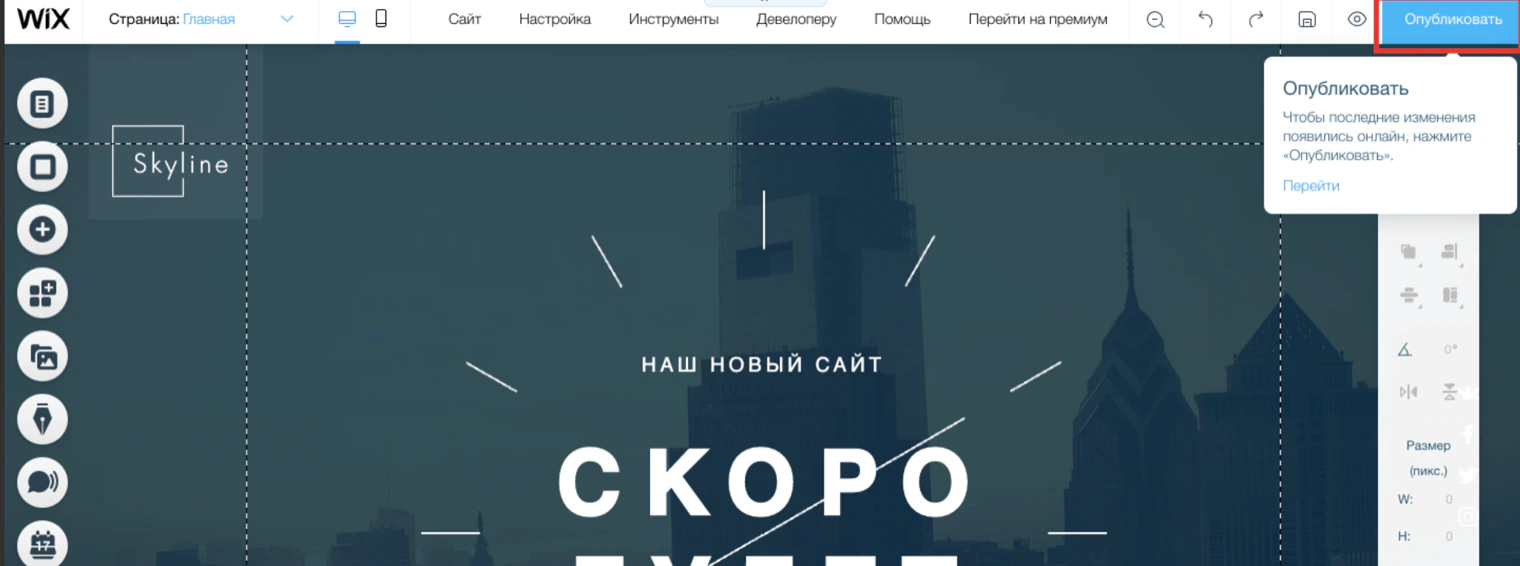
Publique o site no Wix
O botão “Publicar” fica no canto superior direito do editor. Enquanto o site não for publicado, as mudanças só aparecem ali.
Pronto! O quiz já está no site. Para conferir a instalação, na LeadForms, no bloco “Código do site”, clique em “Verificar página” e digite o endereço do seu site.
Pronto! O quiz já está no site. Para conferir a instalação, na LeadForms, no bloco “Código do site”, clique em “Verificar página” e digite o endereço do seu site.
Mais quizzes e mudanças na forma de exibição
O código no Wix não precisa mais ser mexido. Para mudar como o quiz aparece (por exemplo, ativar a abertura automática) ou adicionar outro quiz ao site, configure na aba “Publicação” → “No site” e clique em “Publicar”.
Não conseguiu configurar?
Se algo não funcionar, você pode e resolvemos juntos.
