

Cuatro formas de poner el quiz en un sitio web de Wix
1. Botón fijo
2. Banner emergente
3. Widget
4. Apertura automática: el quiz se abre solo o cuando alguien intenta salir de la web
Las tres primeras se configuran igual; la apertura automática, aparte.
2. Banner emergente
3. Widget
4. Apertura automática: el quiz se abre solo o cuando alguien intenta salir de la web
Las tres primeras se configuran igual; la apertura automática, aparte.
Elige el formato y configúralo
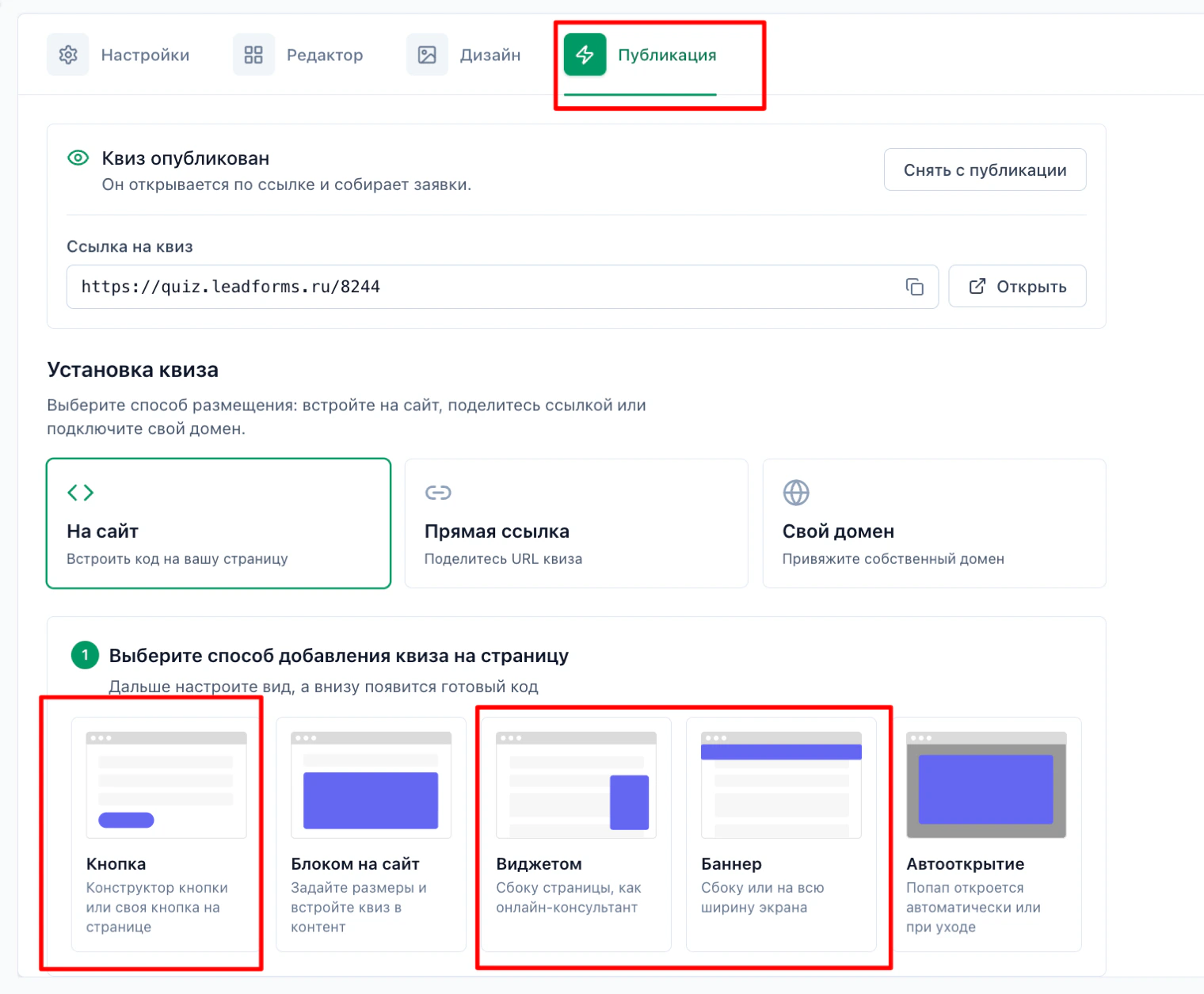
En el editor del quiz abre «Publicación» → «En la web» y elige cómo quieres agregarlo: botón, banner o widget. Debajo ajustas su aspecto.
Copia el código de inicialización
Cuando lo tengas a tu gusto, pulsa «Copiar» debajo del código del bloque
<head>. Ese script basta una vez para toda la web: si ya está en las páginas, no hay que ponerlo otra vez.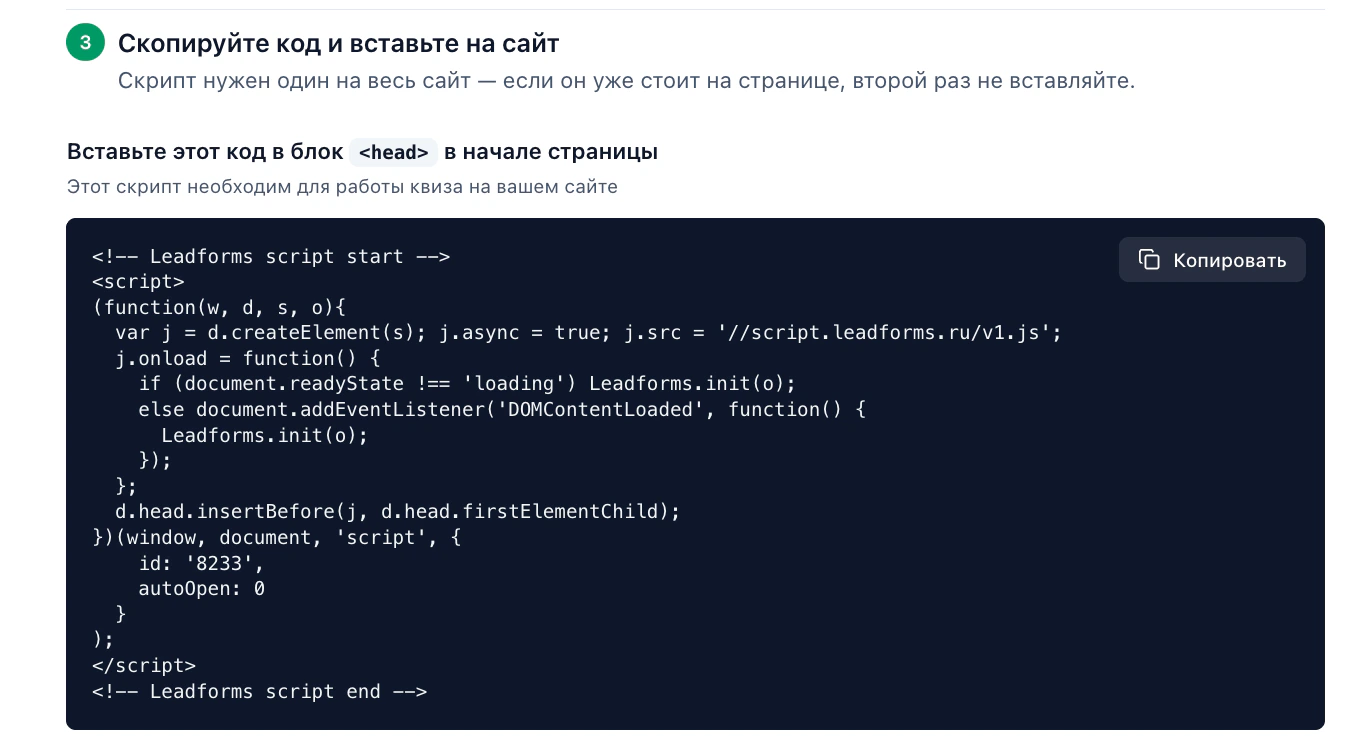
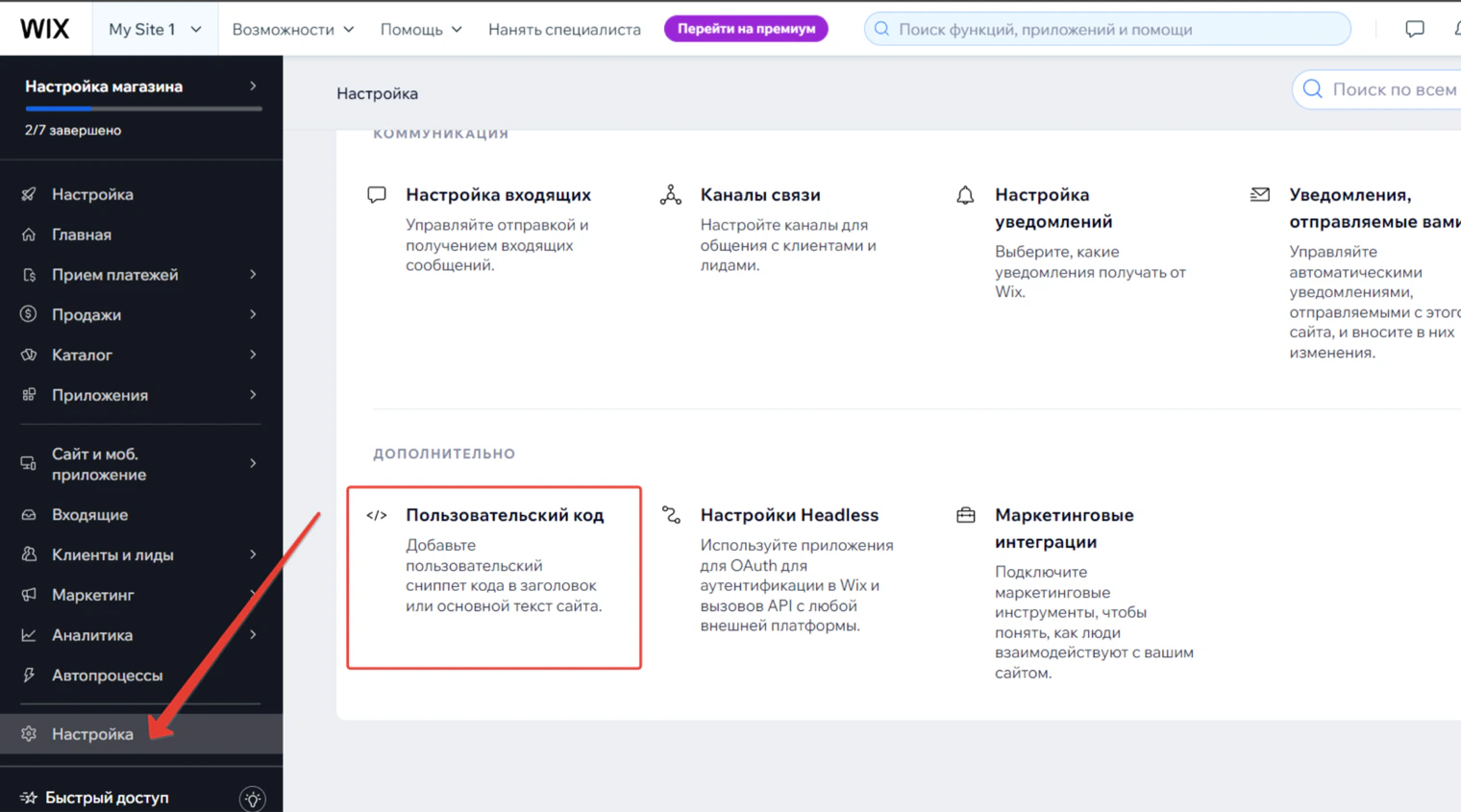
En Wix abre «Configuración» → «Código personalizado»
La sección está al final del menú lateral, en «Configuración», y dentro, en el grupo «Avanzado», está «Código personalizado». Desde ahí el código entra en la cabecera del sitio, es decir en el contenedor
Más sobre el código personalizado, en la ayuda de Wix.
<head>.Más sobre el código personalizado, en la ayuda de Wix.
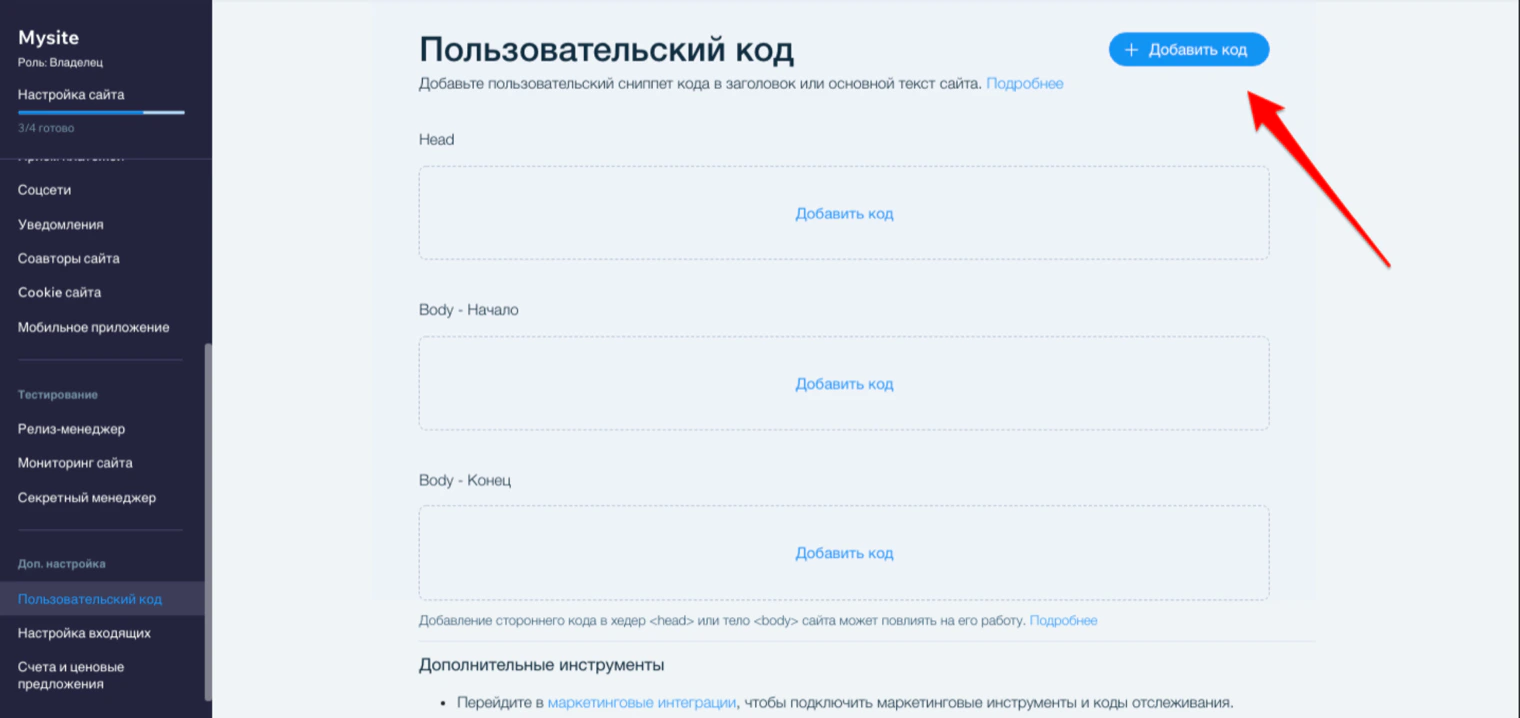
Pulsa «Agregar código»
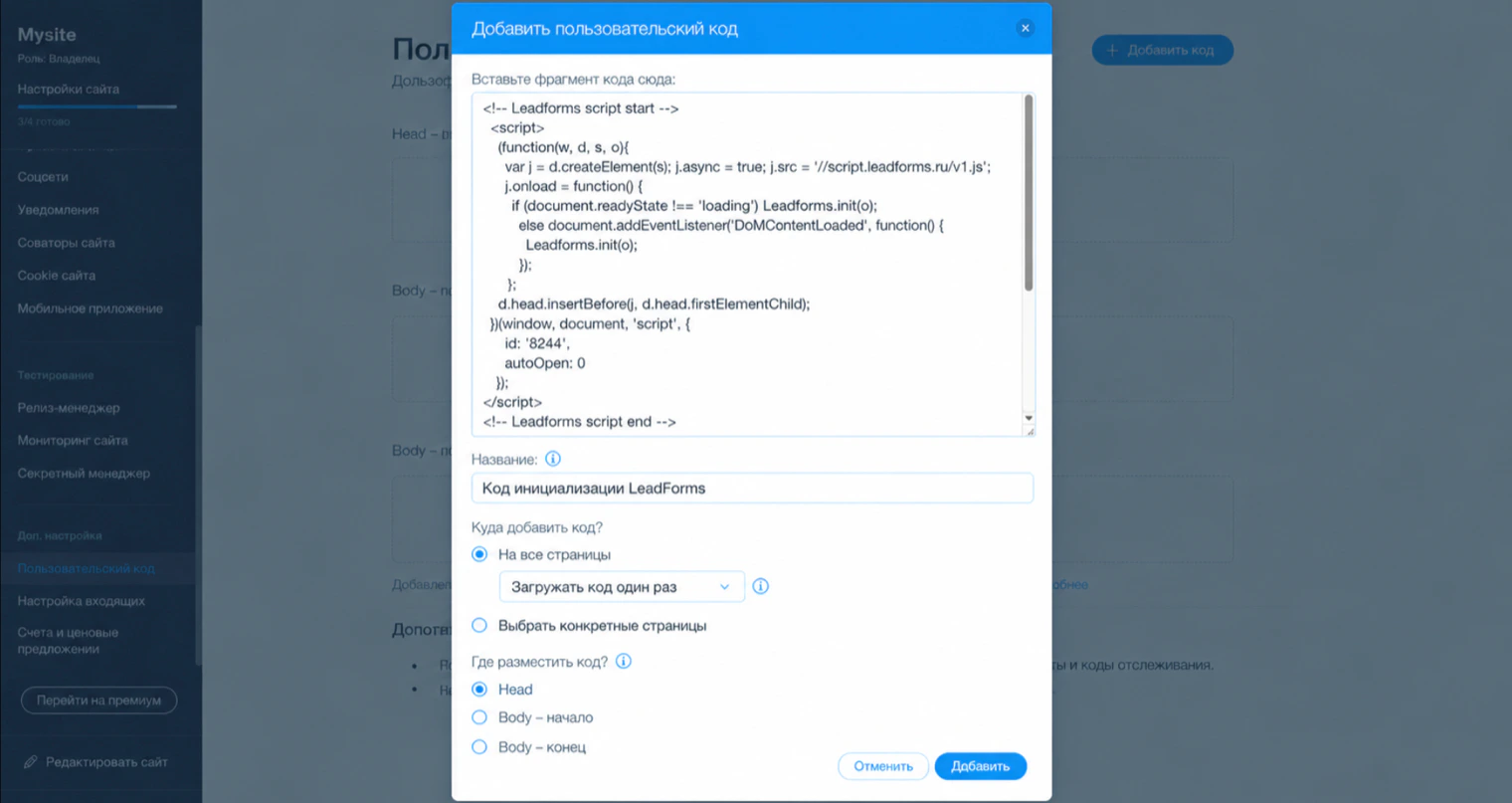
En esa pantalla hay tres zonas: Head, Body: inicio y Body: final. El código de inicialización va en Head: pulsa «Agregar código» en esa zona, o el botón «Agregar código» de arriba a la derecha.
Pega el código y comprueba que está marcado «Head»
Pega el código de inicialización en el campo correspondiente y ponle un nombre claro, por ejemplo «Código de inicialización de LeadForms».
En «¿Dónde colocar el código?» tiene que estar marcado Head, y en «¿A qué páginas?», «A todas las páginas». Pulsa «Agregar».
En «¿Dónde colocar el código?» tiene que estar marcado Head, y en «¿A qué páginas?», «A todas las páginas». Pulsa «Agregar».
Vuelve a LeadForms y copia el segundo código
Debajo del script del bloque
<head> hay un segundo código, «Pega este código donde quieras en la página». Es el del formato que hayas elegido: botón, banner o widget. Pulsa «Copiar».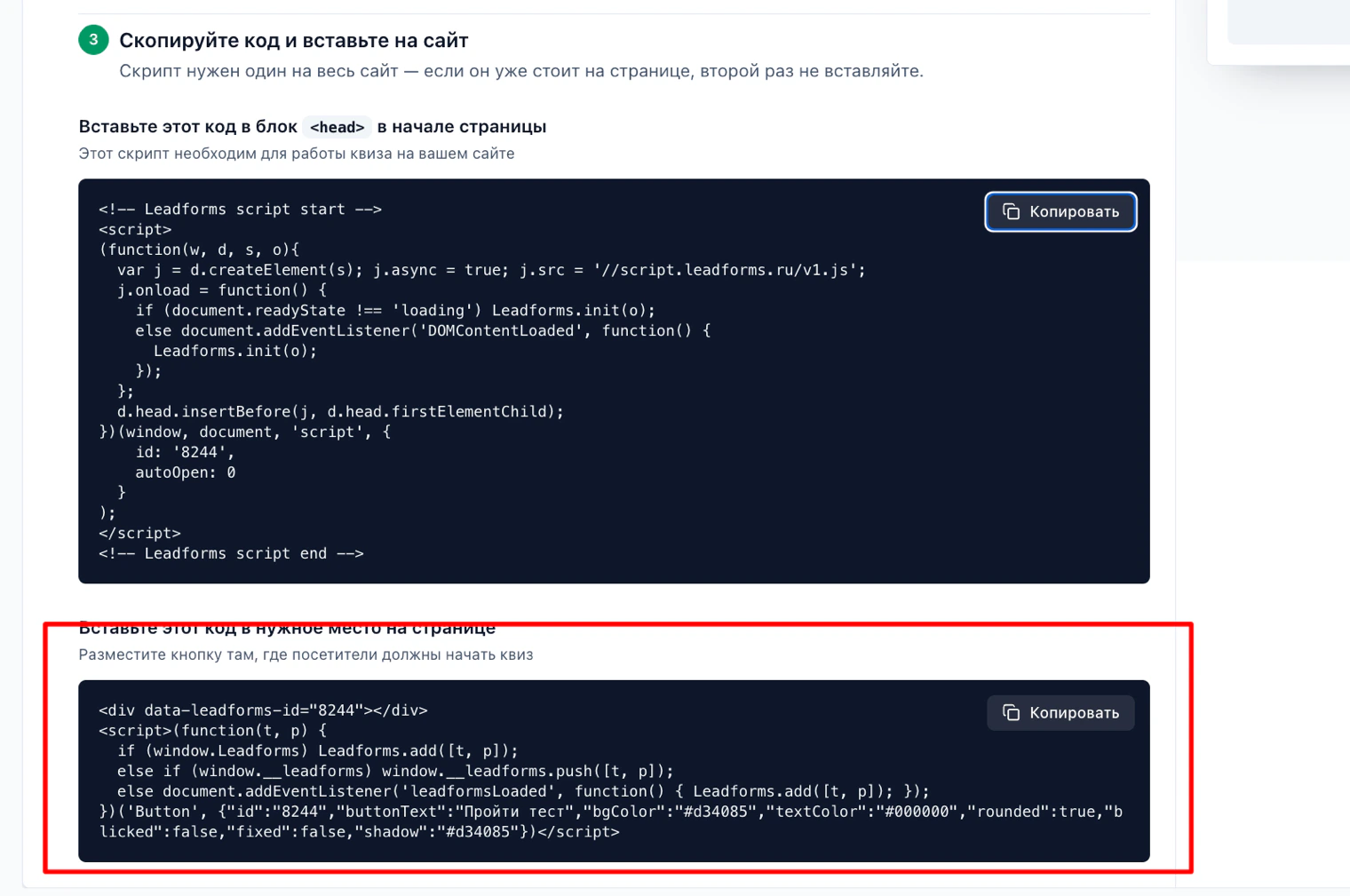
Pega el segundo código en
<body>Vuelve a Wix, a «Configuración» → «Código personalizado», y pulsa «Agregar código».
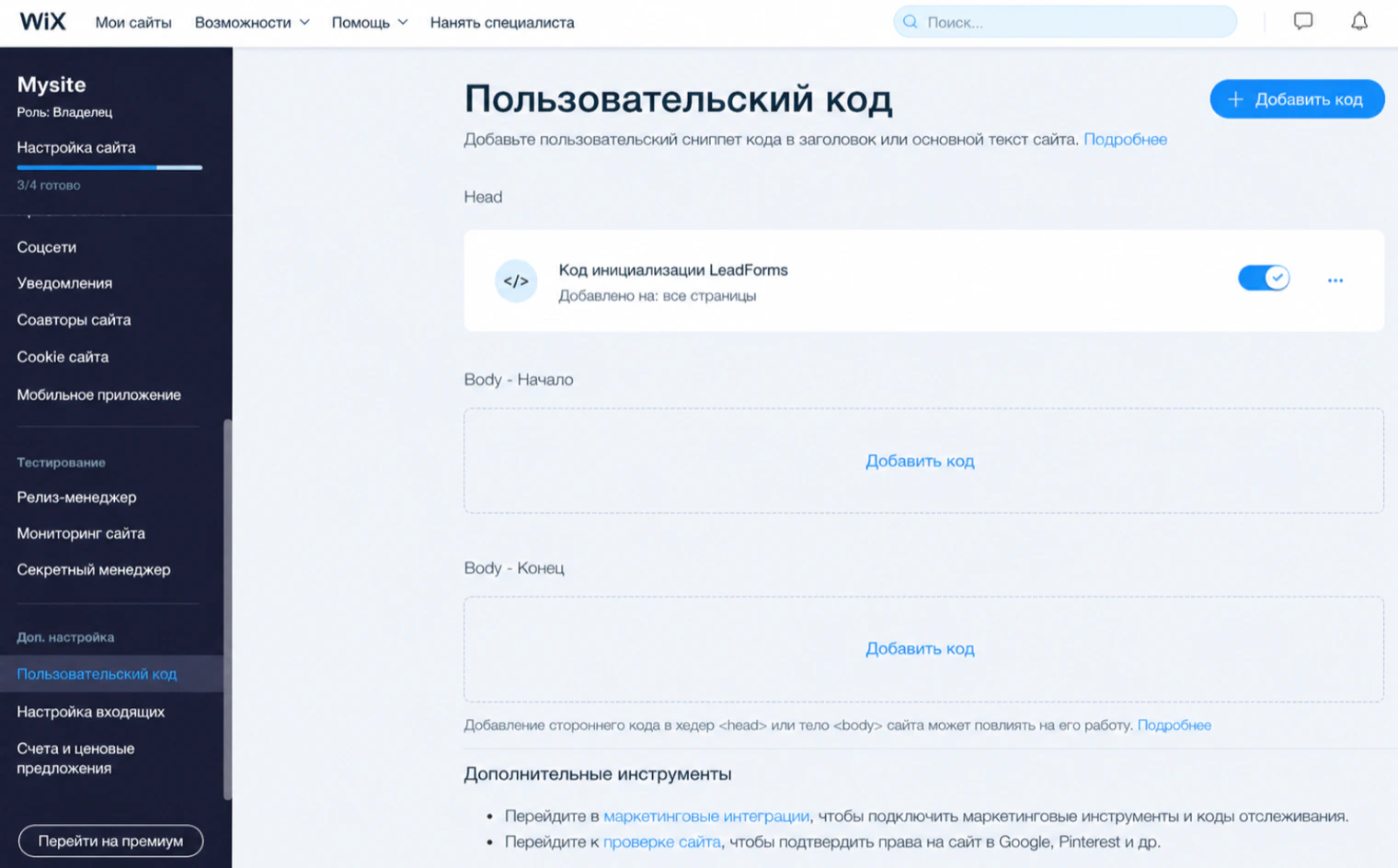
En la zona Head ya se ve el código de inicialización que agregaste: ese no se toca.
En la zona Head ya se ve el código de inicialización que agregaste: ese no se toca.
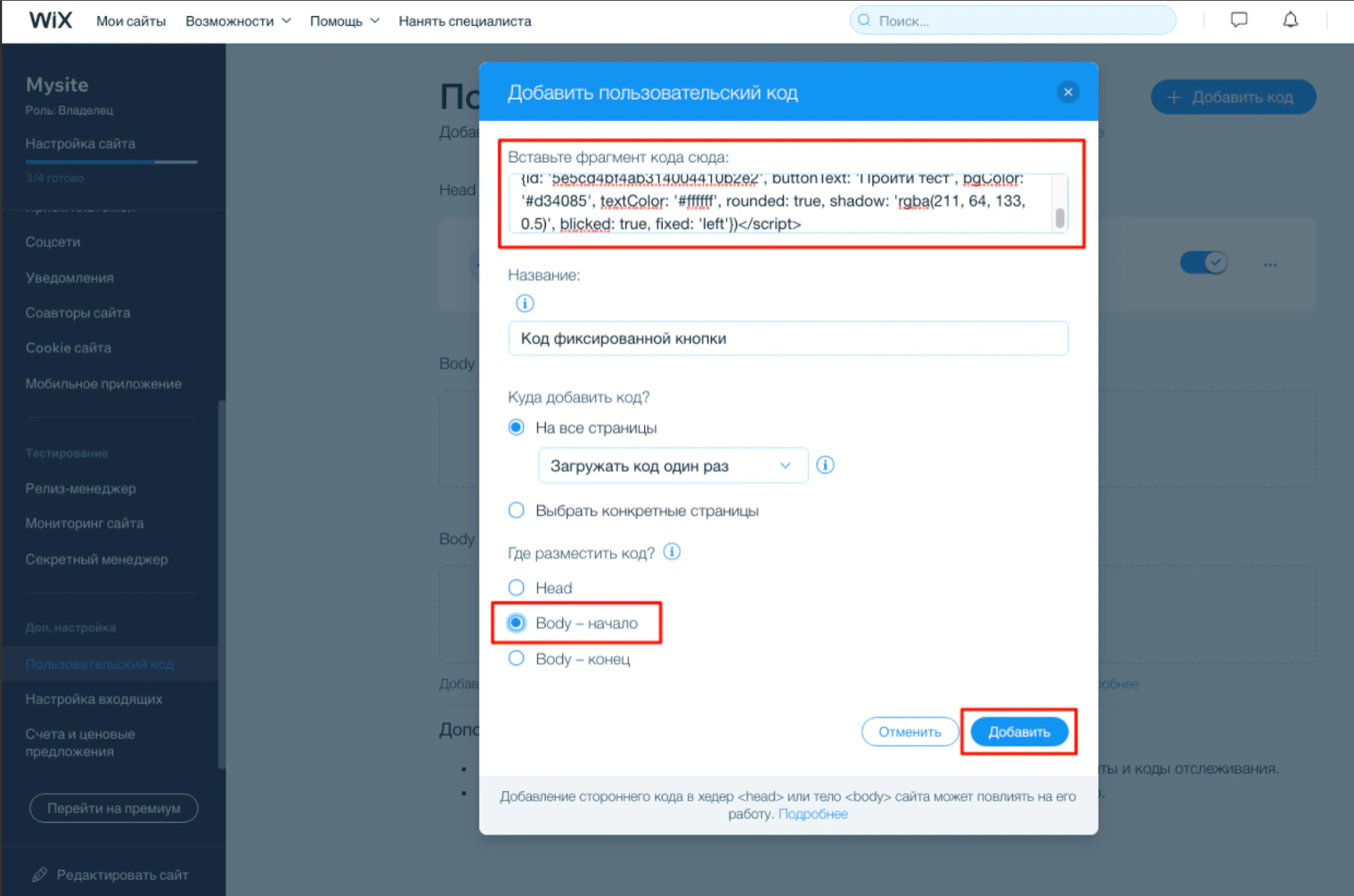
Pega el código y elige «Body: inicio»
Pega el código del botón, del banner o del widget en el campo correspondiente y ponle un nombre, por ejemplo «Código del botón fijo».
En «¿Dónde colocar el código?» elige «Body: inicio» y pulsa «Agregar».
En «¿Dónde colocar el código?» elige «Body: inicio» y pulsa «Agregar».
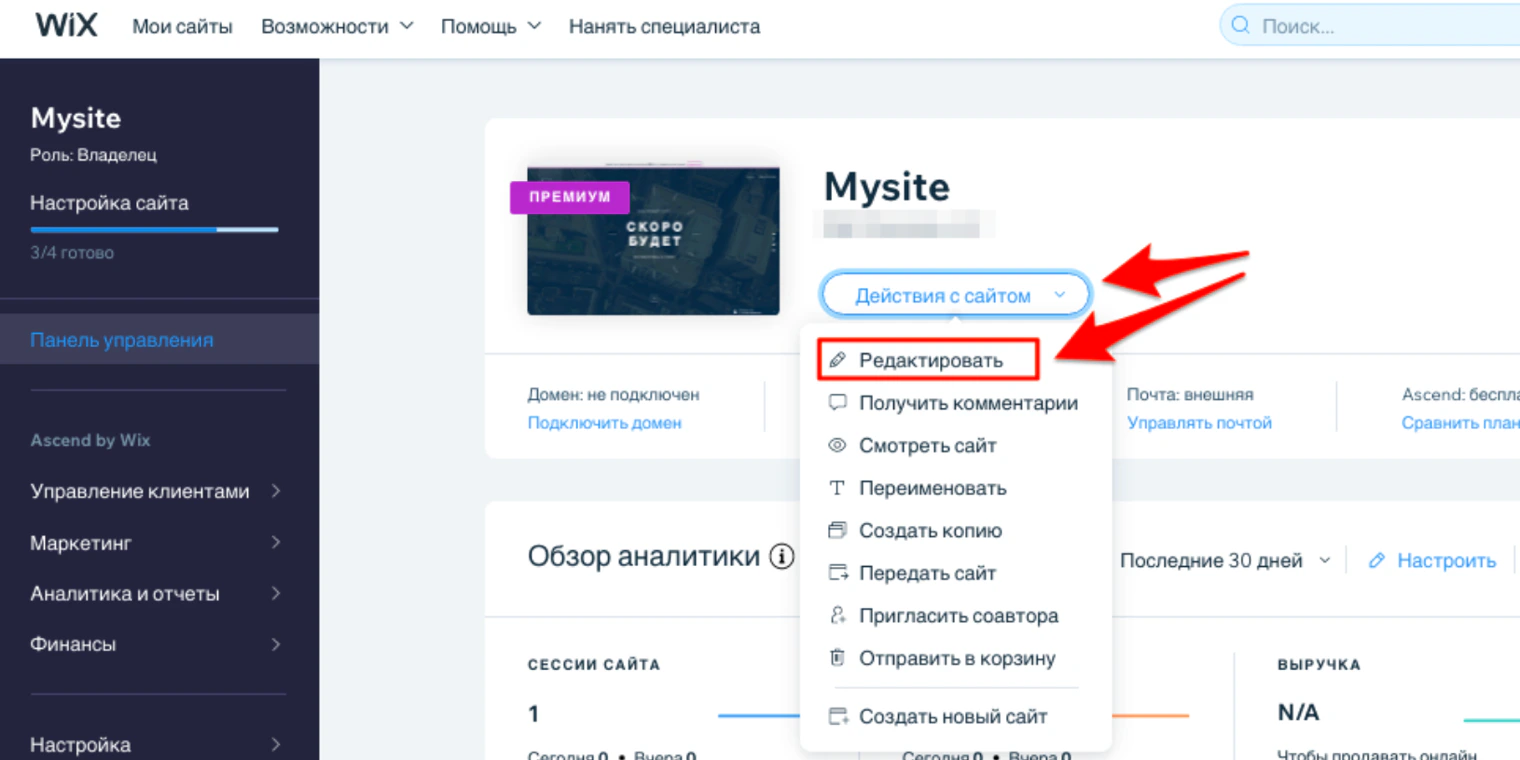
Sal de los ajustes: «Acciones del sitio» → «Editar»
El código ya está puesto; ahora hay que volver al editor. En el panel pulsa «Acciones del sitio» y elige «Editar».
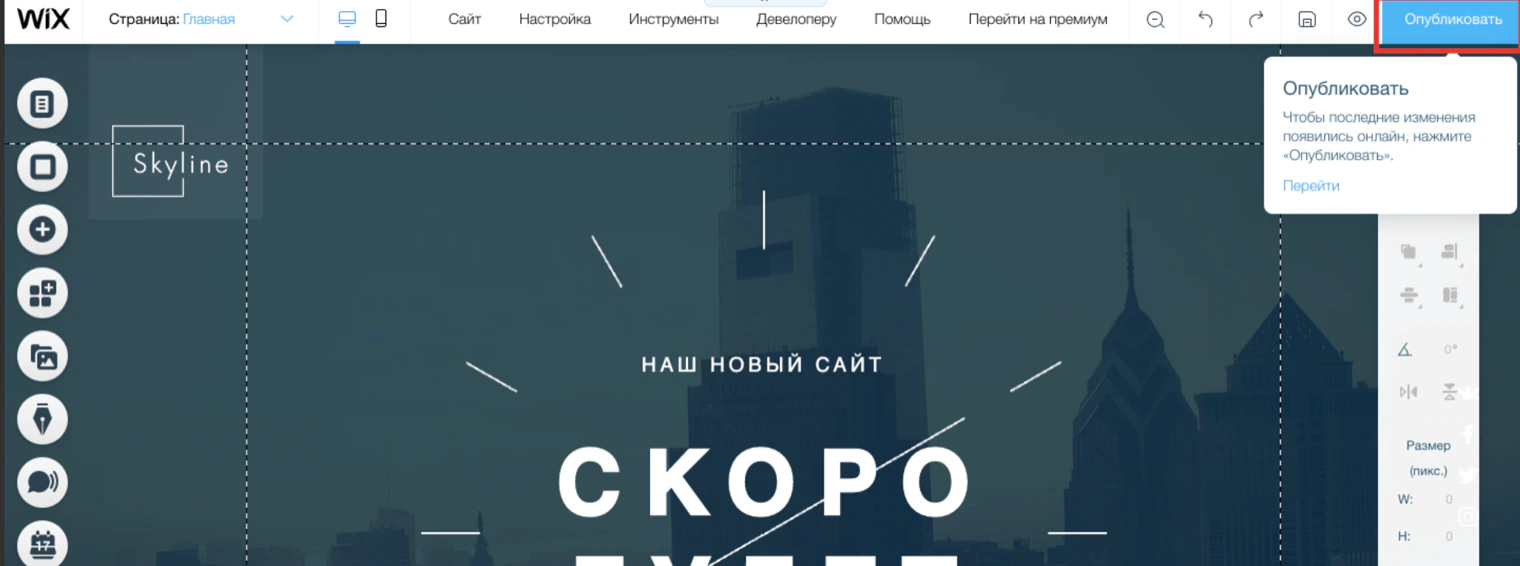
Pulsa «Publicar»
El botón está arriba a la derecha del editor. Mientras la web no esté publicada, los cambios solo se ven ahí.
¡Listo! El quiz ya está puesto.
¡Listo! El quiz ya está puesto.
La cuarta forma: apertura automática
Si el quiz tiene que abrirse solo, al momento, pasado un rato o cuando alguien intenta salir de la web, en la pestaña «Publicación» elige el modo «Apertura automática» y ajusta los parámetros.
Después copia el código de inicialización y pégalo en el contenedor
Después copia el código de inicialización y pégalo en el contenedor
<head> , igual que en los pasos 4 a 6 de arriba. Aquí no hace falta el segundo código: no hay botón en la página, el quiz se abre por su cuenta.¿No te sale la configuración?
Si algo no funciona, puedes y lo resolvemos contigo.
