

Copie o código da LeadForms
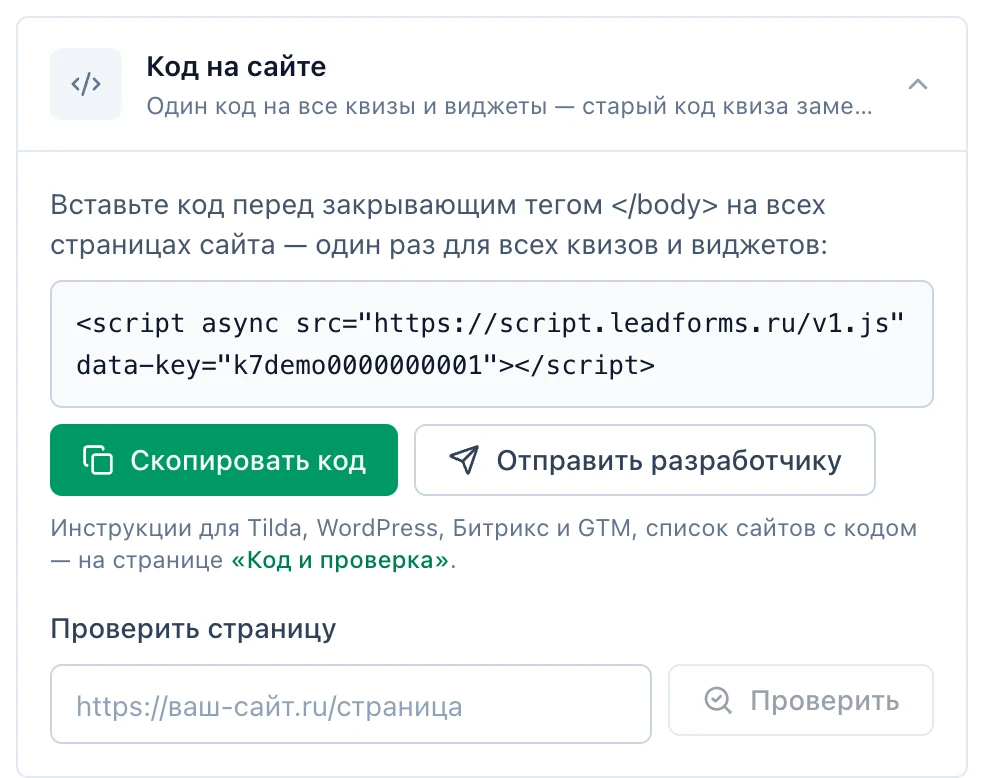
No editor do quiz, abra “Publicação” → “No site” e expanda o bloco “Código do site”. Copie o código, que tem este formato:
É um só código para o site inteiro: ele carrega todos os seus quizzes e widgets. Se já estiver nesta página, não é preciso colar de novo.
<script async src="https://script.leadforms.org/v1.js" data-key="SUA_CHAVE"></script>. A sua chave já vem preenchida.É um só código para o site inteiro: ele carrega todos os seus quizzes e widgets. Se já estiver nesta página, não é preciso colar de novo.
Abra o post no WordPress
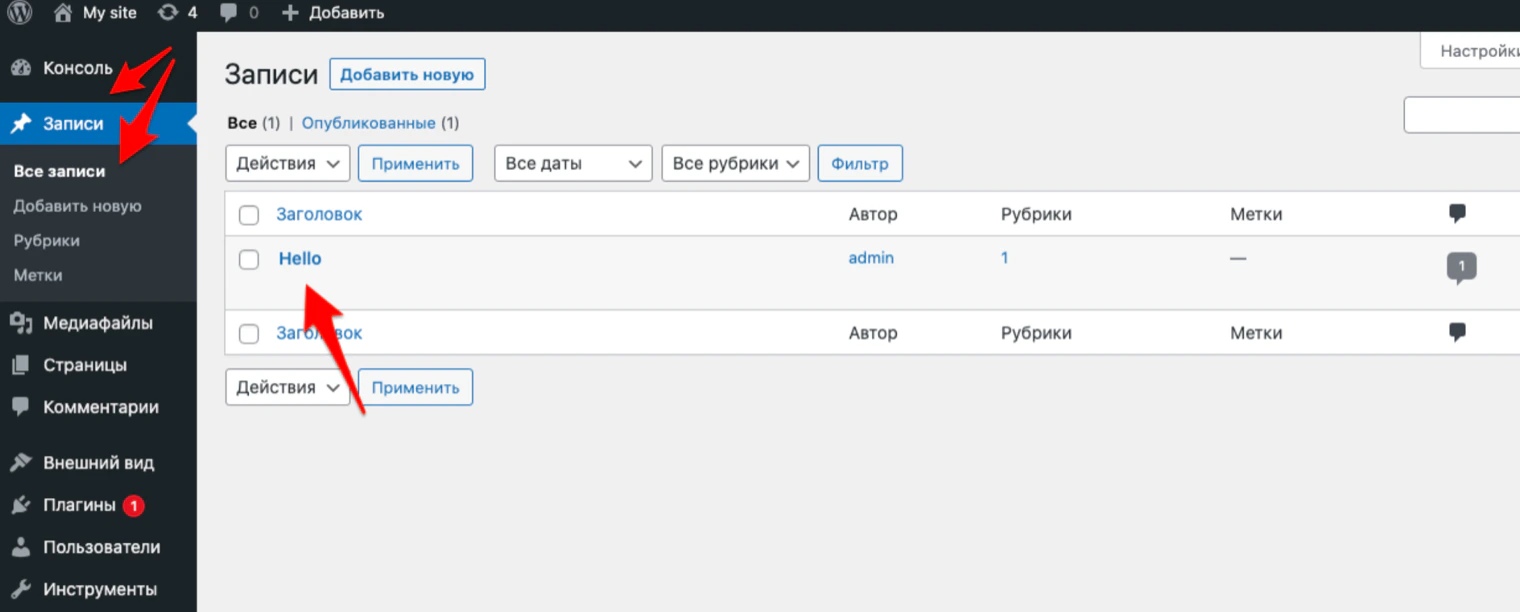
No painel do WordPress, vá em “Posts” → “Todos os posts” e abra aquele em que você quer o quiz.
Crie um bloco novo
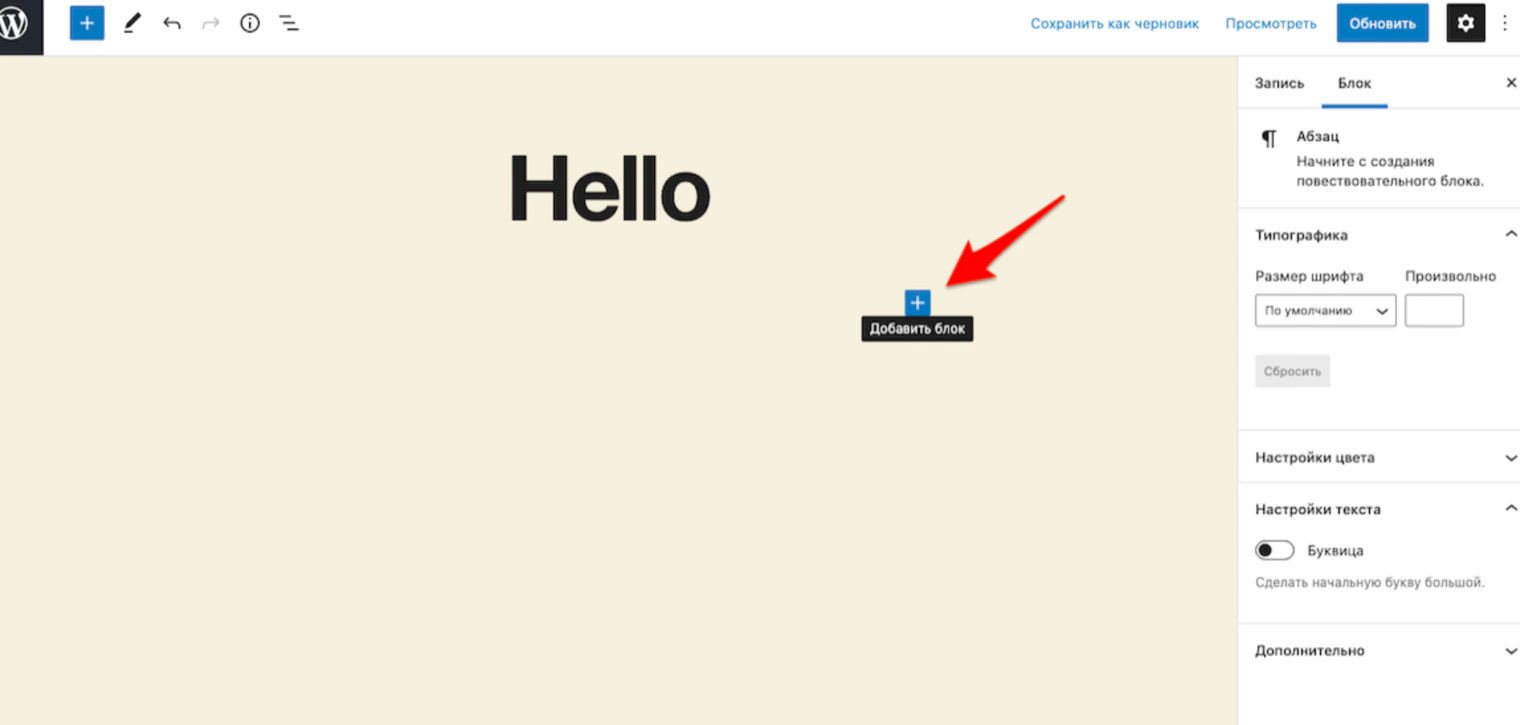
No editor do post, clique no ícone “+” para adicionar um bloco, exatamente onde você quer o quiz.
Escolha o bloco “HTML personalizado” e cole o código da LeadForms
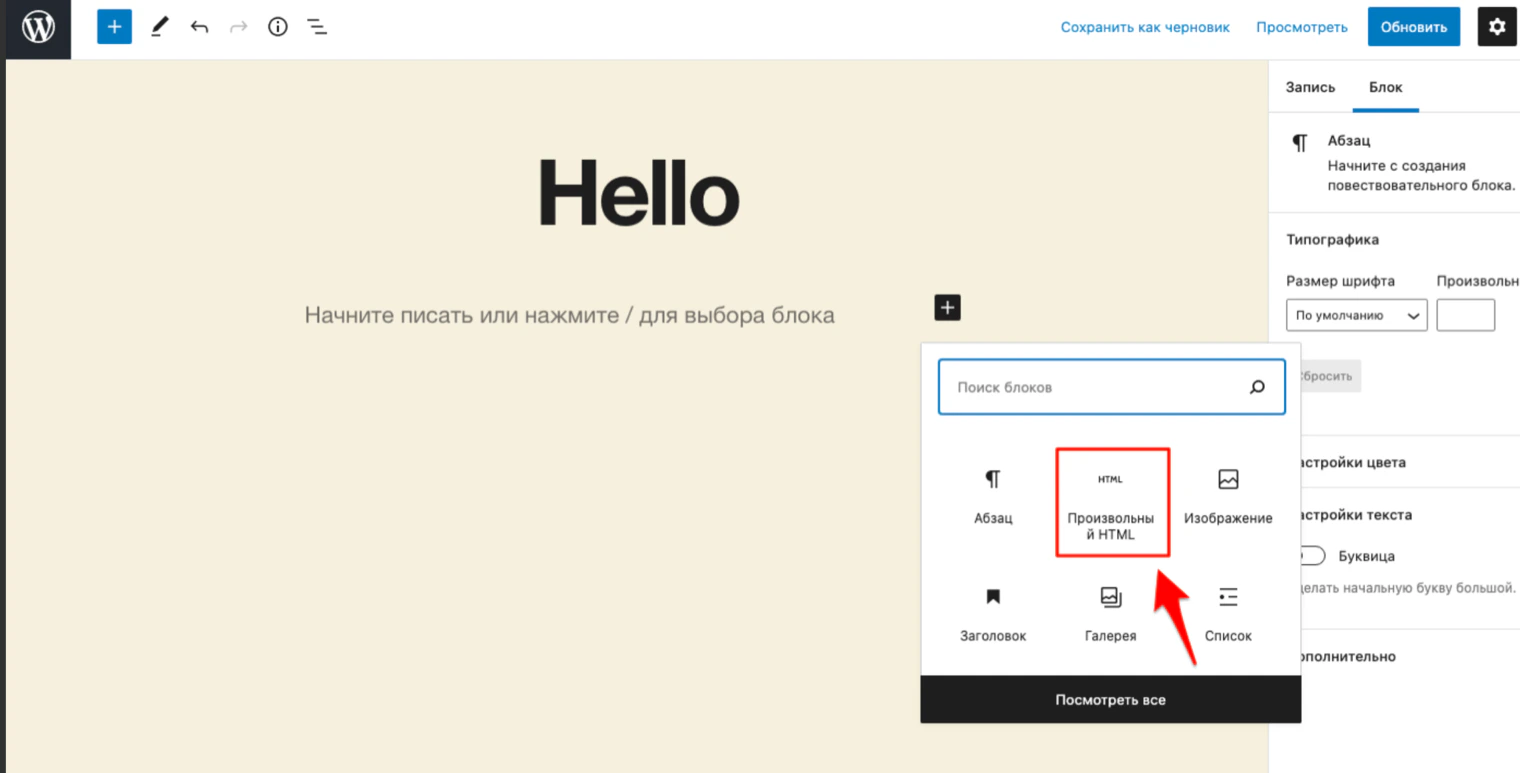
Na lista de blocos, escolha “HTML personalizado” e cole dentro o código da LeadForms. Se não encontrar na lista, use a busca de blocos ou a lista completa. Clique em “Salvar” (em versões anteriores do WordPress, “Atualizar”).
O código precisa estar em cada post ou página onde o quiz deve funcionar.
O código precisa estar em cada post ou página onde o quiz deve funcionar.
Escolha como mostrar o quiz e clique em “Publicar”
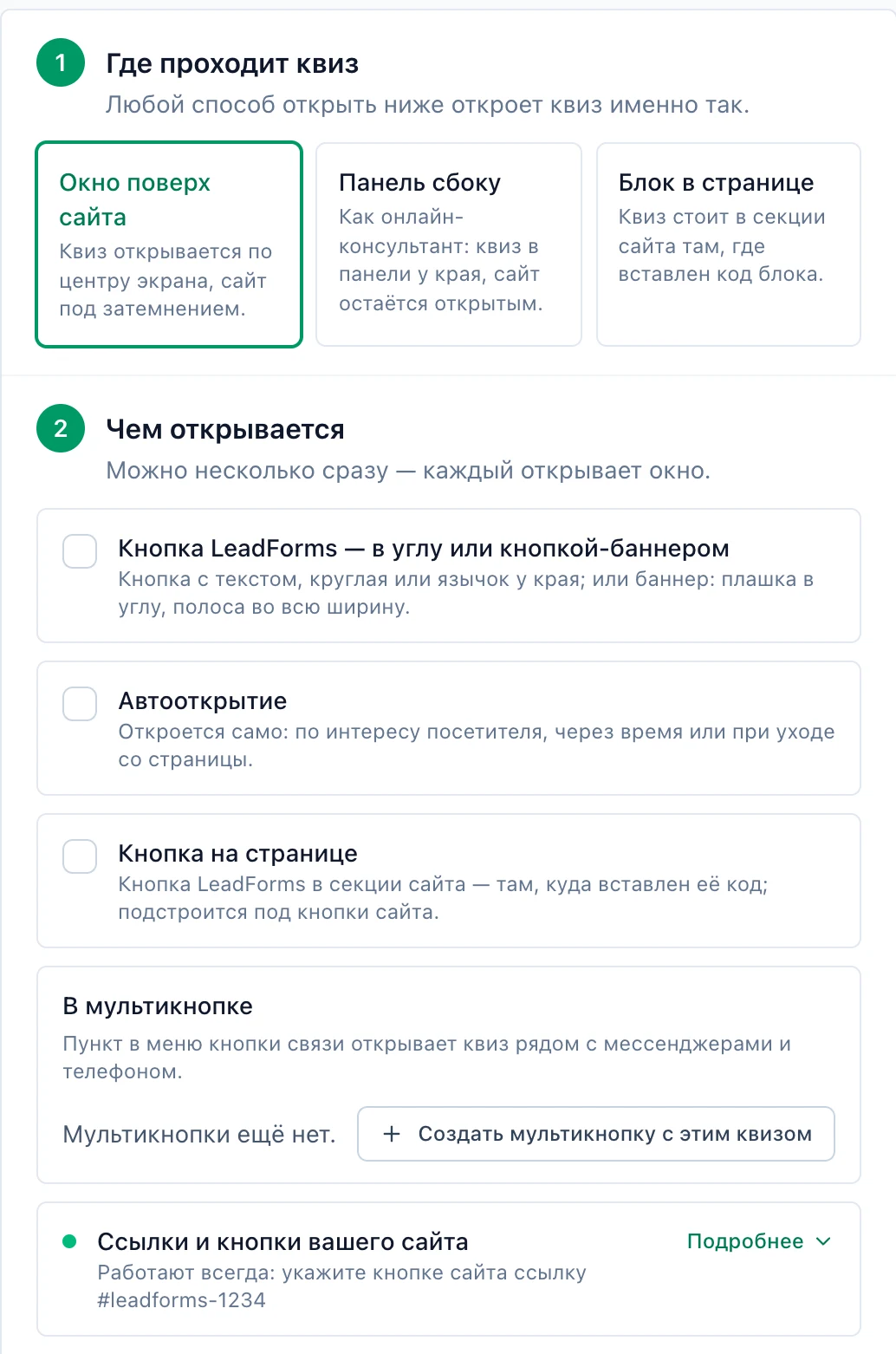
Volte à LeadForms, à aba “Publicação” → “No site”. Na etapa “Onde o quiz aparece”, escolha “Janela sobre o site” ou “Painel lateral” e, na etapa “Como abre”, por exemplo, “Botão da LeadForms: no canto ou como banner”, “Abertura automática” ou “Botão na página”. Você pode escolher várias formas ao mesmo tempo.
Se você escolheu “Botão na página”, ou seja, o botão da LeadForms dentro do post, copie o código dele, que tem este formato:
Clique em “Publicar” no fim da aba “Publicação”. Sem esta etapa, as alterações não chegam ao seu site.
Se você escolheu “Botão na página”, ou seja, o botão da LeadForms dentro do post, copie o código dele, que tem este formato:
<div data-leadforms-button="ID"></div> (ID é o número do seu quiz).Clique em “Publicar” no fim da aba “Publicação”. Sem esta etapa, as alterações não chegam ao seu site.
Cole o código do botão e salve o post
Se você escolheu “Botão na página”, volte ao editor do post e cole
Para o botão da LeadForms no canto e para a abertura automática, esta etapa não é necessária.
<div data-leadforms-button="ID"></div> onde o botão deve ficar: no mesmo bloco “HTML personalizado”, logo depois do código da LeadForms, ou em outro bloco “HTML personalizado”. Salve o post.Para o botão da LeadForms no canto e para a abertura automática, esta etapa não é necessária.
Pronto! O quiz já está no site
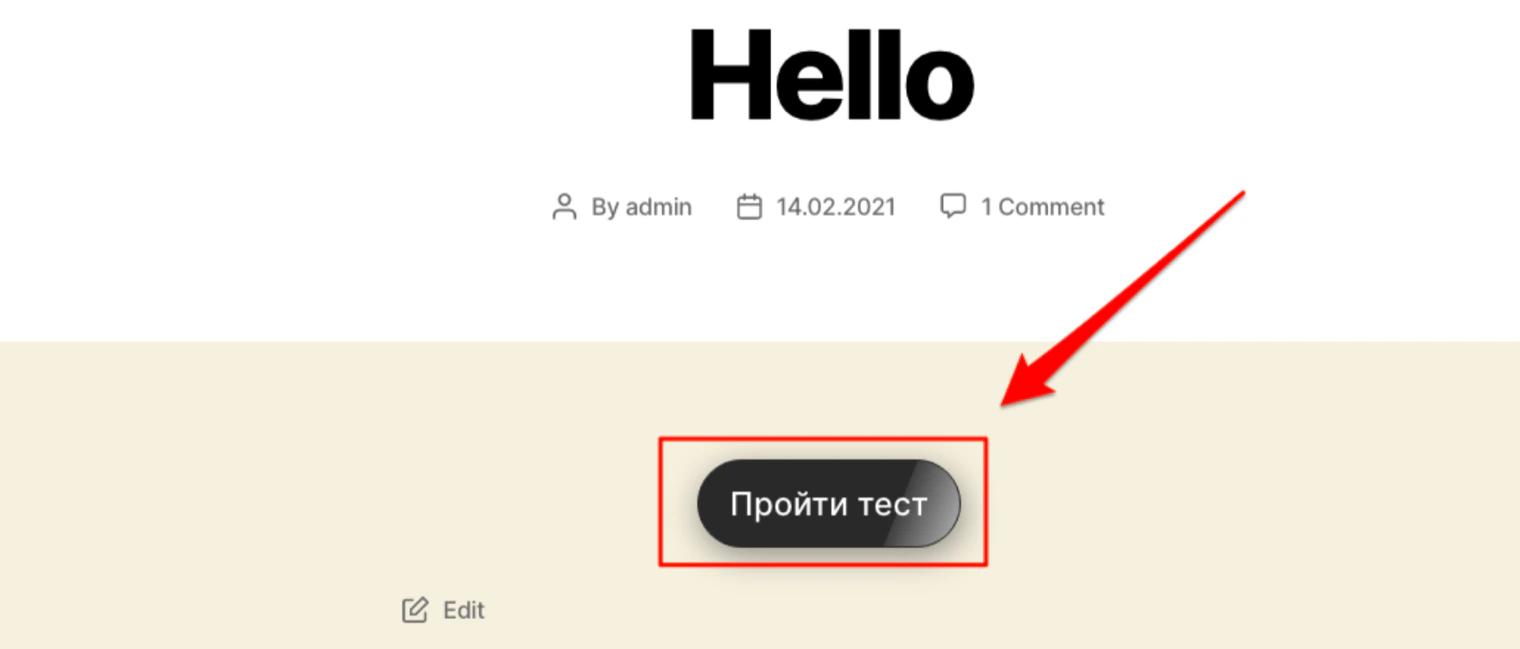
Na página aparece o botão da LeadForms e, ao clicar nele, o quiz abre. Para conferir a instalação, na LeadForms, no bloco “Código do site”, clique em “Verificar página” e digite o endereço do post.
Se preferir usar o seu próprio botão
Esta opção serve quando o quiz deve abrir a partir de um botão que já existe na sua página, e não pelo código da LeadForms.
O código da LeadForms continua sendo necessário: cole-o como nas etapas 1 a 4 acima. O código do botão da LeadForms não é usado aqui.
O código da LeadForms continua sendo necessário: cole-o como nas etapas 1 a 4 acima. O código do botão da LeadForms não é usado aqui.
Pegue o link do quiz em “Links e botões do seu site”
Na LeadForms, na aba “Publicação” → “No site”, dentro da etapa “Como abre”, expanda “Links e botões do seu site” e copie o link. Esses links funcionam sempre: não é preciso ativar nem publicar nada à parte. O quiz vai abrir a partir de qualquer botão ou link do seu site que aponte para
#leadforms-ID, onde ID é o número do seu quiz.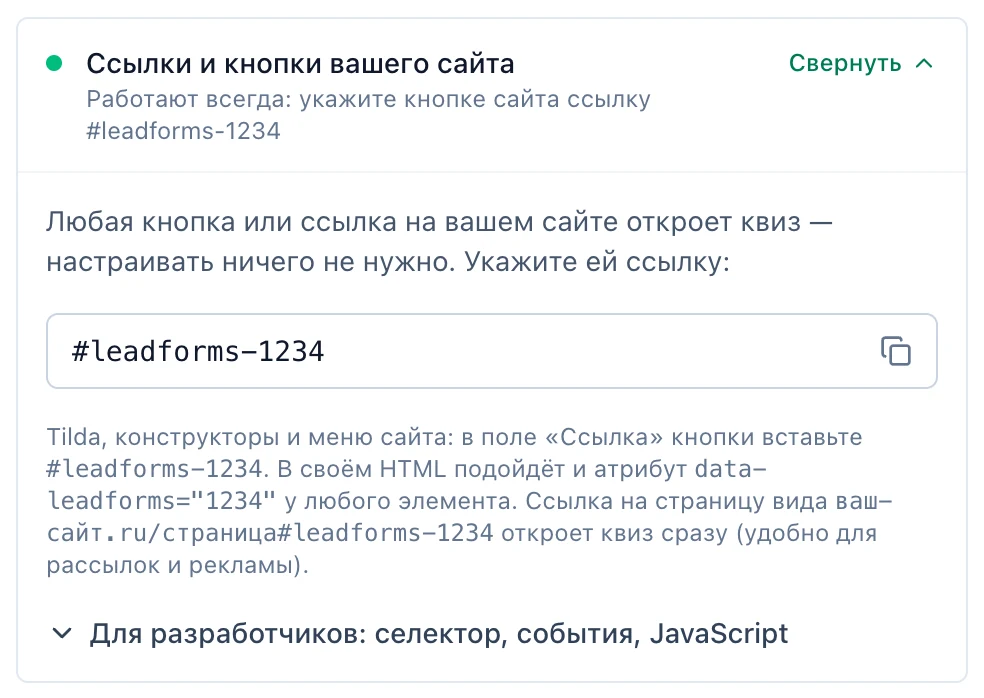
Adicione o botão
Volte à edição do post e insira um botão. Dê um texto a ele e, como link do botão, cole
#leadforms-ID: no lugar de ID vai o número do seu quiz.Publique a página
O quiz vai abrir ao clicar no botão.
Se o quiz precisa ficar dentro do post
Você pode mostrar o quiz como um bloco dentro do post, sem botão nem pop-up. O código da LeadForms também é necessário aqui, como nas etapas 1 a 4 acima.
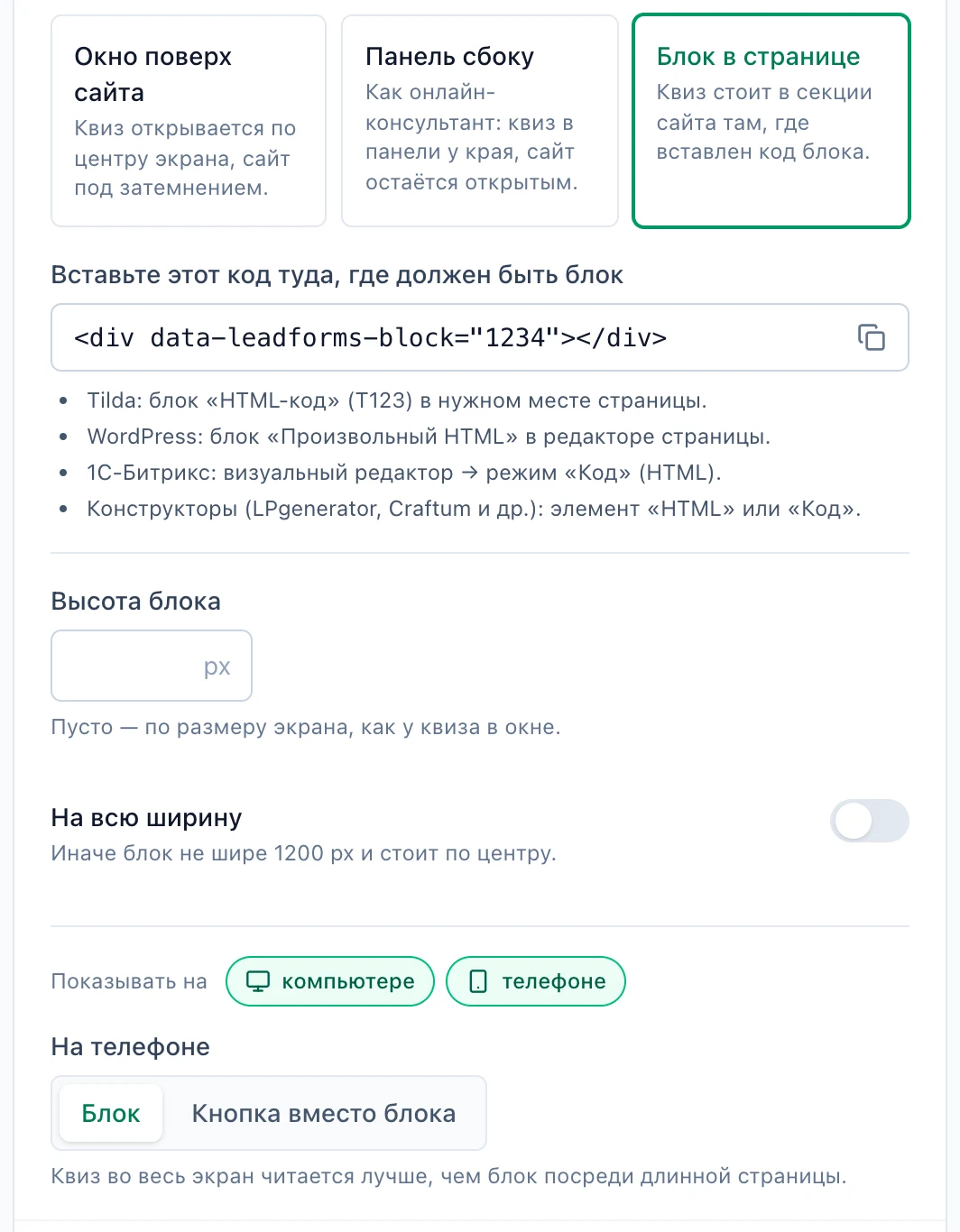
Escolha “Bloco na página”
Na LeadForms, na aba “Publicação” → “No site”, na etapa “Onde o quiz aparece”, escolha “Bloco na página” e clique em “Publicar”.
Cole o código do bloco no post
No editor do post, adicione um bloco “HTML personalizado” onde o quiz deve ficar e cole dentro
<div data-leadforms-block="ID"></div>: no lugar de ID vai o número do seu quiz. Salve o post.Não está conseguindo configurar?
Se algo não funcionar, você pode e resolvemos juntos.
