

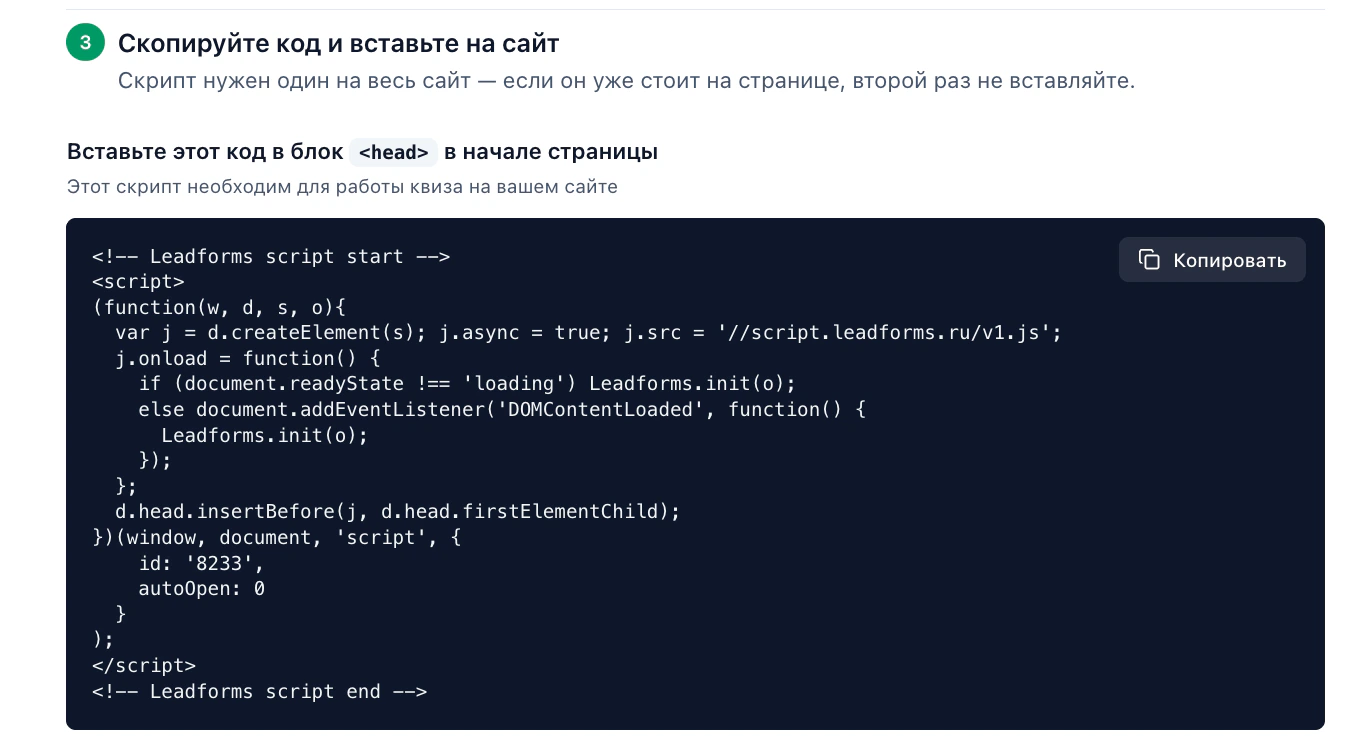
Copia el código del script
En el editor del quiz abre «Publicación» → «En la web», elige el tipo «Botón» y pulsa «Copiar» debajo del código del bloque
<head>.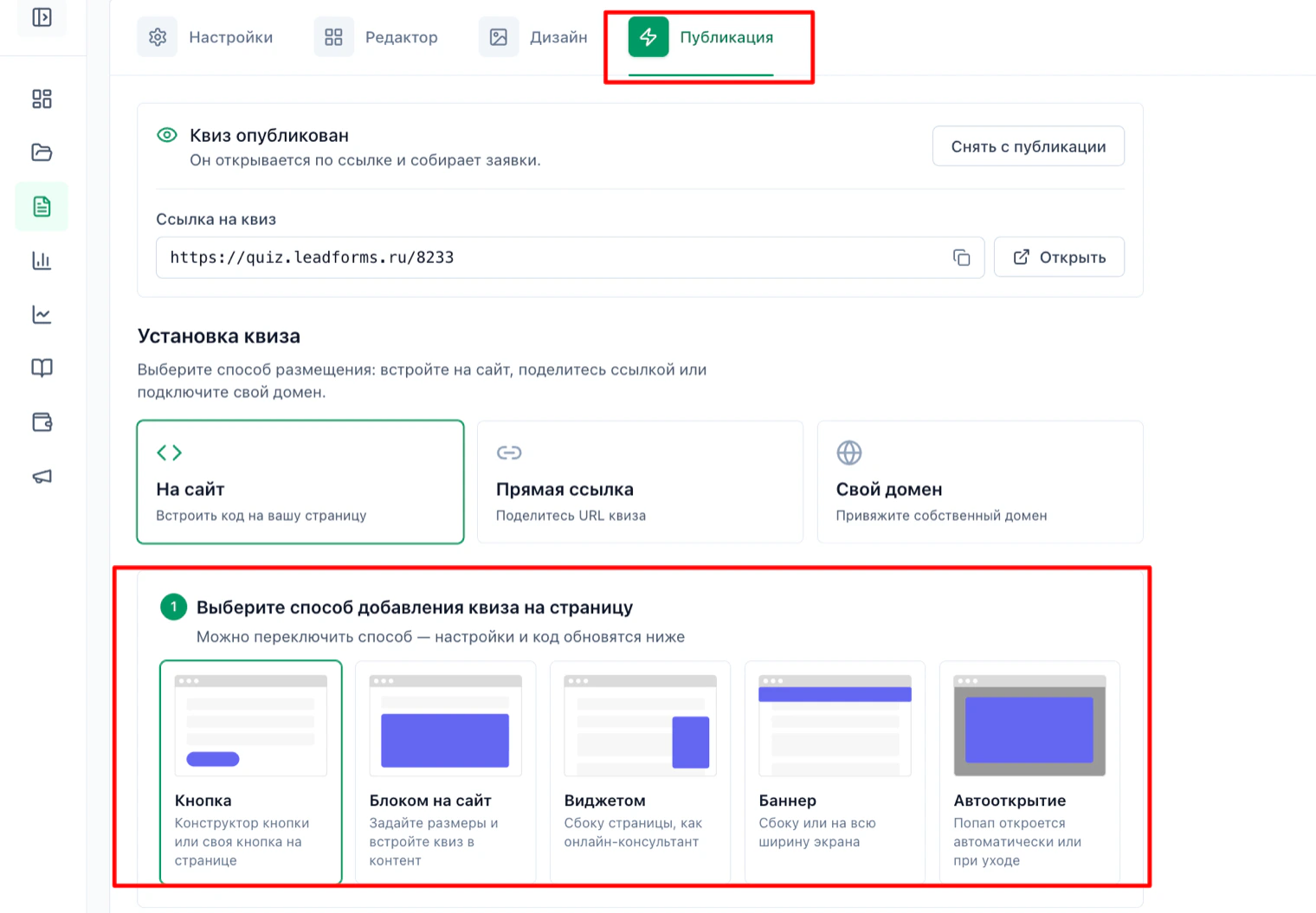
Abre la entrada en WordPress
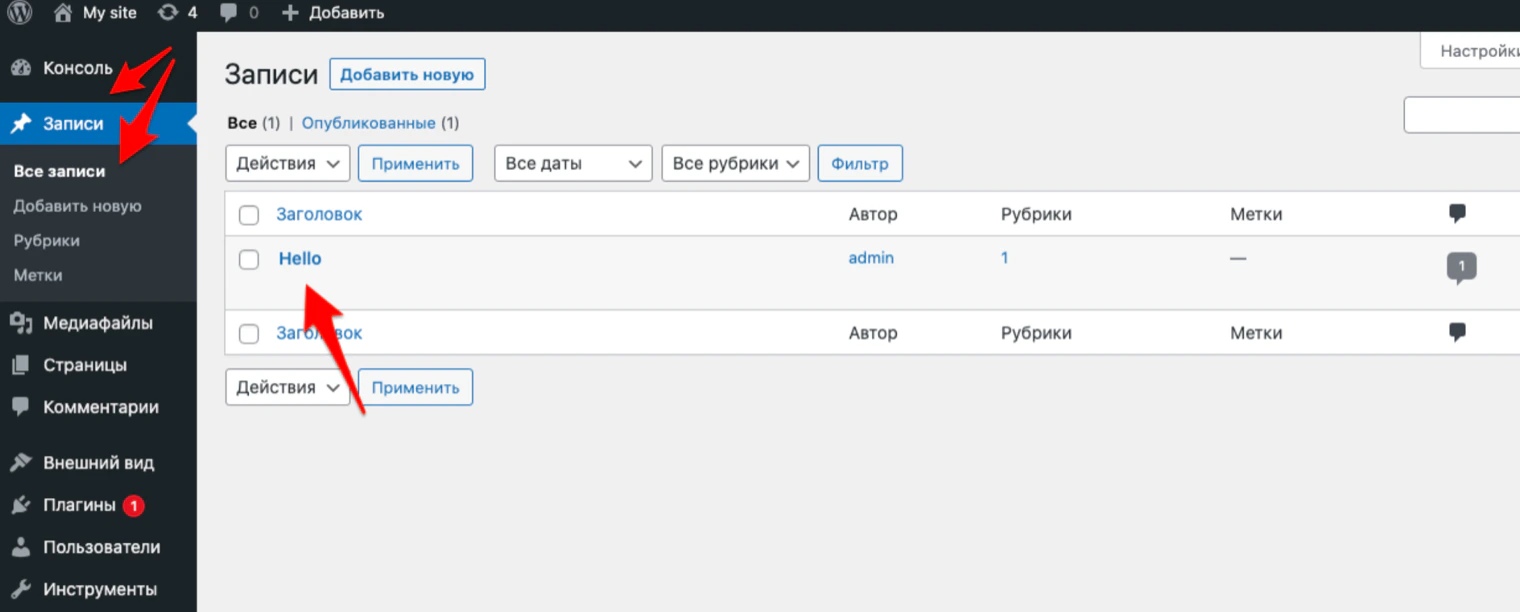
En el escritorio ve a «Entradas» → «Todas las entradas» y abre aquella en la que quieres el quiz.
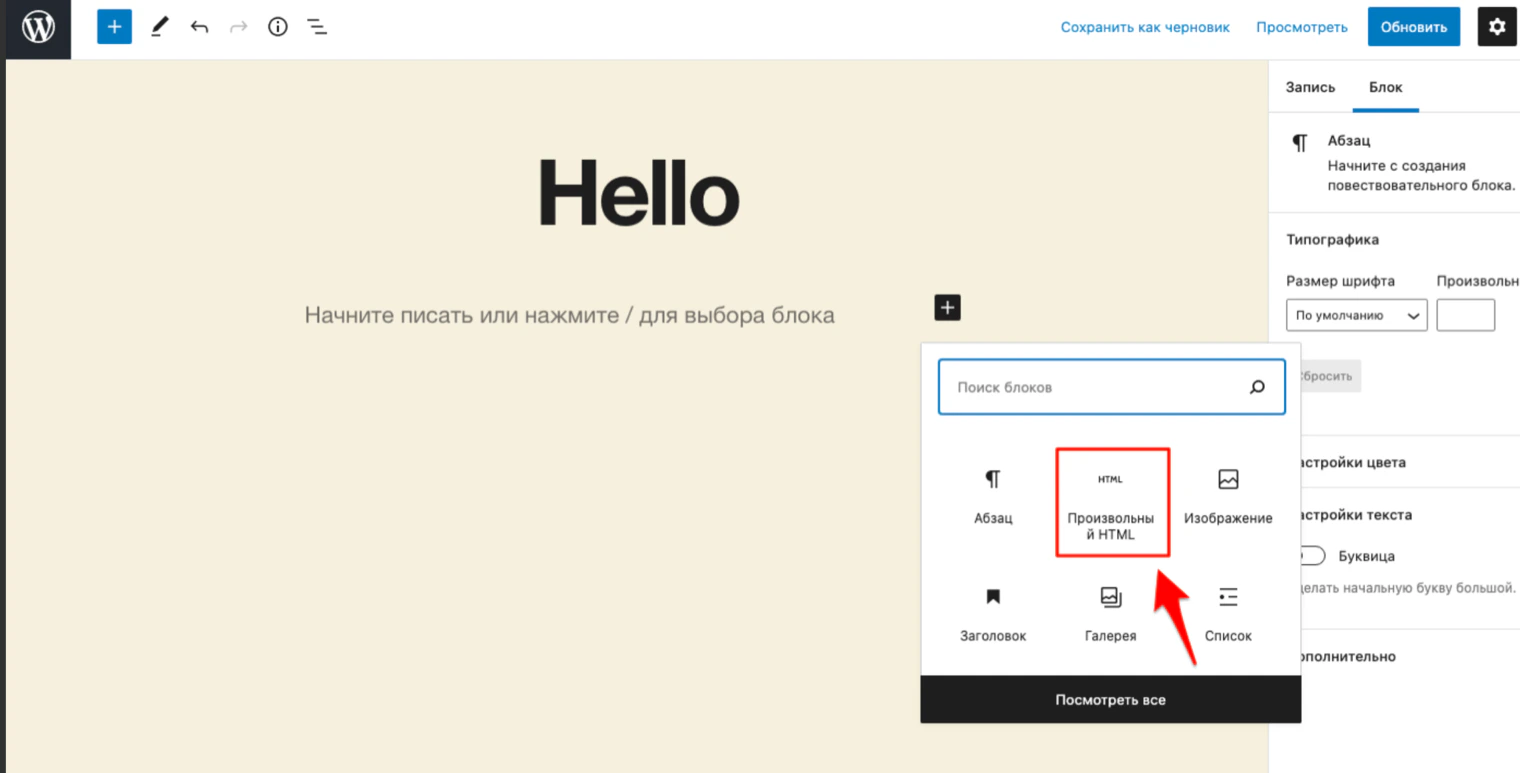
Crea un bloque nuevo
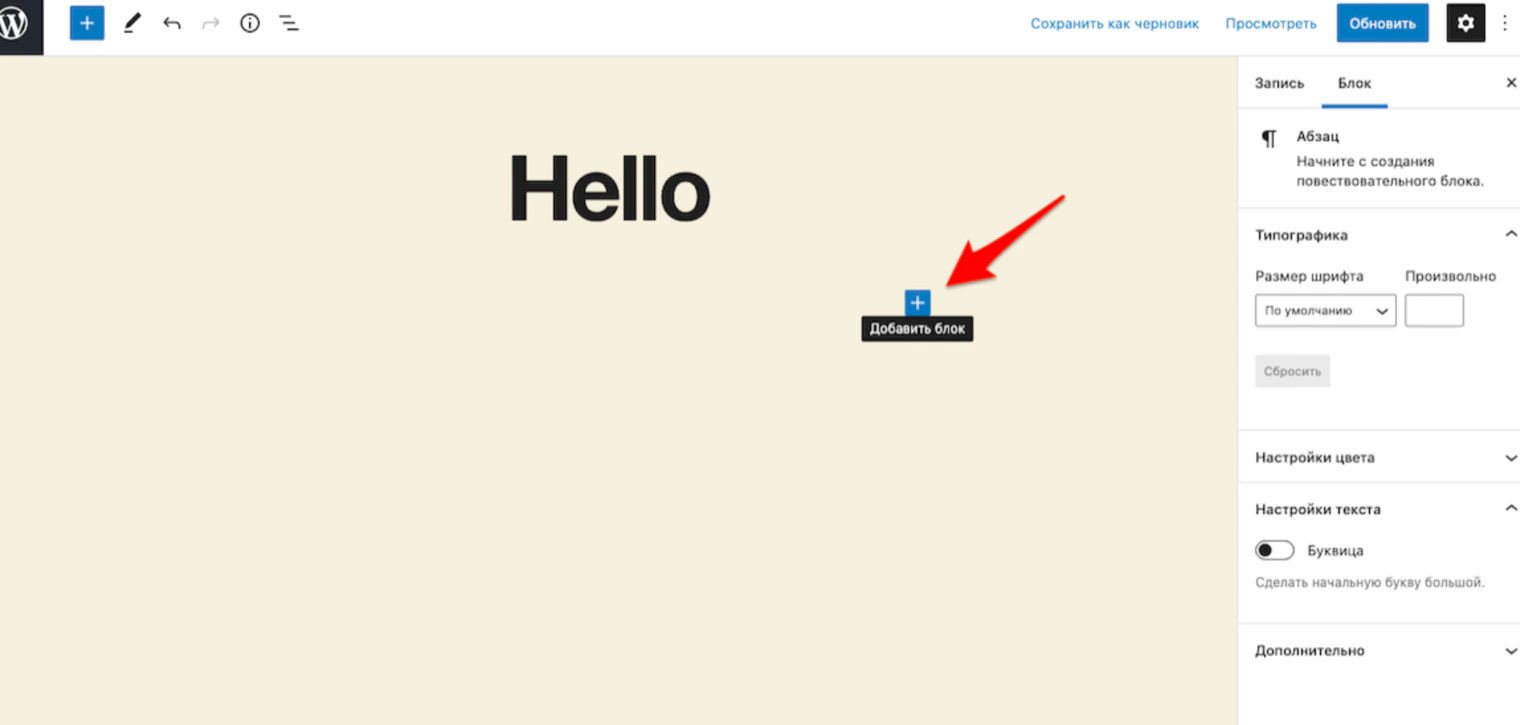
En el editor de la entrada pulsa el icono «+» , «Agregar bloque», justo donde quieres el quiz.
Elige el bloque «HTML personalizado» y pega el código de inicialización
En la lista de bloques elige «HTML personalizado» y pega dentro el código de inicialización. Si no lo ves en la lista, búscalo con el buscador de bloques o en «Ver todos».
Vuelve a LeadForms y copia el código del botón
Debajo del script del bloque
<head> hay un segundo código, «Pega este código donde quieras en la página». Ese es el que dibuja el botón. Pulsa «Copiar».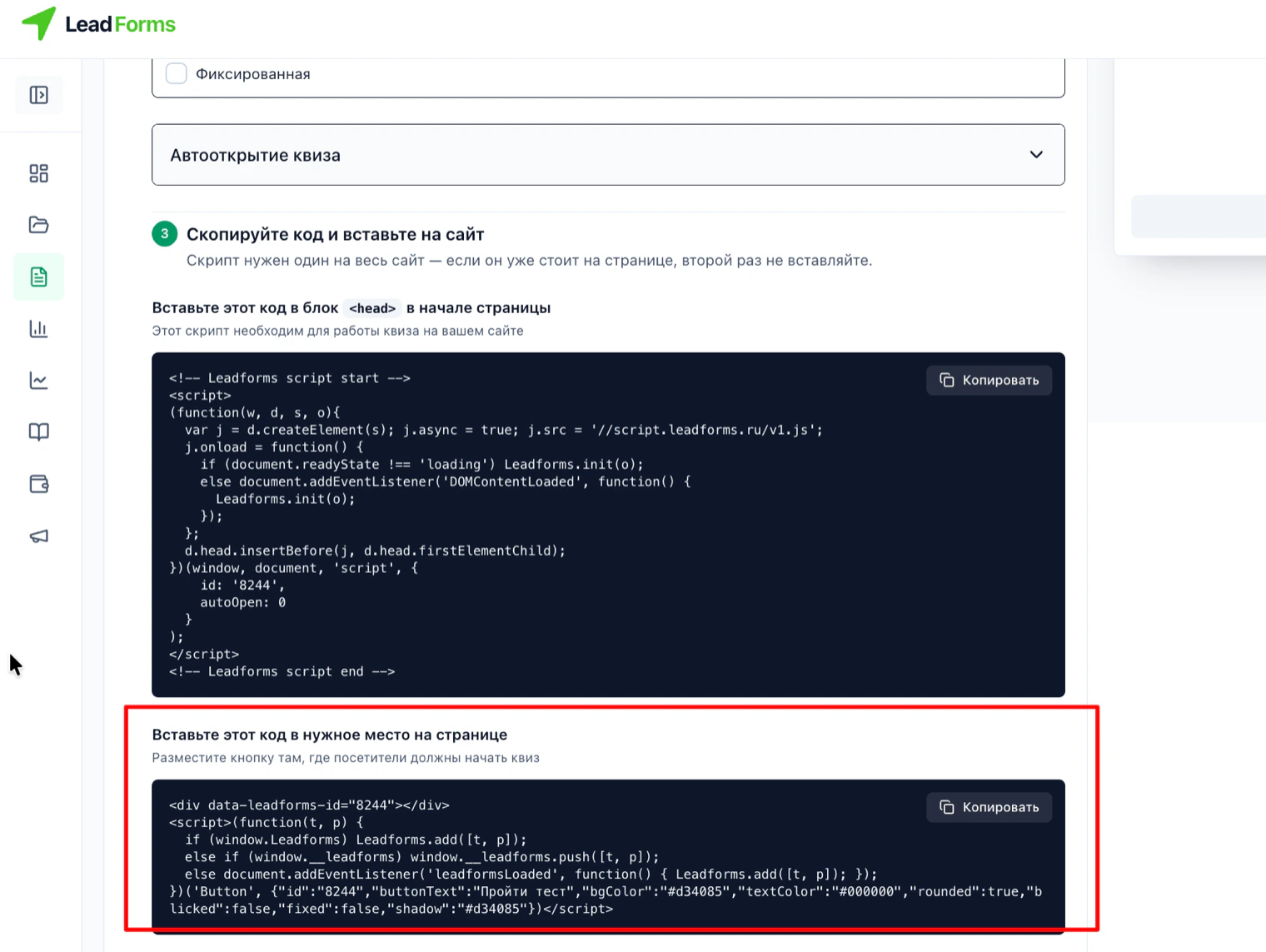
Pega el código del botón y actualiza la entrada
Vuelve al editor de la entrada y pega el código del botón en el mismo bloque «HTML personalizado»donde pusiste el de inicialización, justo detrás. Pulsa «Actualizar».
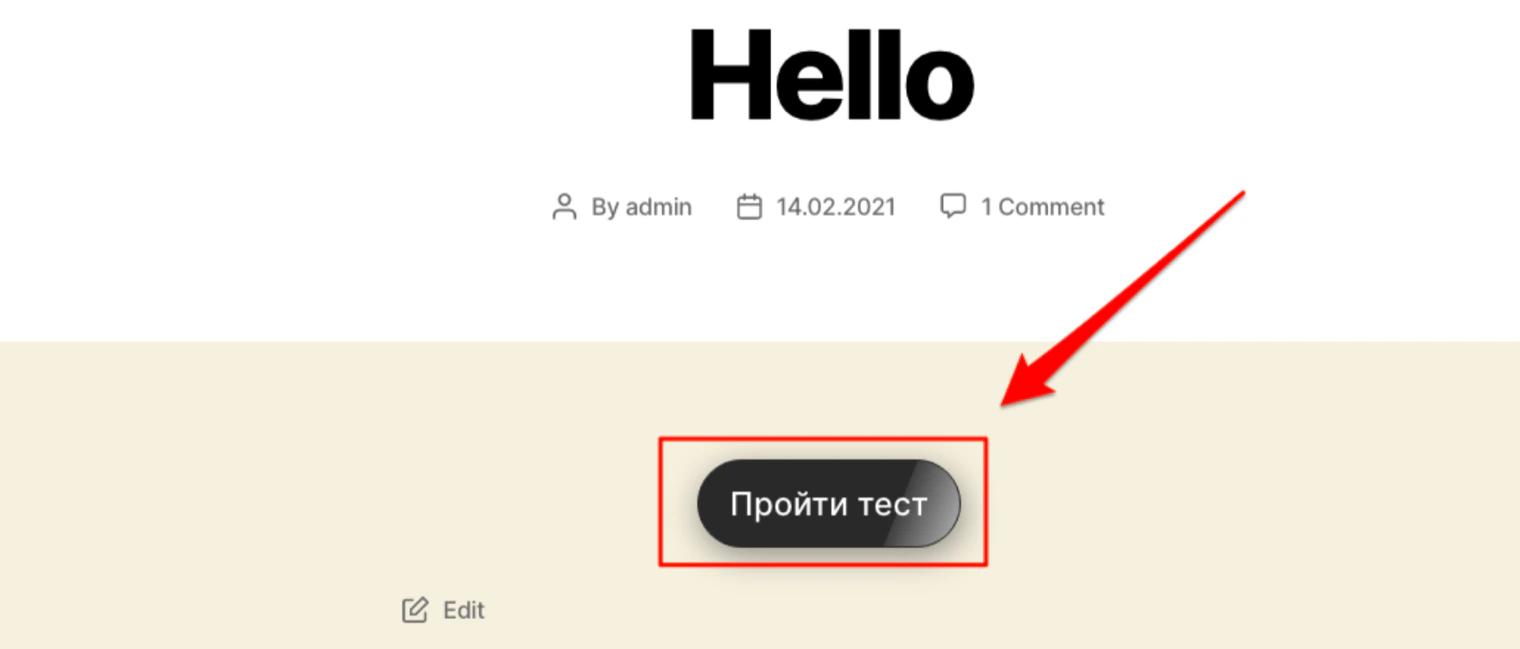
¡Listo! El quiz ya está en la web
En la página aparece un botón y, al pulsarlo, se abre el quiz.
Si prefieres usar tu propio botón
Esta opción sirve cuando el quiz debe abrirse desde un botón que ya existe en tu página, y no desde el código de LeadForms.
El script del bloque
El script del bloque
<head> sigue haciendo falta: pega solo ese, como en los pasos 1 a 3 de arriba. El código del botón aquí no se usa.Copia el enlace del botón
En esa misma subpestaña, «Botón propio», copia el enlace de la forma
#popup:Leadforms_ID.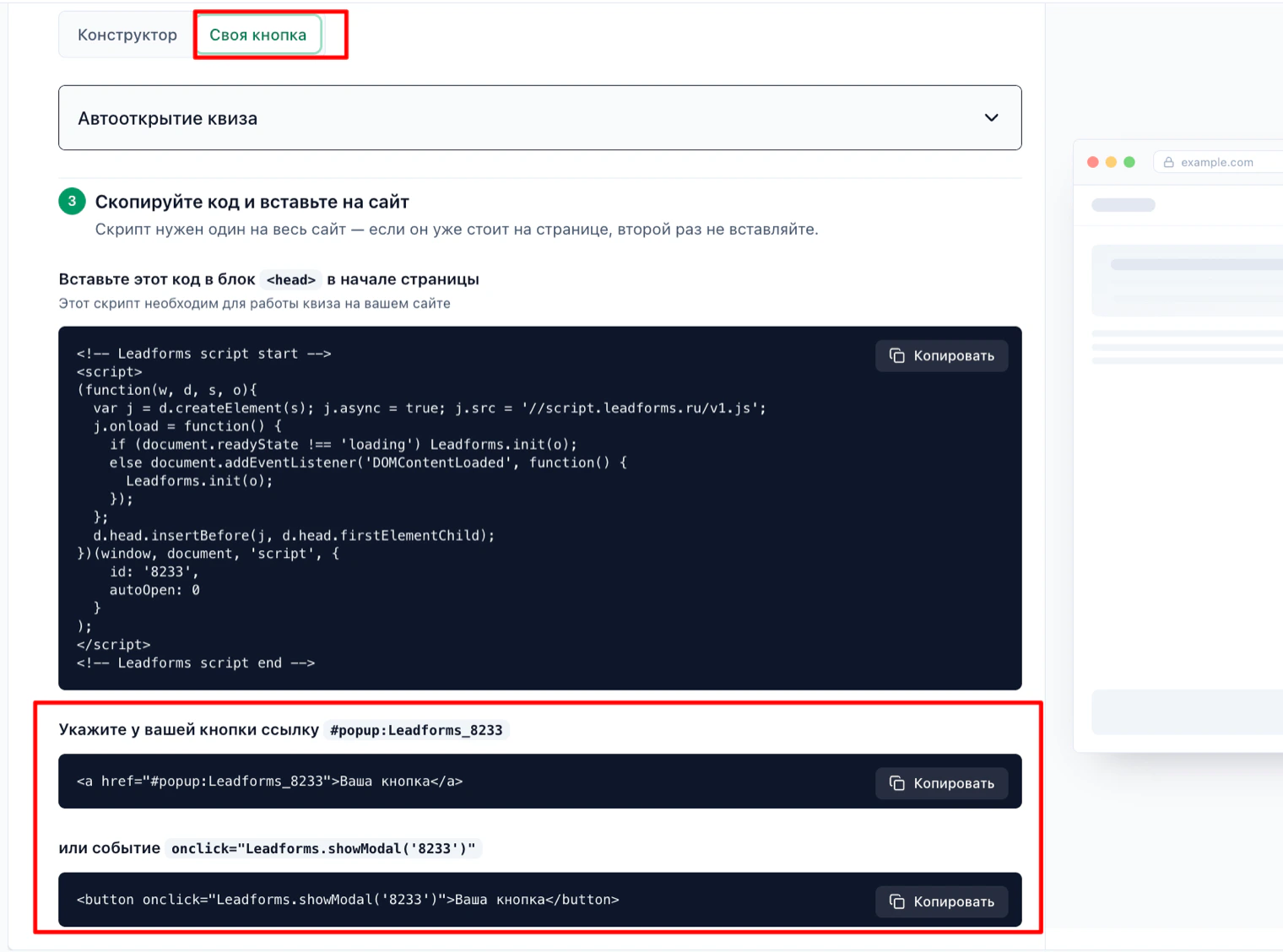
Agrega el botón
Vuelve a la edición de la entrada e inserta el botón. Ponle un texto y, en el campo «URL», pega el enlace copiado.
Publica la página
¿No te sale la configuración?
Si algo no funciona, puedes y lo resolvemos contigo.
