

Para qué sirve
El formulario de contacto es el paso en el que la persona deja sus datos; cuando lo envía, te llega el lead. Aquí configuras qué campos pedir, cuáles son obligatorios y cómo se ve el formulario.
Configura el contenido del formulario
Abre el quiz y ve a la pestaña «Editor» → paso «Formulario de contacto». En la pestaña «Contenido» puedes subir una imagen, activar la barra de progreso y la casilla «Pedir contacto de mensajería» (Telegram/WhatsApp).
Configura los campos
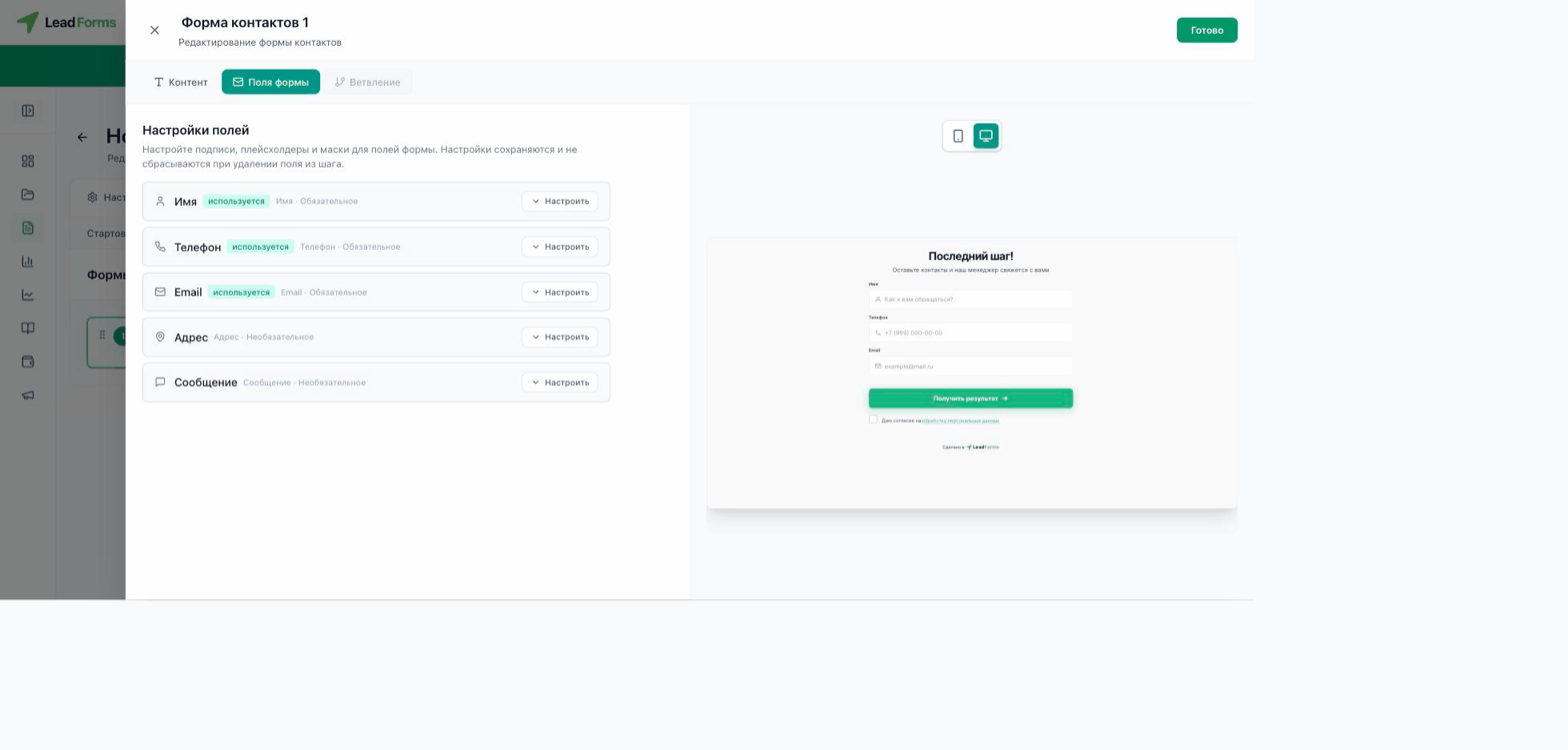
En la pestaña «Campos del formulario» , en cada campo (nombre, teléfono, correo, dirección, mensaje) pulsa «Configurar»para definir su etiqueta, su texto de ayuda y su máscara, y marcarlo como en uso y obligatorio.
Reparte el formulario en varios pasos
El botón «Agregar segundo paso» reparte los campos entre dos pantallas: por ejemplo, primero el nombre y el teléfono y en el segundo paso el correo y la dirección.
Agrega otro formulario de contacto
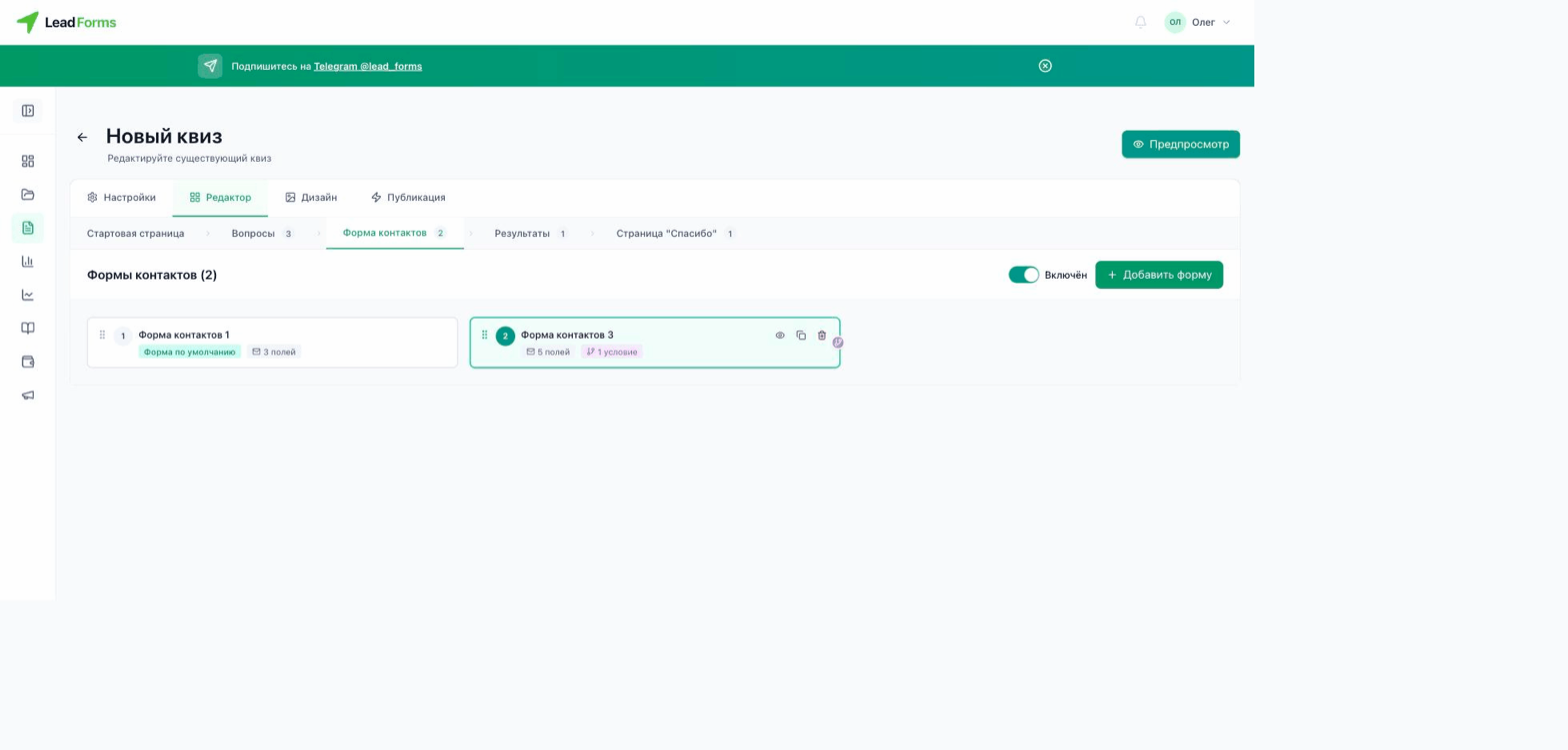
Con un botón «Agregar formulario» puedes crear un segundo formulario, y los siguientes, por ejemplo con otros campos. Cuál se muestra a cada persona lo deciden las condiciones de la pestaña «Lógica condicional»; está explicado en la guía «Formulario de contacto según las respuestas».
Preguntas frecuentes
Cuando el formulario tiene dos pasos, aparece el ajuste «Crear el lead después del primer paso». Con él, el lead te llega en cuanto se completa el primer paso, aunque el segundo quede vacío.
Sí. Activa «Pedir contacto de mensajería» y, debajo, «Pedir solo el contacto de mensajería»: los campos normales del formulario no se mostrarán. Las apps de mensajería se eligen en la pestaña «Mensajería», y al menos una tiene que quedar marcada.
En los ajustes del campo «Teléfono» activa «Usar máscara de entrada» y elige el tipo: «Con selector de país», «Entrada libre» (el código de país se agrega solo en cuanto se empieza a escribir el número) o «Máscara propia», en la que cada dígito se marca con un 1.
Sí. En la pestaña «Contenido» está el campo «Imagen para celular»: si lo dejas vacío, se usa la principal. Y la casilla «No mostrar la imagen en celular» quita la imagen, así el formulario empieza directamente con los campos.
