

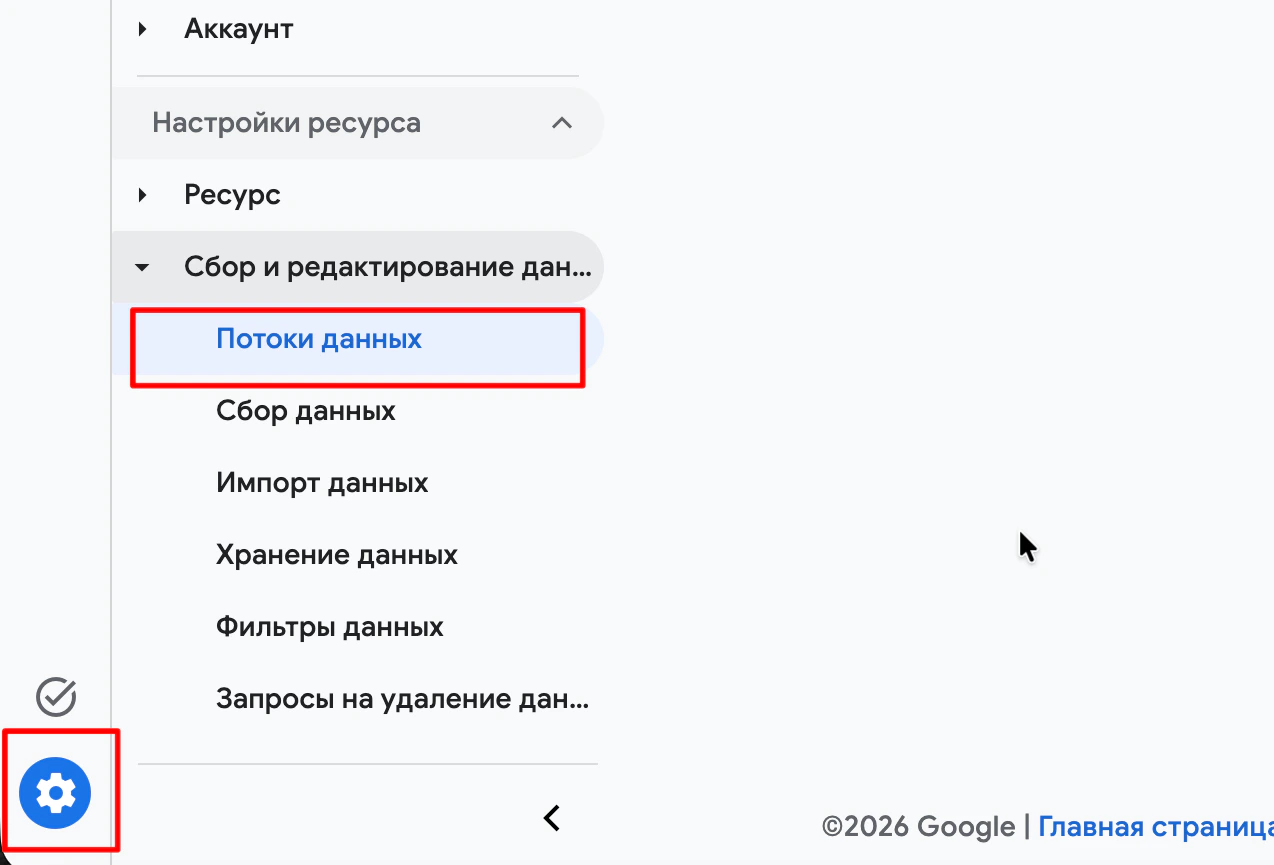
Entra en Google Analytics, abre «Administrar» → «Flujos de datos» y elige el tuyo
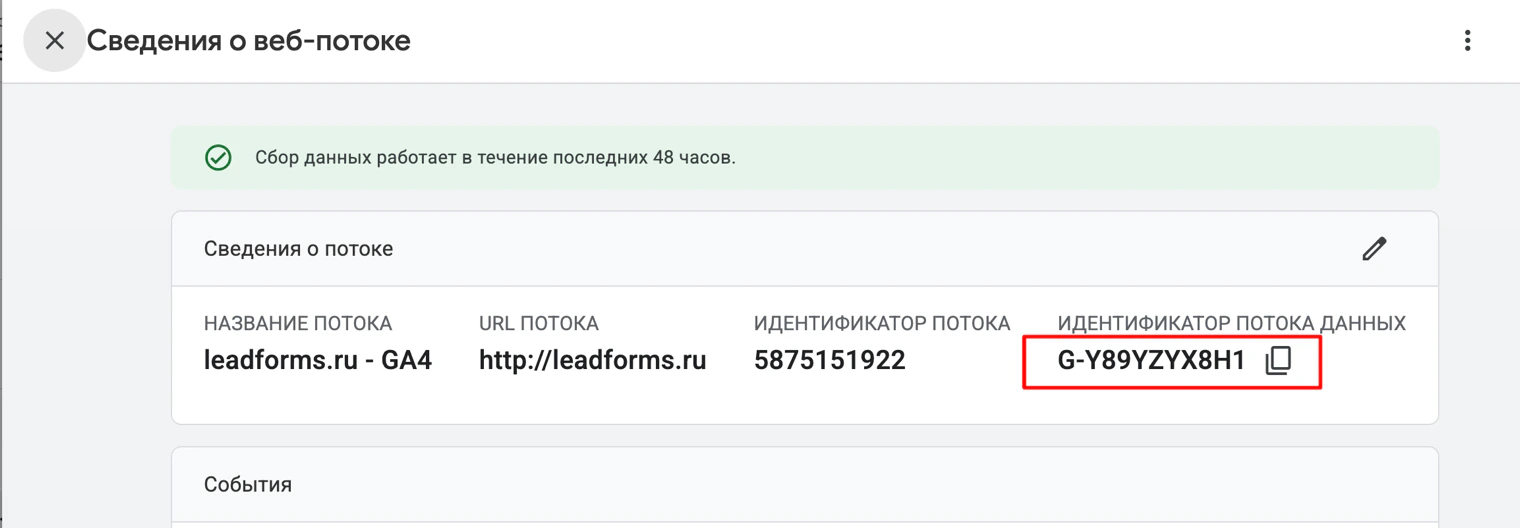
Copia el «Identificador de medición»: tiene la forma G-XXXXXXXXXX
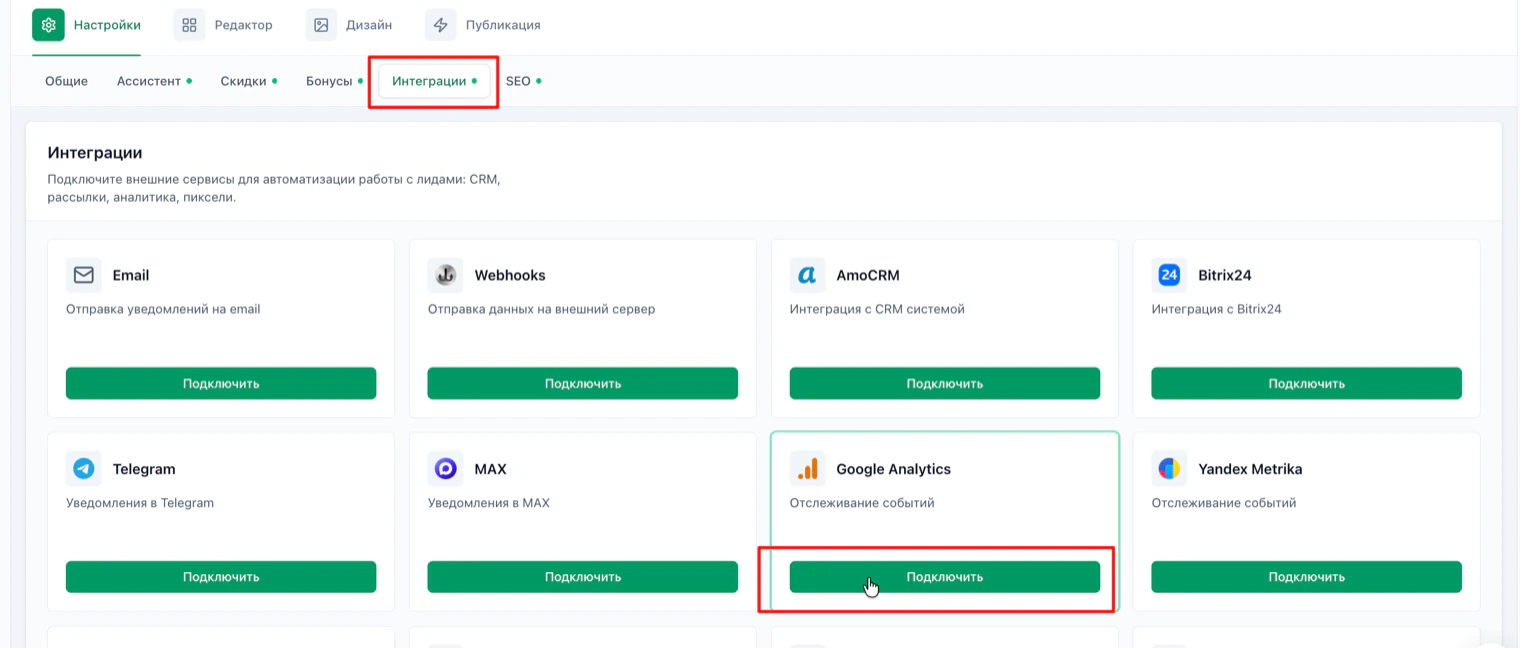
En el quiz ve a «Ajustes» → «Integraciones» y, en la tarjeta de Google Analytics, pulsa «Conectar»
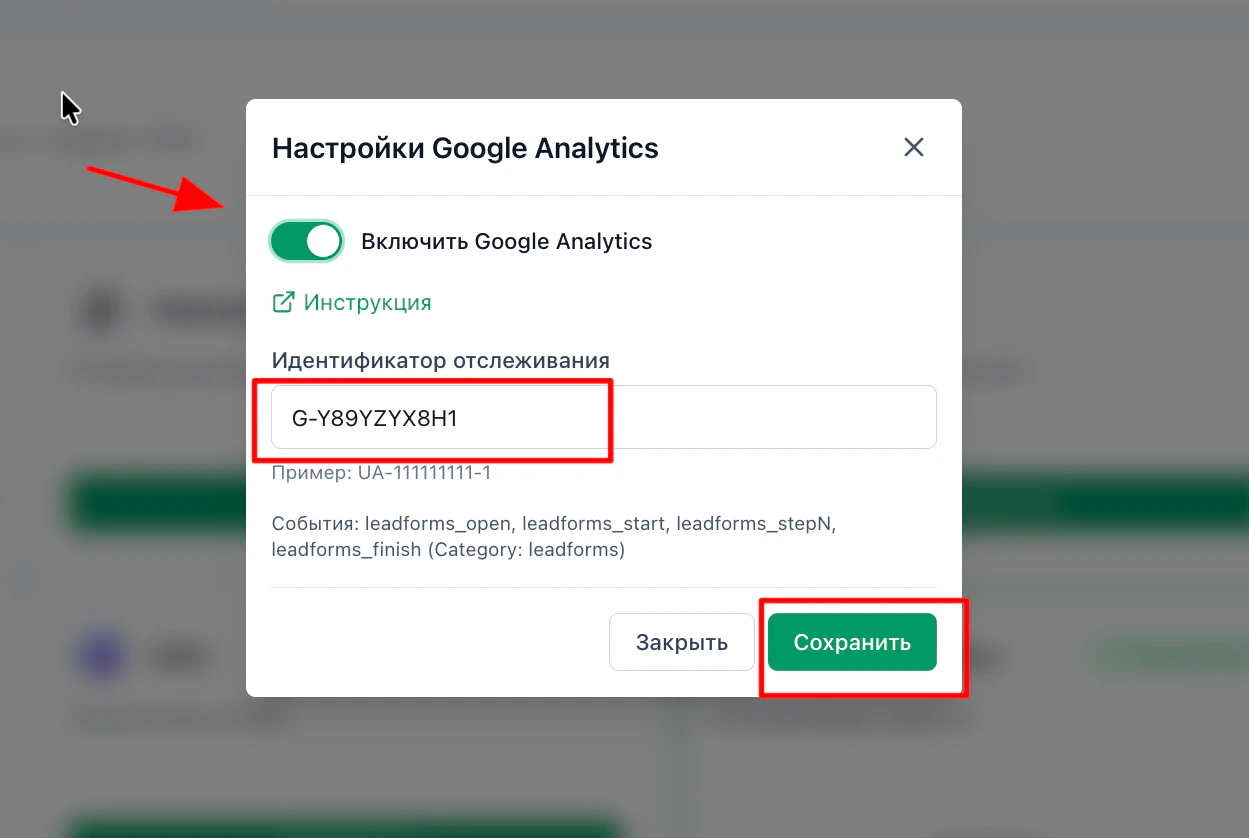
Activa el interruptor, pega el identificador copiado en el campo correspondiente y guarda.
Cómo comprobar que funciona
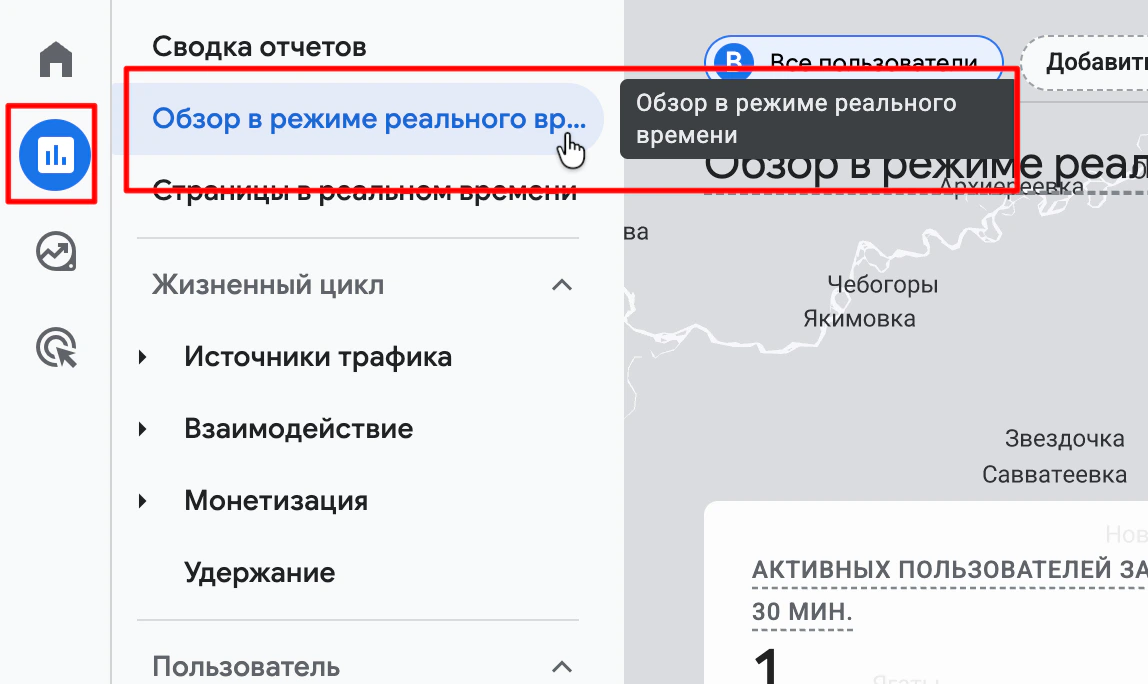
Abre tu quiz y, en Google Analytics, ve a «Informes» → «Tiempo real». Si está bien configurado, te verás entre las personas activas y en la lista aparecerán los eventos del quiz.
Cómo marcar conversiones con los eventos del quiz
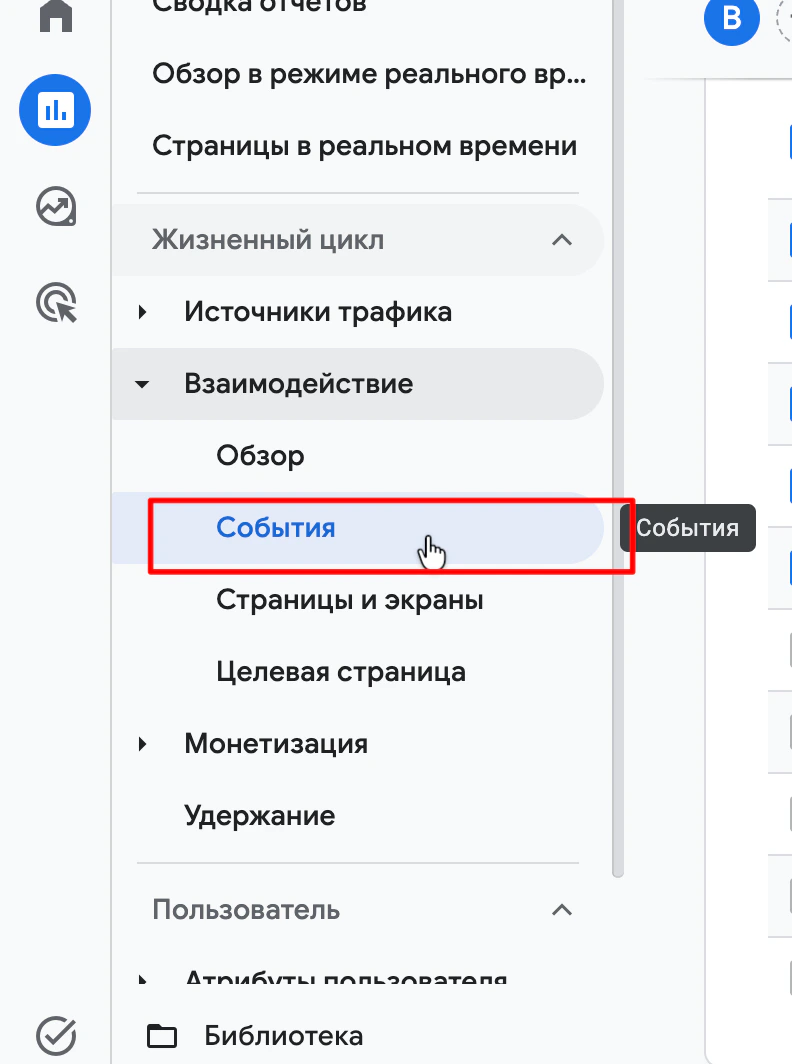
En los informes de Google Analytics abre «Interacción» → «Eventos».
Si la pestaña de eventos está vacía, espera hasta 24 horas: ese es el tiempo que tarda Google Analytics en recoger los eventos del quiz.
Si la pestaña de eventos está vacía, espera hasta 24 horas: ese es el tiempo que tarda Google Analytics en recoger los eventos del quiz.
¿No te sale la configuración?
Si algo no funciona, puedes y lo resolvemos contigo.
