

Reparte los puntos
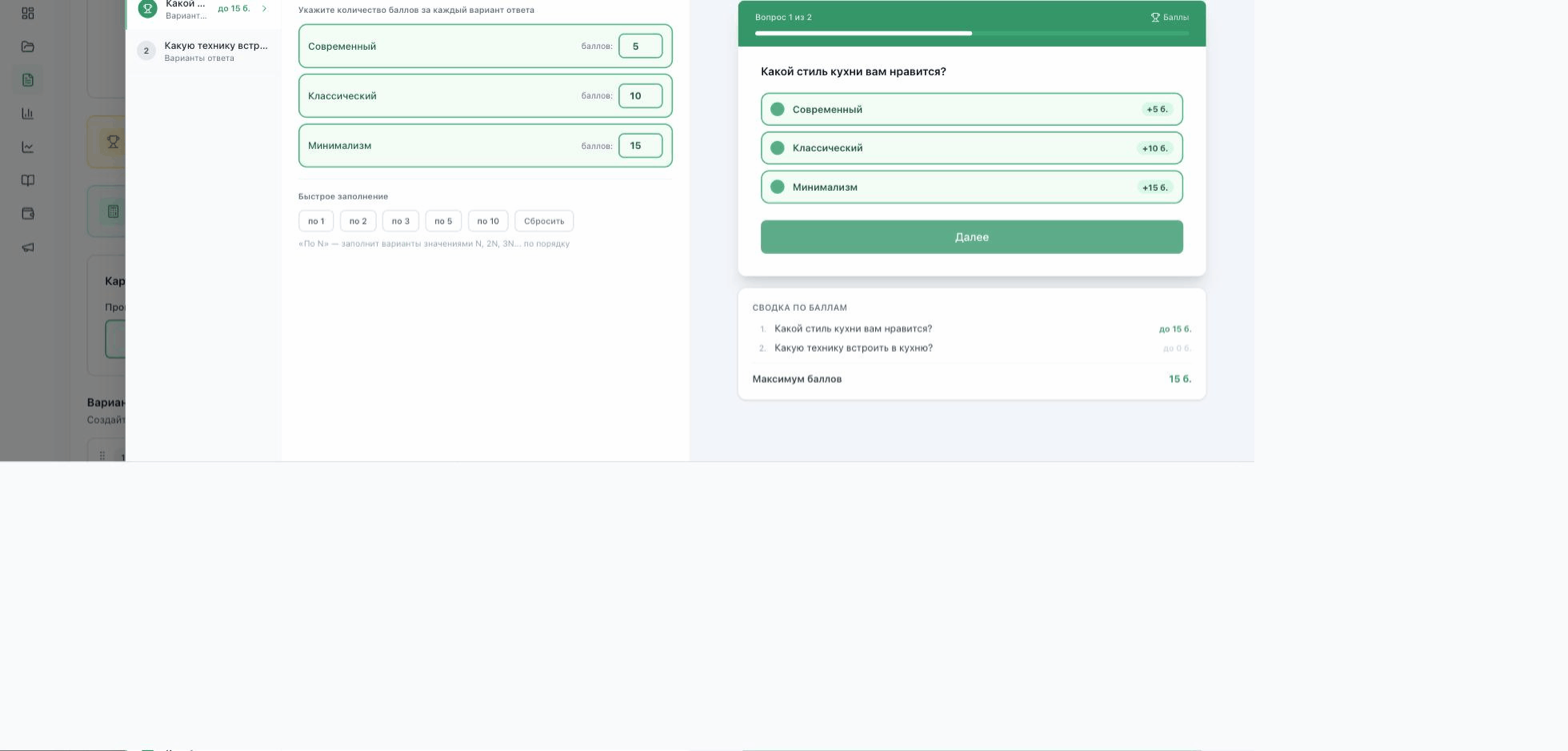
Abre el quiz y ve a la pestaña «Editor» → paso «Resultados» → botón «Configurar puntos». Elige la pregunta a la izquierda e indica cuántos puntos vale cada opción, a mano o con los botones de relleno rápido (1, 2, 3, 5, 10 o restablecer).
A la derecha se ve la vista previa de la pregunta con los puntos de cada opción y, debajo, el resumen con el máximo del quiz.
Define la condición de puntos del resultado
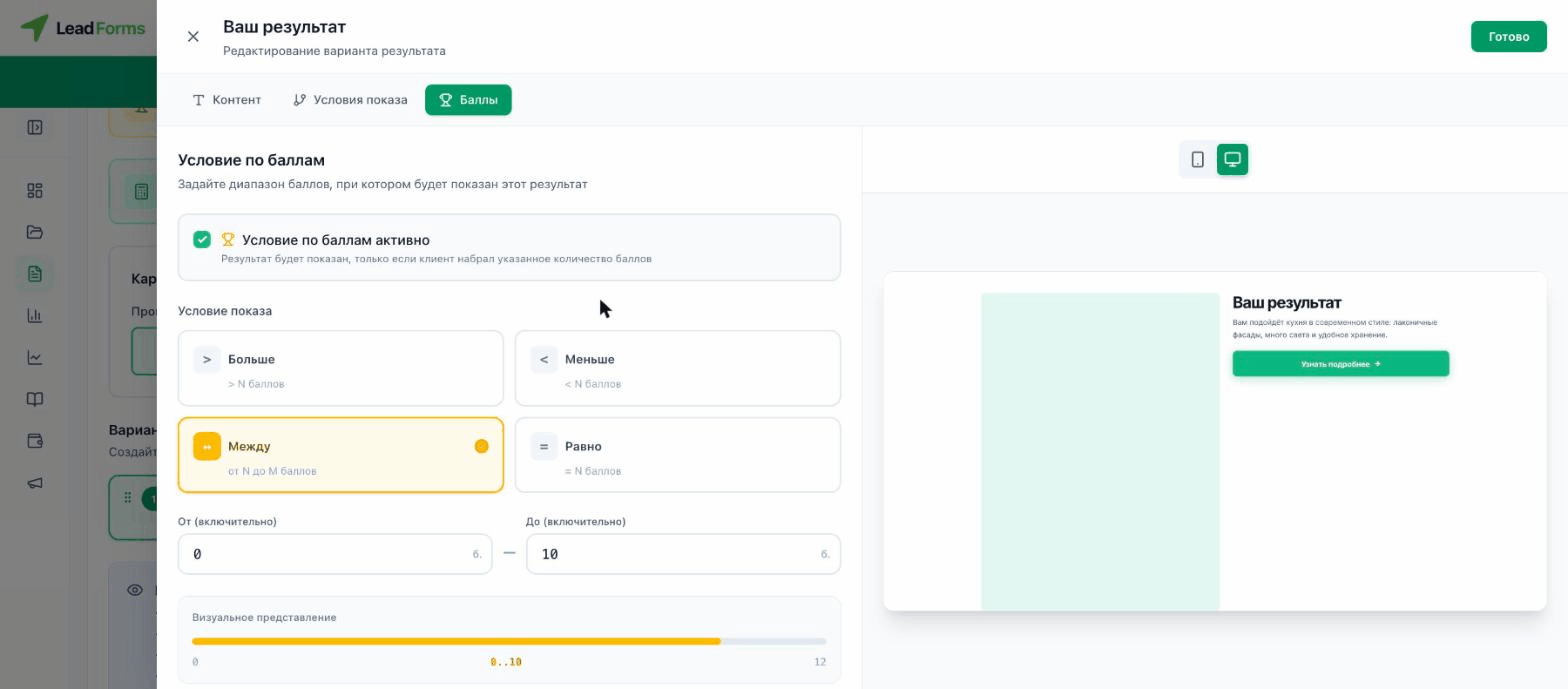
Abre el resultado que quieras y ve a la pestaña «Puntos» → activa «Condición por puntos activa». Elige el tipo de condición: «Mayor que» (> N puntos), «Menor que» (< N puntos), «Entre» (un rango de N a M) o «Igual a» (= N puntos), e indica los valores.
Agrega resultados para los demás rangos
Agrega más resultados con el botón «Agregar resultado» y dale a cada uno su rango de puntos: así cada persona ve el texto que corresponde a su puntuación. La configuración de los resultados está en la guía «Cómo configurar los resultados del test».
