

Quando é útil
O bloco é ideal quando o quiz é a ação principal da página: uma landing page de anúncio, uma seção “Calcule o preço”, a página de um serviço. O visitante vê a primeira pergunta logo de cara, sem botão nem pop-up, e o quiz parece parte do site.
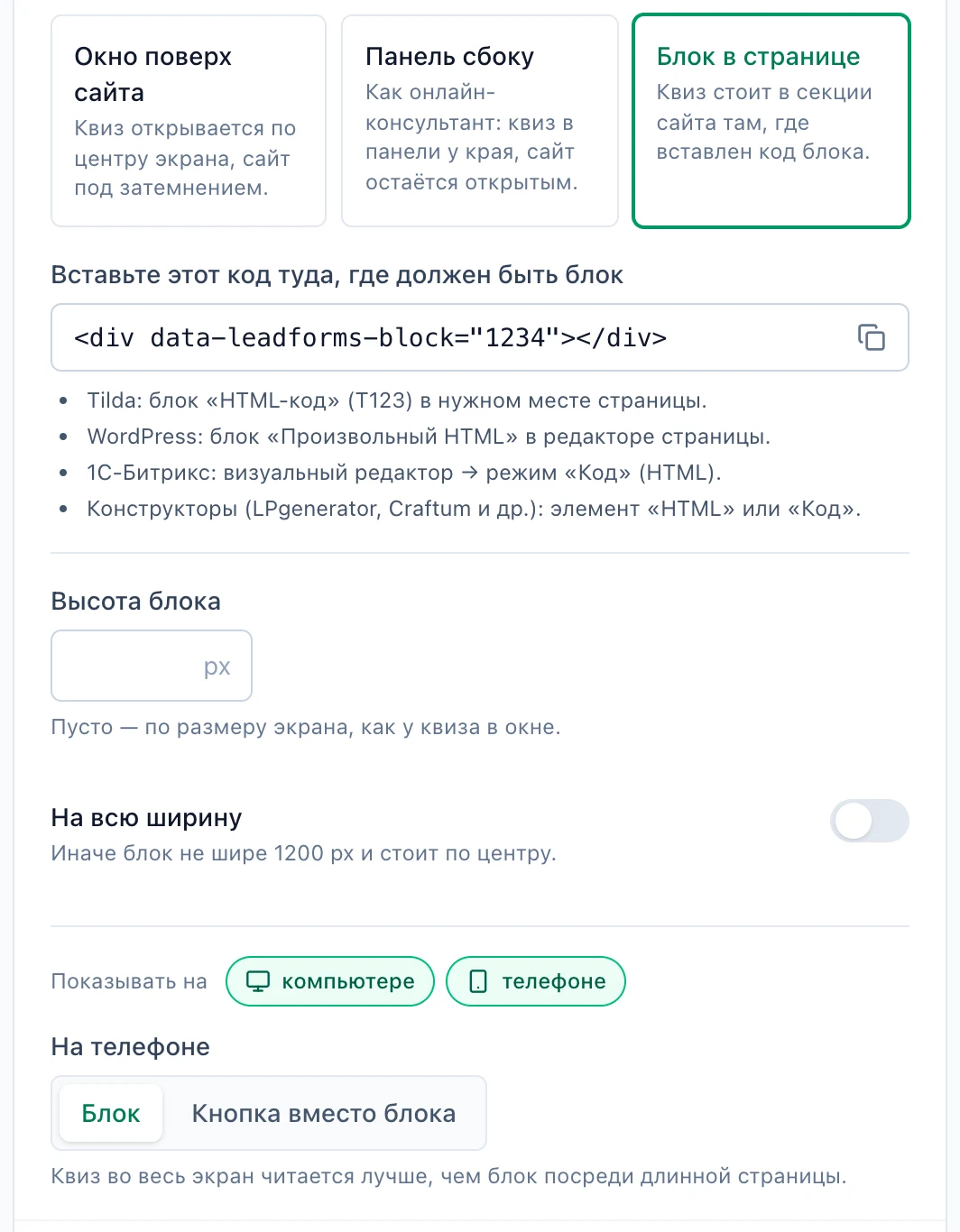
Abra “Publicação” → “No site” → “Bloco na página”
Abra o quiz e vá até a aba “Publicação” → subaba “No site”. Na etapa “Onde o quiz aparece”, escolha “Bloco na página”. Ali mesmo, defina a “Altura do bloco” (vazio = altura da tela), “Largura total”, em quais dispositivos ele aparece (“Mostrar em”: computador / celular) e como fica “No celular”: “Bloco” ou “Botão no lugar do bloco” (abre o quiz numa janela).
Coloque o código da LeadForms no seu site
Abra o bloco “Código do site” e copie o código. Cole-o uma única vez em todas as páginas do site, logo antes da tag de fechamento
</body>. É um só código para o site inteiro: se ele já estiver instalado, pule esta etapa.<script async src="https://script.leadforms.org/v1.js" data-key="SUA_CHAVE"></script>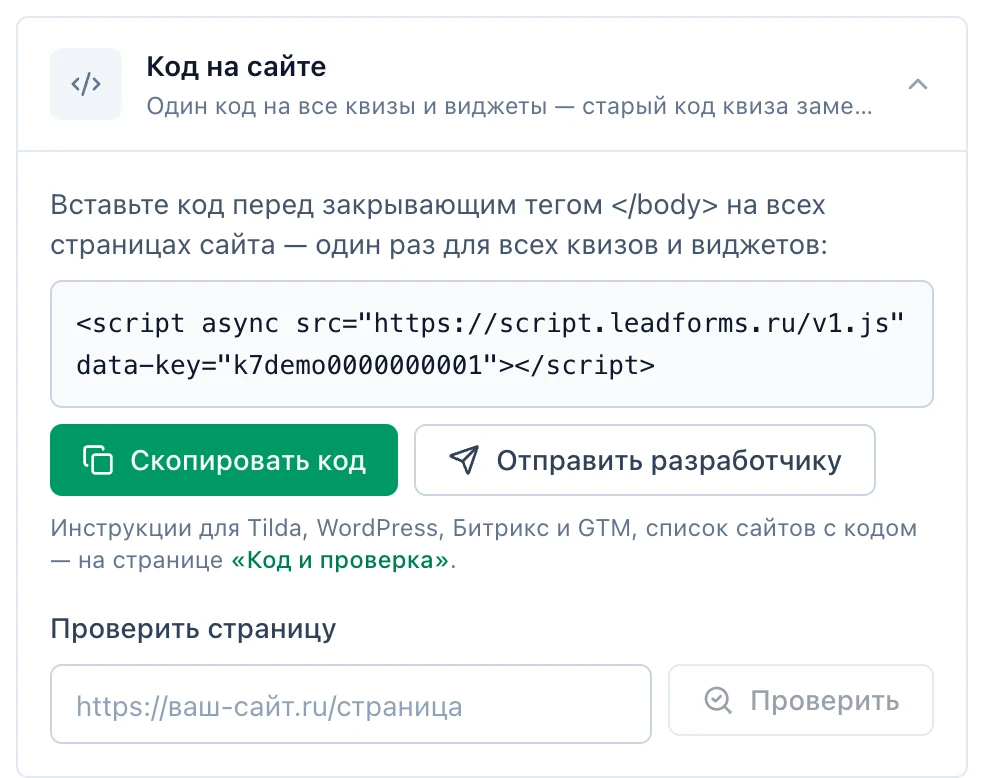
Cole o código do bloco onde o quiz deve ficar
No ponto da página onde o quiz deve aparecer, cole o código curto do bloco. Troque
ID pelo número do seu quiz, o mesmo do link direto https://quiz.leadforms.org/ID.<div data-leadforms-block="ID"></div>Publique o quiz
Clique em “Publicar” no fim da aba “Publicação”: sem isso, as alterações de “Publicação” não chegam ao seu site. Para conferir se está tudo certo, clique em “Verificar página” e digite o endereço da página: o painel vai dizer se encontra o código e o bloco.
Pronto
O quiz fica integrado ao conteúdo da página, no ponto onde você colou o código do bloco. No celular, ele aparece como você escolheu em “No celular”.
Se o quiz já está no seu site com o código antigo, ele continua funcionando, mas as novas formas de exibição e os widgets só vêm com o código novo. O que mudar está indicado no “Guia de migração” do seu painel.
Se o quiz já está no seu site com o código antigo, ele continua funcionando, mas as novas formas de exibição e os widgets só vêm com o código novo. O que mudar está indicado no “Guia de migração” do seu painel.
Perguntas frequentes
Sim. O bloco aparece em todo lugar onde o código dele estiver: cole
<div data-leadforms-block="ID"></div> em cada página que precisar. O código da LeadForms precisa estar em todas essas páginas, e as configurações do bloco em “Publicação” valem para todos os lugares.