

Cuándo te sirve
El bloque encaja cuando el quiz es la acción principal de la página: una landing para anuncios, una sección «Calcula el precio», la página de un servicio. La persona ve la primera pregunta de inmediato, sin botón ni ventana emergente, y el quiz se ve como parte del sitio.
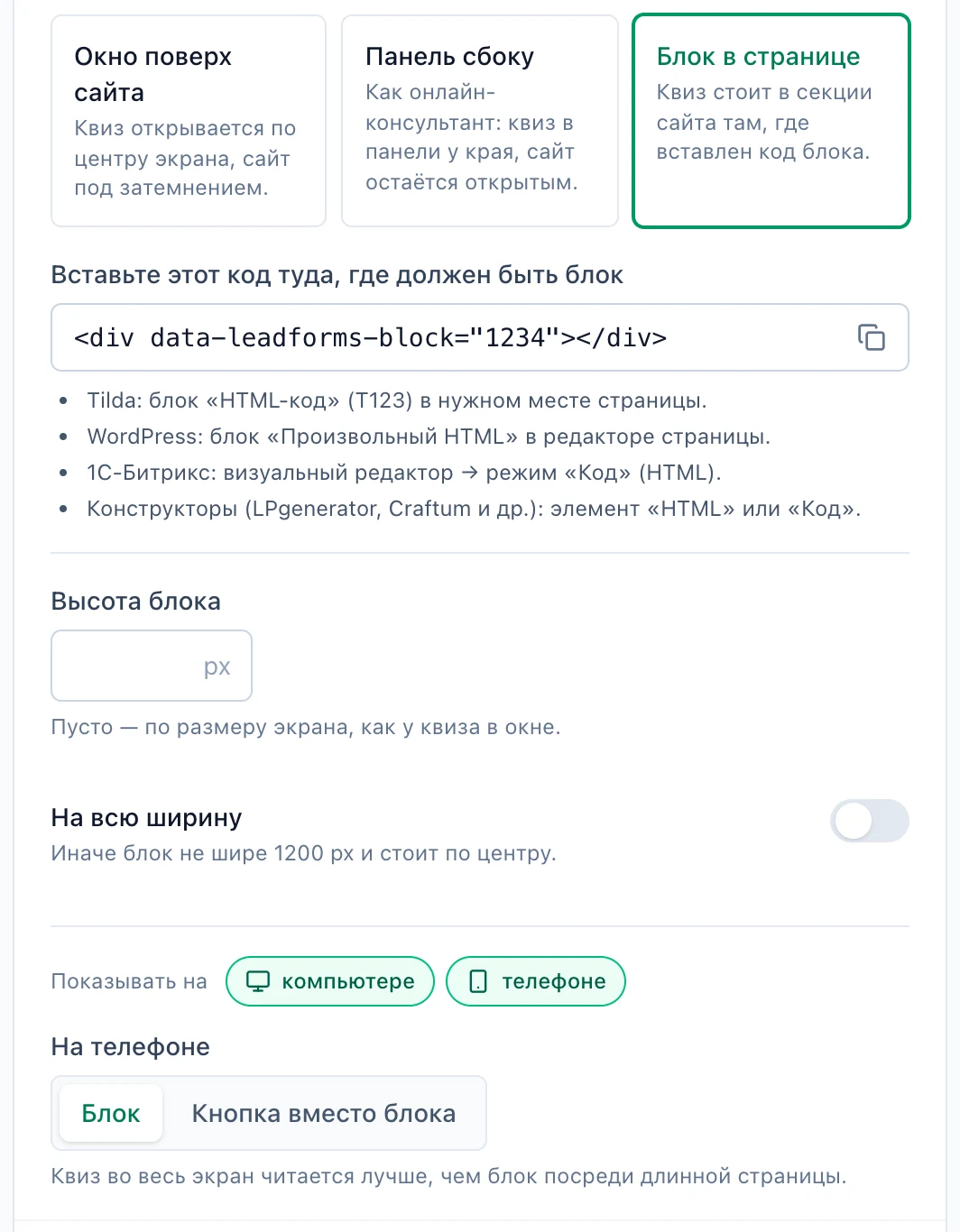
Abre «Publicación» → «En la web» → «Bloque en la página»
Abre el quiz y ve a la pestaña «Publicación» → subpestaña «En la web». En el paso «Dónde se muestra el quiz» elige «Bloque en la página». Ahí mismo define la «Altura del bloque» (vacío = alto de la pantalla), «Ancho completo», en qué dispositivos se muestra («Mostrar en»: computadora / celular) y cómo se ve «En celular»: «Bloque» o «Botón en lugar del bloque» (abre el quiz en una ventana).
Pon el código de LeadForms en tu sitio
Abre el bloque «Código del sitio» y copia el código. Pégalo una sola vez en todas las páginas del sitio, justo antes de la etiqueta de cierre
</body>. Es un solo código para todo el sitio: si ya está instalado, sáltate este paso.<script async src="https://script.leadforms.org/v1.js" data-key="TU_CLAVE"></script>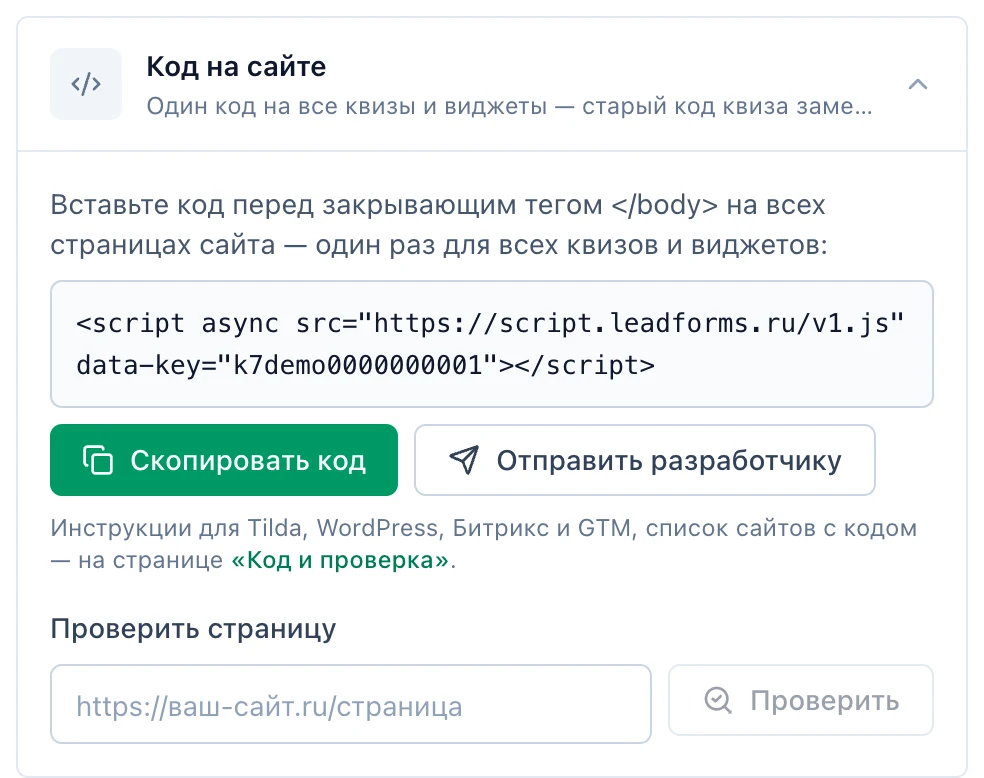
Pega el código del bloque donde va el quiz
En el punto de la página donde debe aparecer el quiz, pega el código corto del bloque. Cambia
ID por el número de tu quiz, el mismo del enlace directo https://quiz.leadforms.org/ID.<div data-leadforms-block="ID"></div>Publica el quiz
Pulsa «Publicar» al final de la pestaña «Publicación»: sin eso, los cambios de «Publicación» no llegan a tu sitio. Para comprobar que todo está bien, pulsa «Verificar página» y escribe la dirección de la página: el panel te dirá si encuentra el código y el bloque.
Listo
El quiz queda integrado en el contenido de la página, en el punto donde pegaste el código del bloque. En celular se ve como lo hayas elegido en «En celular».
Si el quiz ya está en tu sitio con el código anterior, sigue funcionando, pero las nuevas formas de mostrarlo y los widgets solo llegan con el código nuevo. Qué cambiar te lo indica la «Guía de migración» en tu panel.
Si el quiz ya está en tu sitio con el código anterior, sigue funcionando, pero las nuevas formas de mostrarlo y los widgets solo llegan con el código nuevo. Qué cambiar te lo indica la «Guía de migración» en tu panel.
Preguntas frecuentes
Sí. El bloque aparece en todos los lugares donde pegues su código: pon
<div data-leadforms-block="ID"></div> en cada página que quieras. El código de LeadForms tiene que estar en todas esas páginas, y los ajustes del bloque en «Publicación» son los mismos para todos los lugares.