

Para que serve
A tela de agradecimento é o que a pessoa vê logo depois de enviar os contatos. É o lugar certo para dizer quando você vai entrar em contato e entregar o brinde, o arquivo ou o link para o próximo passo que você prometeu.
Escolha o tipo de tela final
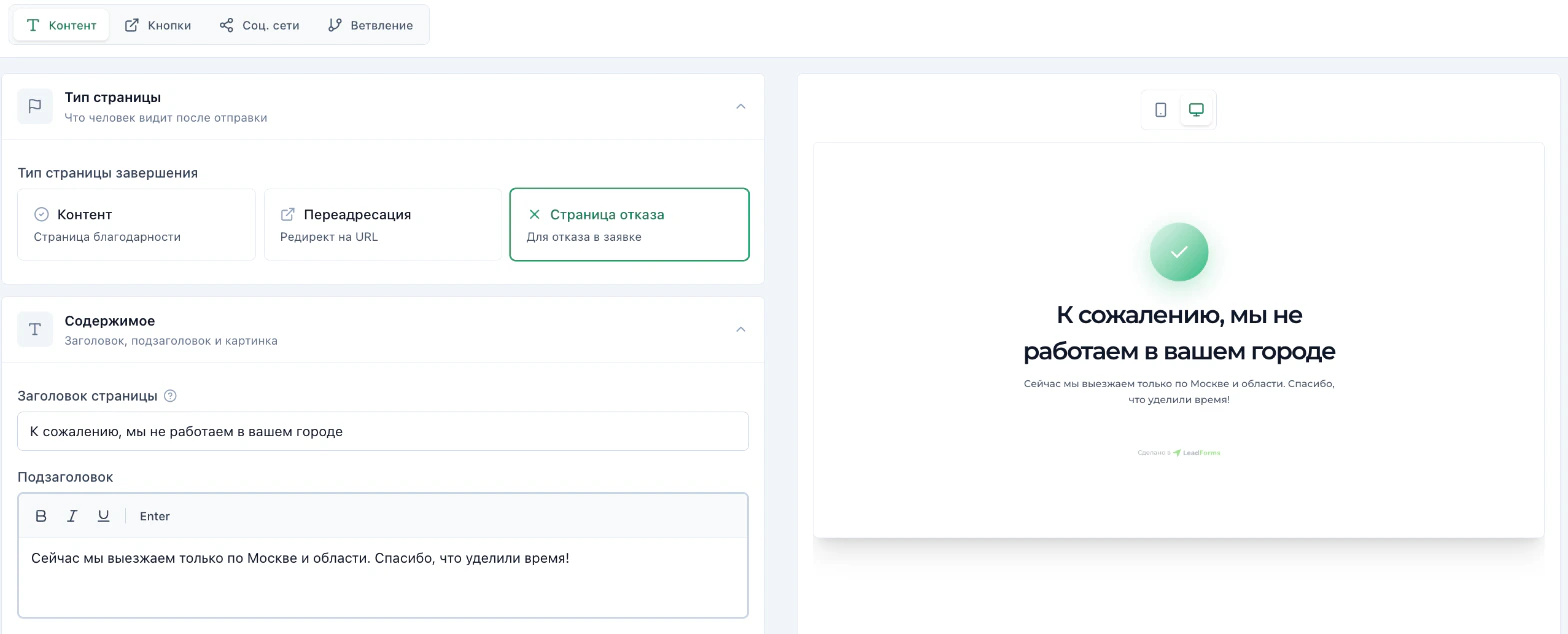
Abra o quiz e vá até a aba “Editor” → etapa “Tela final” → a tela. Na aba “Conteúdo”, no bloco “Tipo de tela final”, há três opções:
“Conteúdo”: uma tela de agradecimento comum, com título, subtítulo e imagem.
“Redirecionamento”: leva a pessoa para a URL que você indicar logo depois do envio do formulário (como configurar).
“Página de rejeição”: usada quando é preciso recusar a solicitação. Isso está explicado no guia “Como configurar a página de rejeição”.
“Redirecionamento”: leva a pessoa para a URL que você indicar logo depois do envio do formulário (como configurar).
“Página de rejeição”: usada quando é preciso recusar a solicitação. Isso está explicado no guia “Como configurar a página de rejeição”.
Abas adicionais
Na aba “Botões” você pode adicionar um botão com o link que quiser, por exemplo para o seu site ou para o seu WhatsApp. Na aba “Redes sociais” ficam os ícones com links para os seus perfis.
Várias telas de agradecimento
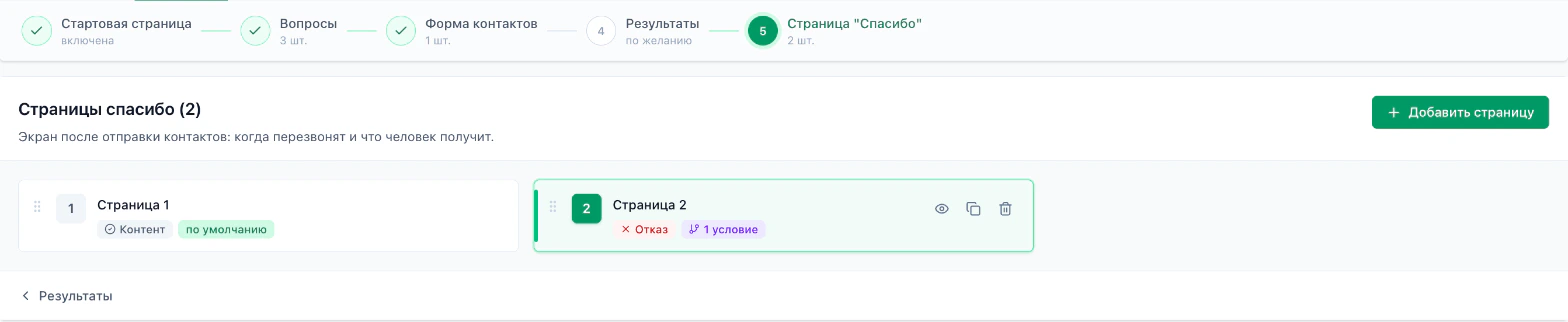
Você pode ter várias telas de agradecimento. A primeira da lista é a tela padrão. Nas outras, abra a aba “Lógica condicional”, ative “Mostrar a tela só se uma condição for atendida” e escolha do que ela depende: das respostas às perguntas, dos resultados do quiz ou do formulário de contato que a pessoa viu. Se as condições de nenhuma tela se encaixarem, aparece a primeira.
Perguntas frequentes
Sim. No título da tela você pode inserir dados do formulário pelo ID do campo:
[name], [phone] e assim por diante. O ID de cada campo aparece nas configurações dos campos do formulário de contato.Ela só aparece quando há duas ou mais telas de agradecimento, e não está disponível na primeira tela, que é a padrão. Adicione uma tela com o botão “Adicionar tela” e escolha o tipo nela.
Se ela for a única, não: senão, depois de enviar o lead, a pessoa não veria nada. Quando há várias telas, a que sobra pode ser desativada com a chave nas configurações dela: ela deixa de ser exibida.
Sim. Na aba “Botões”, clique em “Adicionar botão” e informe o texto e o link. A ordem dos botões muda arrastando, e um deles pode ser marcado como principal com “Tornar principal”.
