

Para qué sirve
La pantalla de gracias es lo que la persona ve justo después de enviar sus datos. Es un buen lugar para decirle cuándo la vas a contactar y darle el bono prometido, un archivo o el enlace al siguiente paso.
Elige el tipo de pantalla final
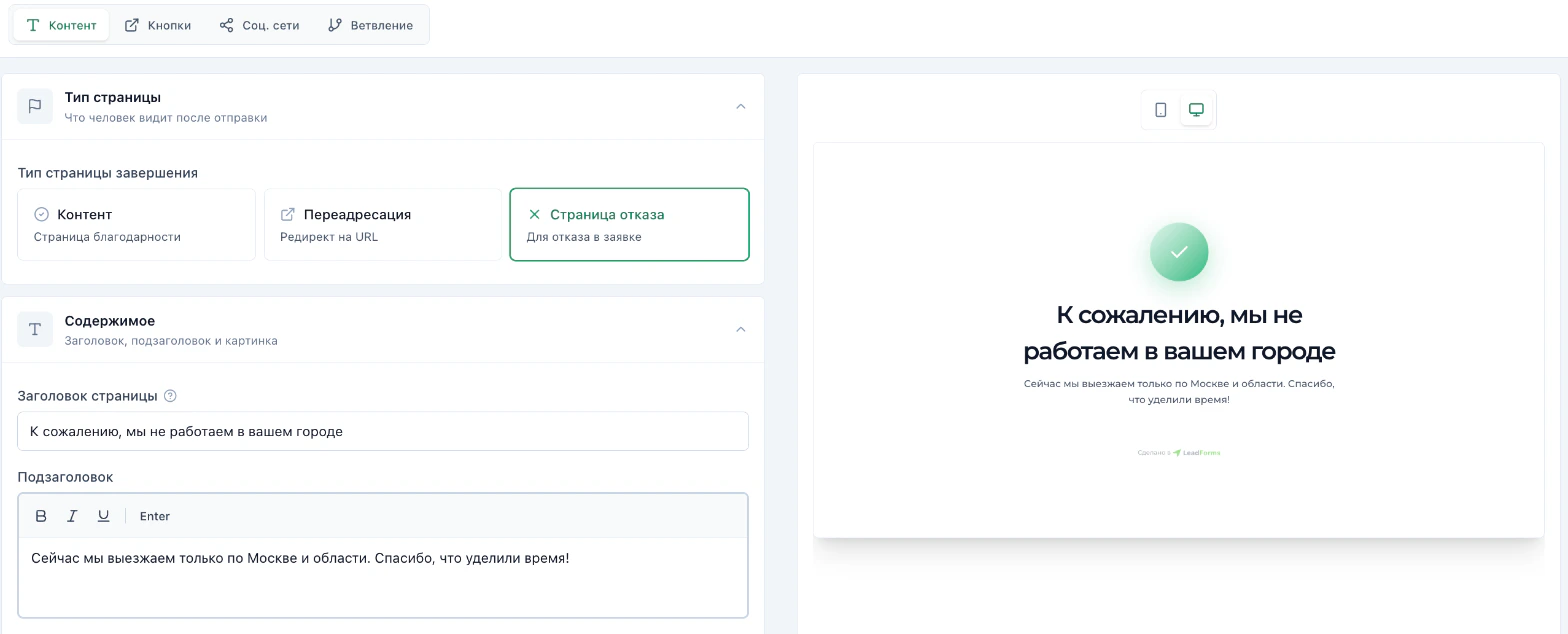
Abre el quiz y ve a la pestaña «Editor» → paso «Pantalla de gracias» → la pantalla. En la pestaña «Contenido» en el bloque «Tipo de pantalla final» hay tres opciones:
«Contenido» : una pantalla de gracias normal con título, subtítulo e imagen.
«Redirección» : lleva a la persona a la URL que indiques nada más enviar el formulario (cómo configurarla).
«Pantalla de rechazo» : se usa cuando hay que rechazar la solicitud. Está explicado en la guía «Cómo configurar la pantalla de rechazo».
«Redirección» : lleva a la persona a la URL que indiques nada más enviar el formulario (cómo configurarla).
«Pantalla de rechazo» : se usa cuando hay que rechazar la solicitud. Está explicado en la guía «Cómo configurar la pantalla de rechazo».
Pestañas adicionales
En la pestaña «Botones» puedes agregar un botón con el enlace que quieras, por ejemplo a tu sitio web o a tu mensajería. En la pestaña «Redes sociales» van los iconos que enlazan con tus perfiles.
Varias pantallas de gracias
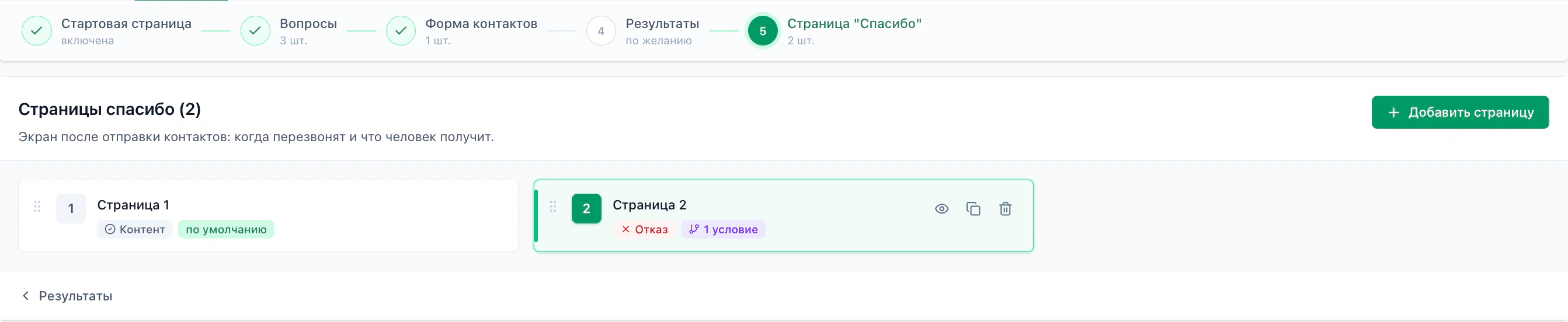
Puede haber varias pantallas de gracias. La primera de la lista es la predeterminada. En las demás abre la pestaña «Lógica condicional», activa «Mostrar la pantalla solo si se cumple una condición» y elige de qué depende: de las respuestas a las preguntas, de los resultados del quiz o del formulario de contacto que vio la persona. Si no se cumplen las condiciones de ninguna pantalla, se muestra la primera.
Preguntas frecuentes
Sí. En «Título de la pantalla» puedes insertar datos del formulario con el ID del campo:
[name], [phone], etc. El ID de cada campo aparece en los ajustes de los campos del formulario de contacto.Solo aparece cuando hay dos o más pantallas de gracias, y no está disponible en la primera, porque esa funciona por defecto. Agrega una pantalla con el botón «Agregar pantalla» y elige el tipo en ella.
Si es la única, no: de lo contrario, después de enviar sus datos la persona no vería nada. Cuando hay varias, puedes desactivar la que sobre con el interruptor de sus ajustes y deja de mostrarse.
Sí. En la pestaña «Botones» pulsa «Agregar botón» e indica el texto y el enlace. El orden de los botones se cambia arrastrándolos, y uno de ellos se puede marcar como principal con «Hacer principal».
