

Qué trae el correo
El correo del lead llega justo después de que la persona envíe el formulario, con todas sus respuestas y los datos de contacto que haya dejado.
Abre los ajustes de correo
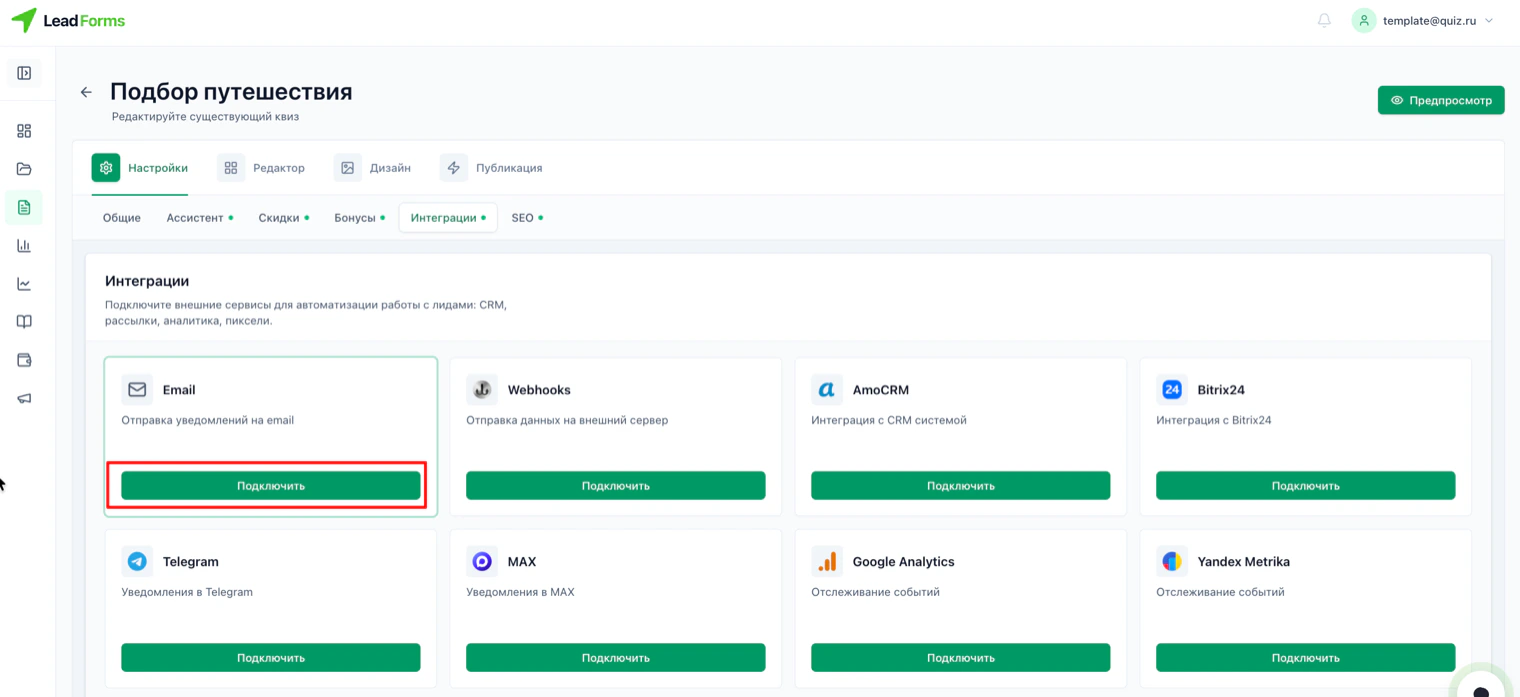
Abre el quiz → «Ajustes» → «Integraciones» → tarjeta Email → «Conectar».
Agrega los destinatarios
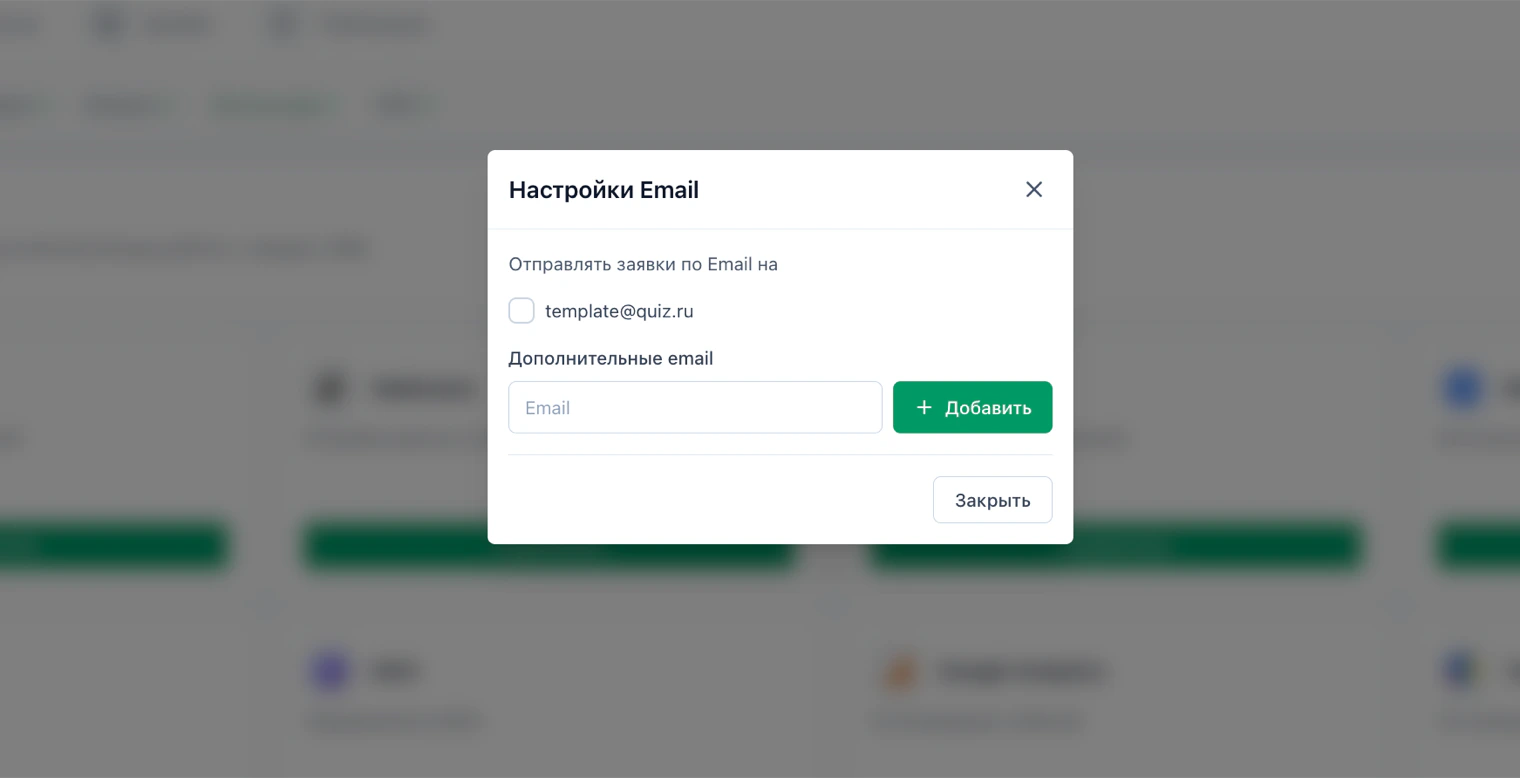
Arriba está el correo de tu cuenta con la casilla «Enviar los leads por correo a». Márcala si también quieres recibirlos ahí.
Debajo está el campo «Correos adicionales»: escribe una dirección y pulsa «Agregar». Repítelo con cada destinatario: puede haber varios.
Debajo está el campo «Correos adicionales»: escribe una dirección y pulsa «Agregar». Repítelo con cada destinatario: puede haber varios.
A quién le llegan
Los leads van a las direcciones de esa lista. Para que alguien deje de recibirlos, borra su dirección: al resto no le afecta.
Si los correos no llegan
1. Mira la carpeta de spam : con los primeros mensajes los proveedores a veces se pasan de prudentes. Marca el correo como «no es spam» y los siguientes irán a la bandeja de entrada.
2. Comprueba que la dirección no tenga una errata : un correo a un buzón que no existe simplemente se pierde.
3. Comprueba que haya leads. Abre la sección «Leads e informes»: si el lead está ahí pero el correo no llegó, el problema es del correo y no del quiz.
4. El correo corporativo a veces bloquea los mensajes de remitentes externos. Prueba a agregar una cuenta normal, por ejemplo de Gmail, y compara: si ahí llegan, el filtro está en tu servidor de correo.
2. Comprueba que la dirección no tenga una errata : un correo a un buzón que no existe simplemente se pierde.
3. Comprueba que haya leads. Abre la sección «Leads e informes»: si el lead está ahí pero el correo no llegó, el problema es del correo y no del quiz.
4. El correo corporativo a veces bloquea los mensajes de remitentes externos. Prueba a agregar una cuenta normal, por ejemplo de Gmail, y compara: si ahí llegan, el filtro está en tu servidor de correo.
Preguntas frecuentes
Todos los correos de leads llevan el mismo asunto, así que es fácil crear un filtro o una carpeta aparte. En el correo aparecen el número y el nombre del quiz, hay un botón para abrir el lead en el panel, y el teléfono y el correo del cliente son clicables: puedes responder directamente desde el mensaje.
Un correo que avisa de que llegó un lead pero el saldo está vacío, sin los datos del cliente y con un botón para recargar. El lead no se pierde: después de recargar se abre en el panel y te llega el correo normal con los contactos y las respuestas.
Sí. Si el correo con el lead no salió, en tu panel aparece un aviso con el texto del error y un botón para abrir las integraciones del quiz. El lead, de todos modos, se guarda en el panel.
Los avisos solo van a las direcciones de la lista de ajustes. Para que el cliente entre en tu lista de envíos y reciba un correo después del quiz, pasa su contacto a Mailchimp, Brevo o ActiveCampaign con la integración con Zapier y arma la secuencia en esa herramienta.
¿No te sale la configuración?
Si algo no funciona, puedes y lo resolvemos contigo.
